Release Notes Milvus – Versão 74 e 75
Release Notes Milvus – Versão 74 e 75

A IA no Workflow agora permite configurar modelos sob medida e transcrever áudios e imagens em texto contextual. Nova busca rápida no client e atualização de campos via “bubble” no workflow. O Portal do Cliente V2 traz uma nova Dashboard com gráficos Treemap, área de contratos e filtros por setor. No Inventário, é possível gerenciar grupos de dispositivos e monitorar aparelhos offline com alertas automáticos. O Chat agora unifica contatos duplicados, permite mensagens personalizadas de inatividade e exibe o status de disponibilidade dos operadores.
1 – Portal do Cliente V2: nova Dashboard, filtros e mais controle na navegação
O Portal do Cliente V2 está ainda mais completo.
Nesta atualização, adicionamos uma nova Dashboard, novos filtros de pesquisa e ajustes importantes na navegação, trazendo mais visibilidade, praticidade e personalização para o acompanhamento dos tickets.
📊 Nova Dashboard no Portal do Cliente V2
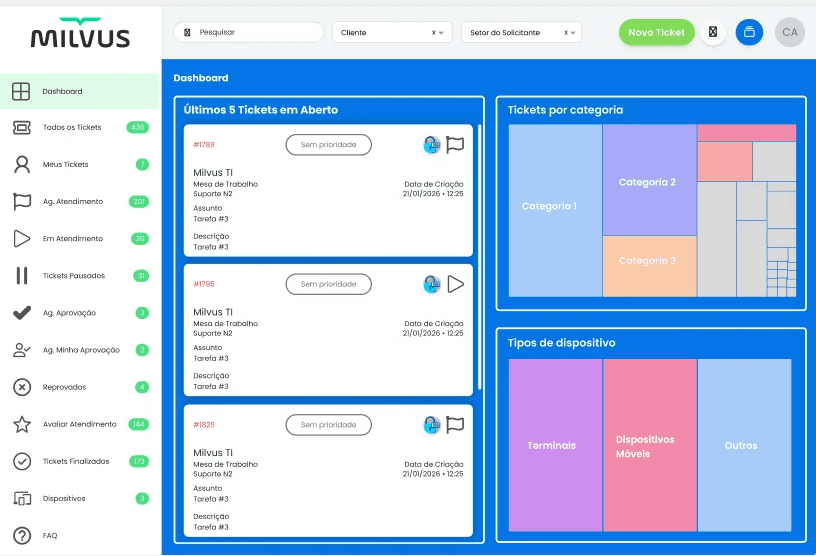
Agora o portal conta com uma nova opção chamada Dashboard, que passa a ser a primeira opção do menu lateral.
Além disso, o ícone que antes era utilizado em Todos os Tickets será reaproveitado na Dashboard, enquanto Todos os Tickets passa a utilizar um ícone de ticket, alinhando melhor a navegação visual do portal.
O que será exibido na Dashboard
Na nova tela, o usuário verá:
Últimos 5 Tickets em Aberto
Tickets por Categoria
Tipos de dispositivo
Tudo isso organizado em uma visualização moderna e objetiva para facilitar o acompanhamento das informações mais importantes logo no primeiro acesso.
Últimos 5 Tickets em Aberto
No lado esquerdo da Dashboard, será exibido um bloco com os 5 tickets abertos mais recentes, dentro de um contorno branco no padrão visual do portal.
Os cards seguirão o modelo já existente, com pequenos ajustes para otimizar o espaço:
tamanho reduzido
remoção do botão Ver mais
manutenção das demais informações já exibidas atualmente
Também haverá rolagem interna para facilitar a visualização dos cards.
Ao clicar no número do ticket, o sistema abrirá o resumo do chamado.
Regra de exibição conforme perfil
A exibição dos tickets seguirá a mesma lógica já aplicada no Portal V1:
usuários com perfil administrativo ou com a permissão Visualizar todos os tickets verão os tickets dos clientes aos quais pertencem
usuários sem essa permissão verão apenas os próprios tickets
Novo padrão visual para o número do ticket
Os cards, a visualização resumida e a listagem do Portal do Cliente passarão a utilizar a fonte já aplicada no Portal do Gestor para o número do ticket, garantindo mais consistência visual e melhor leitura.
🌳 Gráfico Tickets por Categoria
No lado direito da Dashboard, será exibido o gráfico Tickets por Categoria, em formato Treemap.
A proposta é destacar visualmente as categorias mais recorrentes com blocos proporcionais ao volume de tickets:
quanto maior o bloco, maior a quantidade de tickets naquela categoria
categorias com a mesma quantidade terão o mesmo tamanho
categorias sem utilização não serão exibidas
O gráfico apresentará até as 50 categorias mais relevantes.
Quando o nome da categoria não couber no bloco, ele será resumido.
Ao passar o mouse, o tooltip exibirá:
Nome
Tickets
Assim como nos demais componentes, a origem dos dados também respeitará o perfil do usuário e suas permissões.
🖥️ Gráfico Tipos de Dispositivo
A Dashboard também contará com um gráfico em formato Treemap para exibir os Tipos de dispositivo.
Os dados serão agrupados nos tipos:
Servidores
Terminais
Dispositivos Móveis
Outros
Quando o usuário estiver vinculado a mais de um cliente, os dados serão consolidados.
Se houver filtro de cliente aplicado, o gráfico exibirá apenas os dados do cliente selecionado.
O tooltip apresentará:
Tipo
Quantidade de dispositivos
Tipos sem registros não serão exibidos.
🔎 Novos filtros: Cliente e Setor do Solicitante
Ao lado do filtro de pesquisa, serão adicionados dois novos filtros:
Cliente
Setor do Solicitante
Esses filtros chegam ao Portal V2 com base no comportamento já conhecido no Portal V1, mas com ajustes específicos para o novo contexto.
Regras dos filtros
Por padrão, ambos os filtros serão exibidos sem seleção, considerando a soma de todos os clientes e setores disponíveis ao usuário.
Quando um filtro for aplicado:
o usuário poderá limpar a seleção por meio do X
o sistema voltará a considerar todos os registros aplicáveis
Se o usuário estiver vinculado a apenas um cliente ou a apenas um setor, o valor correspondente já será apresentado como selecionado automaticamente.
Se estiver vinculado a múltiplos clientes e/ou setores, os filtros serão exibidos vazios, aguardando a seleção manual.
Regras de escopo
Os selects sempre exibirão apenas os clientes e setores aos quais o usuário pertence.
Se não houver setor vinculado, será exibida a opção:
Nenhum setor vinculado
📌 Regras dos contadores e do menu lateral
Os contadores do menu lateral passarão a respeitar:
perfil do usuário
permissões habilitadas
filtro de cliente
filtro de setor do solicitante
Quando nenhum filtro estiver aplicado, os totais serão apresentados com base na soma dos clientes e setores permitidos.
As opções:
Meus Tickets
Ag. Minha Aprovação
Avaliar Atendimento
continuam ligadas ao usuário do portal.
As demais opções podem se comportar com base no cliente ou no próprio usuário, conforme o perfil e a permissão de visualização total de tickets.
Também será aplicada uma reorganização na ordem dos itens do menu lateral de tickets.
🔐 Nova permissão para visualizar a Dashboard
Será criada uma nova permissão específica para a Dashboard dentro do menu de permissões.
Ela ficará acima de Tickets e contará com a opção:
Visualizar
Essa permissão sobe desabilitada por padrão para perfis não administrativos.
Perfis administrativos continuarão com acesso liberado.
🛠️ Ajustes adicionais no Portal do Cliente V2
Além da nova Dashboard e dos filtros, esta atualização também contempla:
correção dos contadores em Ag. Aprovação e Ag. Minha Aprovação
análise e correção de inconsistências na listagem de Meus Tickets
validação da reordenação de tickets
correção na seleção de colunas
2 – Permissões V1: reorganização do menu para refletir o menu lateral
A tela de permissões dos perfis de operadores está sendo reorganizada para ficar mais alinhada à estrutura real do menu lateral do sistema.
O objetivo é tornar a configuração mais intuitiva, reduzir ambiguidades e facilitar a gestão de acessos.
✅ Nova ordem principal
A nova estrutura passa a seguir esta sequência:
Dashboards
Tickets
Chat
Tarefas
Projetos
Inventário
Relatórios
Faturamento
Base de conhecimento
Cadastros
Configurações
Proteção Geral de Dados
Download de Agentes
O Menu Superior continua sendo o primeiro bloco da tela.
🔄 Redistribuição de permissões
Diversas permissões hoje posicionadas em menus inadequados serão realocadas para seus blocos corretos, especialmente entre:
Ticket
Inventário
Faturamento
Menu superior
Configurações
Cadastros
O que não foi mencionado permanece no mesmo local atual.
💬 Ajuste no menu de permissões do Chat
O menu de permissões do Chat também será reorganizado para refletir corretamente a ordem do menu lateral.
A opção Contatos ficará por último, por se tratar de uma configuração mais específica.
3 – Grupo de Dispositivos: agora com criação, edição e exclusão
A gestão de grupos de dispositivos ficou mais completa.
A partir desta atualização, será possível criar, editar e excluir grupos de dispositivos, trazendo mais autonomia para a administração do inventário.
📍 Novo cadastro em Inventário
Será criado o caminho:
Inventário > Cadastros > Grupo de dispositivos
Essa nova opção ficará acima de Tipo de dispositivo.
📋 Nova listagem de grupos
A nova tela contará com:
caminho de navegação no topo
filtro de busca por grupos
listagem ordenável
seleção individual ou em massa
exclusão em massa
paginação padrão do sistema
O filtro poderá ser aplicado por Enter, botão Ok ou Filtrar, e limpo com o botão de remoção.
🗑️ Exclusão com validação
Ao excluir um ou mais grupos, o sistema exibirá uma confirmação informando que, caso os grupos estejam vinculados a automações ou alertas, eles serão desvinculados e deixarão de funcionar.
➕ Novo Grupo e ✏️ edição
Haverá um botão Novo Grupo, que abrirá uma modal com:
título
campo obrigatório Nome
botão Salvar, habilitado apenas quando o campo for preenchido
A edição seguirá a mesma lógica da criação.
✅ Feedback visual
Ao concluir ações com sucesso, o sistema exibirá mensagens de confirmação para:
criação
alteração
🔁 Atualização em massa de dispositivos
Na listagem de dispositivos, será adicionado o botão Atualizar em massa.
Ele permitirá atualizar:
Grupo de dispositivo
🧩 Edição dentro do dispositivo
Também será possível editar diretamente no dispositivo os campos:
Grupo de dispositivos
As novas modais permitirão selecionar, alterar ou limpar o valor, sem obrigatoriedade de preenchimento.
🔐 Nova permissão para Grupo de dispositivos
Será criada uma nova permissão dentro de Inventário com as ações:
Visualizar
Editar
Deletar
Perfis administrativos terão acesso automaticamente.
Para os demais, as permissões sobem desabilitadas no dia zero.
4 – Alerta de Dispositivo Offline: monitoramento por painel, ticket e automação
Agora o sistema passa a contar com um novo tipo de alerta:
Dispositivo Offline
Essa funcionalidade amplia a capacidade de monitoramento e resposta da operação, permitindo identificar quando um dispositivo com client instalado fica indisponível.
⚙️ Novo tipo de alerta
A opção será adicionada logo abaixo de Instalação de novo dispositivo.
Na configuração global, no cliente e no dispositivo, será possível definir o comportamento como:
Ativo
Ignorar
ou herdar da configuração superior, quando aplicável
No dia zero, a funcionalidade sobe como Ignorar, evitando impacto imediato em ambientes já em produção.
🚨 Como o alerta funciona
Quando o sistema identificar que um dispositivo ficou offline e não houver indisponibilidade do próprio monitoramento da plataforma, o alerta será gerado.
A lógica respeitará a frequência atual de verificação:
servidores com verificação mais frequente
demais dispositivos com verificação periódica padrão
📄 Exibição do alerta
O alerta será exibido:
no dispositivo
em Inventário > Alertas
nas automações de alertas
no contador de alertas
na Dashboard de Inventário
nas notificações do sino
🎫 Abertura de ticket a partir do alerta
Sempre que houver a opção de abrir ticket, o sistema preencherá automaticamente um assunto e uma descrição padronizados, mencionando apenas os dados operacionais necessários, sem expor informações sensíveis do usuário.
📬 Automação com envio de mensagem
A automação de alertas também passará a aceitar o novo tipo Dispositivo offline, permitindo ações como:
criar ticket
enviar mensagem para destinatário configurado
As mensagens utilizarão o template padrão do sistema.
5 – Portal do Cliente V2: nova área de Contratos
O Portal do Cliente V2 também passará a exibir a área de Contratos, alinhando a experiência com o que já existe no Portal V1.
📄 Novo menu Contratos
Será criada a opção Contratos no menu lateral do portal.
A visualização dependerá de permissão específica e de perfil com acesso liberado.
No dia zero, a permissão sobe desabilitada para perfis não administrativos.
📋 Listagem de contratos
Ao acessar a área, o usuário verá:
título da tela
pesquisa por nome, status e situação
filtro por cliente
listagem com paginação
ordenação por cliente e início
As colunas incluirão dados como:
cliente
nome do contrato
início
fim
status
situação
ação para visualizar faturas
Campos sem informação exibirão marcador padrão.
💳 Modal de faturas
Ao clicar para visualizar faturas, será aberta uma modal com:
ordenação por vencimento
dados equivalentes aos já utilizados no Portal V1
ações para visualização e download, seguindo a mesma regra já existente
6 – Workflow de Chat: transcrição de áudio e imagem no input de texto
Agora o Workflow de Chat ficará mais inteligente ao lidar com respostas em áudio e imagem.
🎧 Transcrição de áudio
Quando a funcionalidade de transcrição estiver habilitada nas configurações de IA, respostas em áudio poderão ser convertidas em texto e utilizadas no input do workflow.
No histórico, o sistema continuará exibindo o áudio junto da transcrição.
🖼️ Nova transcrição de imagem
Também será criada uma nova configuração específica para Transcrição de imagem.
Quando habilitada, imagens enviadas pelos canais poderão ser interpretadas pela IA e convertidas em texto contextual para alimentar o fluxo do workflow.
No histórico do chat, a imagem continuará visível, acompanhada de sua transcrição.
🤖 Benefício da melhoria
Com isso, o workflow passa a entender melhor respostas multimodais, reduzindo falhas de interpretação e ampliando a eficiência de automações em canais como WhatsApp e outros meios digitais.
7 – Workflow de Ticket: nova bubble para atualização de campos
Será criada uma nova bubble no Workflow de Ticket para atualizar campos específicos do chamado.
O que essa bubble permitirá
A nova ação aceitará dados padronizados para atualização de campos como:
assunto
unidade de negócio
prioridade
dispositivo
tipo de ticket
mesa
categorias
operador
setor do solicitante
A estrutura já será preparada para futuras evoluções com execuções em lote.
🌐 API pública
Também será liberada a API pública atualizarChamado, com tratamento padrão de erros para campos inválidos ou situações em que a atualização não possa ser concluída.
8 – Ticket e conciliação: garantia de operador antes da finalização
Para aumentar a consistência dos dados, quando um ticket for conciliado sem operador definido, o sistema passará a atribuir automaticamente o operador que estiver realizando a conciliação antes da finalização.
Se o ticket já tiver operador, nada será alterado.
9 – Template de Chat: visualização por fila de atendimento
Os templates de chat passarão a contar com uma nova configuração opcional de Fila de atendimento.
Como funcionará
Quando o template estiver configurado para Chat, poderá ser vinculado a uma fila específica.
Se esse campo estiver preenchido:
apenas operadores vinculados à fila verão o template
Se estiver vazio:
o template continuará disponível para todos os operadores elegíveis
No dia zero, os templates existentes permanecerão sem fila vinculada, mantendo o comportamento atual.
10 – Projetos: tarefas também podem rodar no fim de semana
Agora será possível permitir que tarefas de projetos sejam executadas também aos sábados e domingos.
⚙️ Nova configuração
Será adicionada a opção:
Executar tarefas no final de semana
Ela sobe desabilitada por padrão.
Quando ativada, permitirá que tarefas:
iniciem no sábado ou domingo
terminem no sábado ou domingo
atravessem períodos com finais de semana sem bloqueio
Essa melhoria dá mais flexibilidade para clientes com operações contínuas ou cronogramas especiais.
Também será removido um texto indevido exibido dentro do projeto, deixando a interface mais limpa.
11 – Client: validação do usuário do dispositivo na reinstalação do client
Para tornar o vínculo do histórico mais preciso e evitar associações incorretas após reinstalações, foi adicionada uma nova validação no processo de instalação do client via MSI e EXE.
👤 Novo critério de validação do histórico
A partir desta melhoria, o sistema passa a considerar também o usuário do dispositivo como parte da regra de identificação da instalação.
Essa alteração resolve dois cenários importantes:
quando o client é reinstalado na mesma máquina por um usuário que já possui histórico, evitando a perda dessas informações
quando a máquina é formatada e passa a ser utilizada por outro usuário, impedindo que o histórico anterior seja carregado indevidamente
🔒 Mais segurança na regra de reinstalação
Com essa atualização, o processo passa a contar com quatro barreiras de validação para decidir se o histórico deve ou não ser reaproveitado na máquina.
O objetivo é tornar a identificação mais confiável e reduzir inconsistências no relacionamento entre dispositivo, instalação e histórico de atendimento.
✅ Regra aplicada
Se o usuário do dispositivo for o mesmo, o histórico poderá ser reaproveitado.
Se for um usuário diferente, o histórico anterior não será carregado.
🎯 Resultado
Com essa melhoria, o client passa a tratar reinstalações com mais inteligência, preservando o histórico quando fizer sentido e evitando heranças indevidas de informações em cenários de troca de usuário ou reconfiguração da máquina.
12 – Chat: fila de atendimento padrão
Para evitar a criação desnecessária de novas filas a cada integração, o sistema passará a trabalhar com
uma fila de atendimento padrão.
Regras principais
sempre haverá apenas uma fila padrão
a listagem exibirá uma nova coluna Padrão
ao criar ou editar uma fila, o usuário poderá definir se ela será a padrão
não será possível bloquear ou excluir a fila padrão enquanto outra não for definida
No dia zero, será criada uma fila Geral, marcada como padrão para todos os painéis.
13 – Chamados programados: nova frequência Dia Específico
Agora ficou ainda mais fácil programar a abertura de tickets para uma única data futura.
📅 Nova frequência: Dia Específico
Foi adicionada a opção Dia Específico na configuração de chamados programados.
Ao selecionar essa frequência:
o campo Período será bloqueado com o valor Dia do mês
o campo Repetição será bloqueado com o valor Dia Específico
o campo Dia passa a ser obrigatório
Como funciona o calendário
O usuário poderá selecionar somente uma data a partir do dia atual em diante, sem acesso a dias passados ou meses anteriores.
Ao mesmo tempo, será possível navegar para meses e anos futuros, permitindo agendamentos com bastante antecedência.
A data será aplicada no campo no formato de data padrão.
O botão Limpar será substituído por Ok, e a seleção poderá ser confirmada pelo botão ou com duplo clique na data.
✅ Resultado
Após preencher os campos obrigatórios, o usuário poderá salvar normalmente a configuração.
No dia programado, o ticket será aberto automaticamente.
Na listagem, a coluna Período passará a exibir o formato correspondente à data definida com a repetição Dia Específico.
14 – WhatsApp / Chat: alerta visual quando o número estiver desconectado
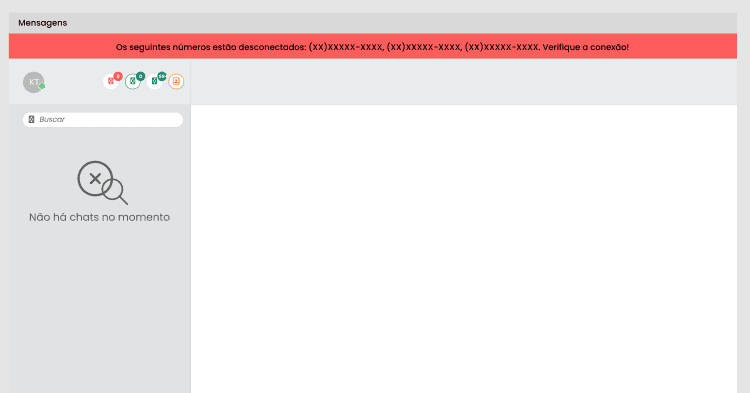
Para melhorar a visibilidade operacional e evitar perda de atendimento, o sistema passa a exibir um alerta visual para os operadores quando um número de WhatsApp estiver desconectado.
Essa funcionalidade permite identificar rapidamente problemas de conexão e agir de forma imediata para restabelecer o atendimento.
🔎 Monitoramento automático do status
Será criada uma regra para verificar o status dos números de WhatsApp configurados no sistema.
Caso um número não esteja online, o sistema irá gerar um alerta visível para os operadores.
Essa validação deverá funcionar tanto para:
WhatsApp Meta (API oficial)
WhatsApp não oficial
Além disso, sempre que o operador entrar na tela de chat, o sistema realizará uma verificação imediata do status dos números.
👥 Exibição baseada nas filas de atendimento
O alerta será exibido apenas para operadores que estejam vinculados às filas de atendimento associadas aos números de WhatsApp.
Regras de exibição:
operadores sem fila vinculada não visualizarão o alerta
operadores vinculados a uma única fila verão apenas o número relacionado
operadores vinculados a múltiplas filas visualizarão todos os números associados que estiverem desconectados
⚠️ Mensagem exibida ao operador
Quando identificado um número desconectado, será exibido o seguinte alerta dentro da tela de chat:
Os seguintes números estão desconectados: (XX)XXXXX-XXXX, (XX)XXXXX-XXXX, (XX)XXXXX-XXXX. Verifique a conexão!
Essa mensagem será apresentada exclusivamente na interface do chat.
Para garantir boa visualização do alerta, a interface será ajustada horizontalmente quando necessário.
15 – Client: nova busca rápida para localizar tickets
Para facilitar a localização de chamados diretamente no client, foi adicionado um novo componente de busca de tickets.
Essa melhoria permite que os usuários encontrem rapidamente tickets relevantes sem precisar navegar pela listagem completa.
🔎 Novo campo de busca
Na parte superior do client será exibido um campo com:
ícone de busca
label Buscar
Ao passar o mouse sobre o campo, será exibido um tooltip informativo:
Esta busca é feita baseado no número do ticket, status, assunto do ticket, data de criação, campos padrões e campos personalizados.
📋 Critérios da pesquisa
Quando o usuário realizar uma busca, o sistema verificará correspondência nos seguintes campos:
número do ticket
status
assunto
data de criação
campos padrões do ticket
campos personalizados
Caso sejam encontrados resultados, os tickets serão listados do mais recente para o mais antigo, mantendo o mesmo padrão atual da listagem.
❌ Limpar a busca
Para remover o filtro aplicado, o usuário poderá clicar no ícone de X, retornando à visualização padrão.
16 – Chat / Contatos: vinculação de contatos duplicados
Agora o sistema permite vincular contatos duplicados, unificando históricos de atendimento e facilitando a gestão de conversas e tickets.
Essa funcionalidade ajuda a evitar fragmentação de dados quando um mesmo contato aparece duplicado no sistema.
☑️ Seleção de contatos
Na listagem de contatos do chat serão adicionados checkboxes para seleção.
O usuário poderá:
selecionar contatos individualmente
utilizar a opção superior para selecionar todos da página
Após selecionar dois ou mais contatos, será possível utilizar a ação Vincular.
📌 Regras para vinculação
A vinculação de contatos seguirá algumas regras importantes:
os contatos devem pertencer ao mesmo cliente
devem ser selecionados no mínimo dois contatos
Caso alguma dessas regras não seja atendida, será exibida uma mensagem de atenção:
Para vincular contatos, selecione dois ou mais contatos do mesmo cliente. Verifique sua seleção e tente novamente.
🧾 Escolha das informações do contato principal
Após iniciar o processo de vinculação, será exibida uma modal onde o operador poderá escolher quais informações serão utilizadas no contato principal.
Serão avaliados os seguintes dados:
nome
celular
telefone
e-mail
aplicativos vinculados
Quando houver mais de um valor para um campo, o operador poderá escolher qual utilizar.
Quando houver apenas um valor disponível, ele será aplicado automaticamente.
⚠️ Confirmação da ação
Antes da vinculação final, o sistema exibirá uma confirmação:
Caso continue com a vinculação dos contatos, os tickets e chats relacionados também serão vinculados a um único contato e essa ação não poderá ser desfeita. Deseja continuar com a ação?
🔄 Processamento da vinculação
Após a confirmação:
será criado um novo contato consolidado
todos os tickets e chats dos contatos vinculados serão associados a esse novo registro
Esse processo será executado em background.
Durante a execução será exibida uma mensagem:
Vinculação em andamento. Avisaremos você assim que terminar!
📧 Notificação de conclusão
Quando a vinculação for finalizada, o operador responsável receberá uma notificação informando que o processo foi concluído.
17 – Chat: mensagens personalizadas para aviso e encerramento por inatividade
O sistema agora permite configurar mensagens personalizadas de aviso e encerramento automático de chats por inatividade.
Essa melhoria oferece mais controle sobre a comunicação com o cliente antes do fechamento automático da conversa.
⏱️ Mensagem de aviso antes do encerramento
Será possível configurar o envio de uma mensagem de aviso antes do encerramento automático do chat.
Opções disponíveis:
Nunca enviar mensagem de aviso antes do encerramento
Enviar mensagem de aviso X minutos antes de encerrar
Por padrão (no dia zero), a opção Nunca enviar mensagem de aviso será aplicada automaticamente para evitar impacto nas configurações existentes.
💬 Mensagem configurável
A mensagem enviada antes do encerramento poderá ser configurada nas Mensagens padrão do chat.
Variáveis disponíveis:
{contato}
{operador}
{empresa}
{protocolo}
{tempo}
A variável {tempo} representa o tempo restante para o encerramento da conversa.
⚠️ Validação de configuração
Para que o aviso funcione corretamente:
o tempo configurado para a mensagem de aviso deve ser menor que o tempo configurado para o encerramento do chat.
Caso essa regra não seja respeitada, o sistema exibirá um alerta informando que a configuração pode não funcionar corretamente.
📩 Mensagens personalizadas de encerramento
Também serão adicionadas duas novas mensagens configuráveis:
Encerramento por falta de resposta do cliente
Mensagem enviada quando o cliente não responde o operador dentro do tempo configurado.
Encerramento por não selecionar fila de atendimento
Mensagem enviada quando o cliente não escolhe uma fila de atendimento dentro das tentativas configuradas.
Essas mensagens também suportam variáveis dinâmicas como:
{contato}
{operador}
{empresa}
{protocolo}
18 – Chat: indicador de operador online e offline
Agora os operadores poderão visualizar seu status de disponibilidade diretamente na tela de chat.
🟢 Indicador visual
Será exibido um indicador ao lado da foto do perfil:
verde — operador online
vermelho — operador offline
⚙️ Alteração rápida de status
Ao clicar na foto do perfil, será exibido um menu com:
nome do operador
opção de ativar ou desativar o Chat Milvus
opção de ativar ou desativar alertas de chat
Essa configuração segue a mesma lógica já existente no menu lateral do sistema.
Qualquer alteração realizada em um dos locais será refletida automaticamente no outro.
19 – Campos customizados e checklist: suporte a seleção única ou múltipla em listas
Agora os campos do tipo Lista poderão ser configurados para permitir seleção única ou múltipla.
Essa melhoria está disponível tanto para:
Campos customizados
Checklist
⚙️ Novo campo: Tipo de seleção
Quando o tipo do campo for Lista, será exibida a nova configuração:
Tipo de seleção
Opções disponíveis:
Única seleção
Multiseleção
📋 Funcionamento
Multiseleção mantém o comportamento atual do sistema
Única seleção permite escolher apenas um item da lista
📌 Regras no dia zero
Para não impactar configurações existentes:
os campos atuais continuarão funcionando normalmente
o novo campo será exibido apenas para edição futura
Ao criar novos campos do tipo lista, a escolha do tipo de seleção será obrigatória.
A IA no Workflow agora permite configurar modelos sob medida e transcrever áudios e imagens em texto contextual. Nova busca rápida no client e atualização de campos via “bubble” no workflow. O Portal do Cliente V2 traz uma nova Dashboard com gráficos Treemap, área de contratos e filtros por setor. No Inventário, é possível gerenciar grupos de dispositivos e monitorar aparelhos offline com alertas automáticos. O Chat agora unifica contatos duplicados, permite mensagens personalizadas de inatividade e exibe o status de disponibilidade dos operadores.
1 – Portal do Cliente V2: nova Dashboard, filtros e mais controle na navegação
O Portal do Cliente V2 está ainda mais completo.
Nesta atualização, adicionamos uma nova Dashboard, novos filtros de pesquisa e ajustes importantes na navegação, trazendo mais visibilidade, praticidade e personalização para o acompanhamento dos tickets.
📊 Nova Dashboard no Portal do Cliente V2
Agora o portal conta com uma nova opção chamada Dashboard, que passa a ser a primeira opção do menu lateral.
Além disso, o ícone que antes era utilizado em Todos os Tickets será reaproveitado na Dashboard, enquanto Todos os Tickets passa a utilizar um ícone de ticket, alinhando melhor a navegação visual do portal.
O que será exibido na Dashboard
Na nova tela, o usuário verá:
Últimos 5 Tickets em Aberto
Tickets por Categoria
Tipos de dispositivo
Tudo isso organizado em uma visualização moderna e objetiva para facilitar o acompanhamento das informações mais importantes logo no primeiro acesso.
Últimos 5 Tickets em Aberto
No lado esquerdo da Dashboard, será exibido um bloco com os 5 tickets abertos mais recentes, dentro de um contorno branco no padrão visual do portal.
Os cards seguirão o modelo já existente, com pequenos ajustes para otimizar o espaço:
tamanho reduzido
remoção do botão Ver mais
manutenção das demais informações já exibidas atualmente
Também haverá rolagem interna para facilitar a visualização dos cards.
Ao clicar no número do ticket, o sistema abrirá o resumo do chamado.
Regra de exibição conforme perfil
A exibição dos tickets seguirá a mesma lógica já aplicada no Portal V1:
usuários com perfil administrativo ou com a permissão Visualizar todos os tickets verão os tickets dos clientes aos quais pertencem
usuários sem essa permissão verão apenas os próprios tickets
Novo padrão visual para o número do ticket
Os cards, a visualização resumida e a listagem do Portal do Cliente passarão a utilizar a fonte já aplicada no Portal do Gestor para o número do ticket, garantindo mais consistência visual e melhor leitura.
🌳 Gráfico Tickets por Categoria
No lado direito da Dashboard, será exibido o gráfico Tickets por Categoria, em formato Treemap.
A proposta é destacar visualmente as categorias mais recorrentes com blocos proporcionais ao volume de tickets:
quanto maior o bloco, maior a quantidade de tickets naquela categoria
categorias com a mesma quantidade terão o mesmo tamanho
categorias sem utilização não serão exibidas
O gráfico apresentará até as 50 categorias mais relevantes.
Quando o nome da categoria não couber no bloco, ele será resumido.
Ao passar o mouse, o tooltip exibirá:
Nome
Tickets
Assim como nos demais componentes, a origem dos dados também respeitará o perfil do usuário e suas permissões.
🖥️ Gráfico Tipos de Dispositivo
A Dashboard também contará com um gráfico em formato Treemap para exibir os Tipos de dispositivo.
Os dados serão agrupados nos tipos:
Servidores
Terminais
Dispositivos Móveis
Outros
Quando o usuário estiver vinculado a mais de um cliente, os dados serão consolidados.
Se houver filtro de cliente aplicado, o gráfico exibirá apenas os dados do cliente selecionado.
O tooltip apresentará:
Tipo
Quantidade de dispositivos
Tipos sem registros não serão exibidos.
🔎 Novos filtros: Cliente e Setor do Solicitante
Ao lado do filtro de pesquisa, serão adicionados dois novos filtros:
Cliente
Setor do Solicitante
Esses filtros chegam ao Portal V2 com base no comportamento já conhecido no Portal V1, mas com ajustes específicos para o novo contexto.
Regras dos filtros
Por padrão, ambos os filtros serão exibidos sem seleção, considerando a soma de todos os clientes e setores disponíveis ao usuário.
Quando um filtro for aplicado:
o usuário poderá limpar a seleção por meio do X
o sistema voltará a considerar todos os registros aplicáveis
Se o usuário estiver vinculado a apenas um cliente ou a apenas um setor, o valor correspondente já será apresentado como selecionado automaticamente.
Se estiver vinculado a múltiplos clientes e/ou setores, os filtros serão exibidos vazios, aguardando a seleção manual.
Regras de escopo
Os selects sempre exibirão apenas os clientes e setores aos quais o usuário pertence.
Se não houver setor vinculado, será exibida a opção:
Nenhum setor vinculado
📌 Regras dos contadores e do menu lateral
Os contadores do menu lateral passarão a respeitar:
perfil do usuário
permissões habilitadas
filtro de cliente
filtro de setor do solicitante
Quando nenhum filtro estiver aplicado, os totais serão apresentados com base na soma dos clientes e setores permitidos.
As opções:
Meus Tickets
Ag. Minha Aprovação
Avaliar Atendimento
continuam ligadas ao usuário do portal.
As demais opções podem se comportar com base no cliente ou no próprio usuário, conforme o perfil e a permissão de visualização total de tickets.
Também será aplicada uma reorganização na ordem dos itens do menu lateral de tickets.
🔐 Nova permissão para visualizar a Dashboard
Será criada uma nova permissão específica para a Dashboard dentro do menu de permissões.
Ela ficará acima de Tickets e contará com a opção:
Visualizar
Essa permissão sobe desabilitada por padrão para perfis não administrativos.
Perfis administrativos continuarão com acesso liberado.
🛠️ Ajustes adicionais no Portal do Cliente V2
Além da nova Dashboard e dos filtros, esta atualização também contempla:
correção dos contadores em Ag. Aprovação e Ag. Minha Aprovação
análise e correção de inconsistências na listagem de Meus Tickets
validação da reordenação de tickets
correção na seleção de colunas
2 – Permissões V1: reorganização do menu para refletir o menu lateral
A tela de permissões dos perfis de operadores está sendo reorganizada para ficar mais alinhada à estrutura real do menu lateral do sistema.
O objetivo é tornar a configuração mais intuitiva, reduzir ambiguidades e facilitar a gestão de acessos.
✅ Nova ordem principal
A nova estrutura passa a seguir esta sequência:
Dashboards
Tickets
Chat
Tarefas
Projetos
Inventário
Relatórios
Faturamento
Base de conhecimento
Cadastros
Configurações
Proteção Geral de Dados
Download de Agentes
O Menu Superior continua sendo o primeiro bloco da tela.
🔄 Redistribuição de permissões
Diversas permissões hoje posicionadas em menus inadequados serão realocadas para seus blocos corretos, especialmente entre:
Ticket
Inventário
Faturamento
Menu superior
Configurações
Cadastros
O que não foi mencionado permanece no mesmo local atual.
💬 Ajuste no menu de permissões do Chat
O menu de permissões do Chat também será reorganizado para refletir corretamente a ordem do menu lateral.
A opção Contatos ficará por último, por se tratar de uma configuração mais específica.
3 – Grupo de Dispositivos: agora com criação, edição e exclusão
A gestão de grupos de dispositivos ficou mais completa.
A partir desta atualização, será possível criar, editar e excluir grupos de dispositivos, trazendo mais autonomia para a administração do inventário.
📍 Novo cadastro em Inventário
Será criado o caminho:
Inventário > Cadastros > Grupo de dispositivos
Essa nova opção ficará acima de Tipo de dispositivo.
📋 Nova listagem de grupos
A nova tela contará com:
caminho de navegação no topo
filtro de busca por grupos
listagem ordenável
seleção individual ou em massa
exclusão em massa
paginação padrão do sistema
O filtro poderá ser aplicado por Enter, botão Ok ou Filtrar, e limpo com o botão de remoção.
🗑️ Exclusão com validação
Ao excluir um ou mais grupos, o sistema exibirá uma confirmação informando que, caso os grupos estejam vinculados a automações ou alertas, eles serão desvinculados e deixarão de funcionar.
➕ Novo Grupo e ✏️ edição
Haverá um botão Novo Grupo, que abrirá uma modal com:
título
campo obrigatório Nome
botão Salvar, habilitado apenas quando o campo for preenchido
A edição seguirá a mesma lógica da criação.
✅ Feedback visual
Ao concluir ações com sucesso, o sistema exibirá mensagens de confirmação para:
criação
alteração
🔁 Atualização em massa de dispositivos
Na listagem de dispositivos, será adicionado o botão Atualizar em massa.
Ele permitirá atualizar:
Grupo de dispositivo
🧩 Edição dentro do dispositivo
Também será possível editar diretamente no dispositivo os campos:
Grupo de dispositivos
As novas modais permitirão selecionar, alterar ou limpar o valor, sem obrigatoriedade de preenchimento.
🔐 Nova permissão para Grupo de dispositivos
Será criada uma nova permissão dentro de Inventário com as ações:
Visualizar
Editar
Deletar
Perfis administrativos terão acesso automaticamente.
Para os demais, as permissões sobem desabilitadas no dia zero.
4 – Alerta de Dispositivo Offline: monitoramento por painel, ticket e automação
Agora o sistema passa a contar com um novo tipo de alerta:
Dispositivo Offline
Essa funcionalidade amplia a capacidade de monitoramento e resposta da operação, permitindo identificar quando um dispositivo com client instalado fica indisponível.
⚙️ Novo tipo de alerta
A opção será adicionada logo abaixo de Instalação de novo dispositivo.
Na configuração global, no cliente e no dispositivo, será possível definir o comportamento como:
Ativo
Ignorar
ou herdar da configuração superior, quando aplicável
No dia zero, a funcionalidade sobe como Ignorar, evitando impacto imediato em ambientes já em produção.
🚨 Como o alerta funciona
Quando o sistema identificar que um dispositivo ficou offline e não houver indisponibilidade do próprio monitoramento da plataforma, o alerta será gerado.
A lógica respeitará a frequência atual de verificação:
servidores com verificação mais frequente
demais dispositivos com verificação periódica padrão
📄 Exibição do alerta
O alerta será exibido:
no dispositivo
em Inventário > Alertas
nas automações de alertas
no contador de alertas
na Dashboard de Inventário
nas notificações do sino
🎫 Abertura de ticket a partir do alerta
Sempre que houver a opção de abrir ticket, o sistema preencherá automaticamente um assunto e uma descrição padronizados, mencionando apenas os dados operacionais necessários, sem expor informações sensíveis do usuário.
📬 Automação com envio de mensagem
A automação de alertas também passará a aceitar o novo tipo Dispositivo offline, permitindo ações como:
criar ticket
enviar mensagem para destinatário configurado
As mensagens utilizarão o template padrão do sistema.
5 – Portal do Cliente V2: nova área de Contratos
O Portal do Cliente V2 também passará a exibir a área de Contratos, alinhando a experiência com o que já existe no Portal V1.
📄 Novo menu Contratos
Será criada a opção Contratos no menu lateral do portal.
A visualização dependerá de permissão específica e de perfil com acesso liberado.
No dia zero, a permissão sobe desabilitada para perfis não administrativos.
📋 Listagem de contratos
Ao acessar a área, o usuário verá:
título da tela
pesquisa por nome, status e situação
filtro por cliente
listagem com paginação
ordenação por cliente e início
As colunas incluirão dados como:
cliente
nome do contrato
início
fim
status
situação
ação para visualizar faturas
Campos sem informação exibirão marcador padrão.
💳 Modal de faturas
Ao clicar para visualizar faturas, será aberta uma modal com:
ordenação por vencimento
dados equivalentes aos já utilizados no Portal V1
ações para visualização e download, seguindo a mesma regra já existente
6 – Workflow de Chat: transcrição de áudio e imagem no input de texto
Agora o Workflow de Chat ficará mais inteligente ao lidar com respostas em áudio e imagem.
🎧 Transcrição de áudio
Quando a funcionalidade de transcrição estiver habilitada nas configurações de IA, respostas em áudio poderão ser convertidas em texto e utilizadas no input do workflow.
No histórico, o sistema continuará exibindo o áudio junto da transcrição.
🖼️ Nova transcrição de imagem
Também será criada uma nova configuração específica para Transcrição de imagem.
Quando habilitada, imagens enviadas pelos canais poderão ser interpretadas pela IA e convertidas em texto contextual para alimentar o fluxo do workflow.
No histórico do chat, a imagem continuará visível, acompanhada de sua transcrição.
🤖 Benefício da melhoria
Com isso, o workflow passa a entender melhor respostas multimodais, reduzindo falhas de interpretação e ampliando a eficiência de automações em canais como WhatsApp e outros meios digitais.
7 – Workflow de Ticket: nova bubble para atualização de campos
Será criada uma nova bubble no Workflow de Ticket para atualizar campos específicos do chamado.
O que essa bubble permitirá
A nova ação aceitará dados padronizados para atualização de campos como:
assunto
unidade de negócio
prioridade
dispositivo
tipo de ticket
mesa
categorias
operador
setor do solicitante
A estrutura já será preparada para futuras evoluções com execuções em lote.
🌐 API pública
Também será liberada a API pública atualizarChamado, com tratamento padrão de erros para campos inválidos ou situações em que a atualização não possa ser concluída.
8 – Ticket e conciliação: garantia de operador antes da finalização
Para aumentar a consistência dos dados, quando um ticket for conciliado sem operador definido, o sistema passará a atribuir automaticamente o operador que estiver realizando a conciliação antes da finalização.
Se o ticket já tiver operador, nada será alterado.
9 – Template de Chat: visualização por fila de atendimento
Os templates de chat passarão a contar com uma nova configuração opcional de Fila de atendimento.
Como funcionará
Quando o template estiver configurado para Chat, poderá ser vinculado a uma fila específica.
Se esse campo estiver preenchido:
apenas operadores vinculados à fila verão o template
Se estiver vazio:
o template continuará disponível para todos os operadores elegíveis
No dia zero, os templates existentes permanecerão sem fila vinculada, mantendo o comportamento atual.
10 – Projetos: tarefas também podem rodar no fim de semana
Agora será possível permitir que tarefas de projetos sejam executadas também aos sábados e domingos.
⚙️ Nova configuração
Será adicionada a opção:
Executar tarefas no final de semana
Ela sobe desabilitada por padrão.
Quando ativada, permitirá que tarefas:
iniciem no sábado ou domingo
terminem no sábado ou domingo
atravessem períodos com finais de semana sem bloqueio
Essa melhoria dá mais flexibilidade para clientes com operações contínuas ou cronogramas especiais.
Também será removido um texto indevido exibido dentro do projeto, deixando a interface mais limpa.
11 – Client: validação do usuário do dispositivo na reinstalação do client
Para tornar o vínculo do histórico mais preciso e evitar associações incorretas após reinstalações, foi adicionada uma nova validação no processo de instalação do client via MSI e EXE.
👤 Novo critério de validação do histórico
A partir desta melhoria, o sistema passa a considerar também o usuário do dispositivo como parte da regra de identificação da instalação.
Essa alteração resolve dois cenários importantes:
quando o client é reinstalado na mesma máquina por um usuário que já possui histórico, evitando a perda dessas informações
quando a máquina é formatada e passa a ser utilizada por outro usuário, impedindo que o histórico anterior seja carregado indevidamente
🔒 Mais segurança na regra de reinstalação
Com essa atualização, o processo passa a contar com quatro barreiras de validação para decidir se o histórico deve ou não ser reaproveitado na máquina.
O objetivo é tornar a identificação mais confiável e reduzir inconsistências no relacionamento entre dispositivo, instalação e histórico de atendimento.
✅ Regra aplicada
Se o usuário do dispositivo for o mesmo, o histórico poderá ser reaproveitado.
Se for um usuário diferente, o histórico anterior não será carregado.
🎯 Resultado
Com essa melhoria, o client passa a tratar reinstalações com mais inteligência, preservando o histórico quando fizer sentido e evitando heranças indevidas de informações em cenários de troca de usuário ou reconfiguração da máquina.
12 – Chat: fila de atendimento padrão
Para evitar a criação desnecessária de novas filas a cada integração, o sistema passará a trabalhar com
uma fila de atendimento padrão.
Regras principais
sempre haverá apenas uma fila padrão
a listagem exibirá uma nova coluna Padrão
ao criar ou editar uma fila, o usuário poderá definir se ela será a padrão
não será possível bloquear ou excluir a fila padrão enquanto outra não for definida
No dia zero, será criada uma fila Geral, marcada como padrão para todos os painéis.
13 – Chamados programados: nova frequência Dia Específico
Agora ficou ainda mais fácil programar a abertura de tickets para uma única data futura.
📅 Nova frequência: Dia Específico
Foi adicionada a opção Dia Específico na configuração de chamados programados.
Ao selecionar essa frequência:
o campo Período será bloqueado com o valor Dia do mês
o campo Repetição será bloqueado com o valor Dia Específico
o campo Dia passa a ser obrigatório
Como funciona o calendário
O usuário poderá selecionar somente uma data a partir do dia atual em diante, sem acesso a dias passados ou meses anteriores.
Ao mesmo tempo, será possível navegar para meses e anos futuros, permitindo agendamentos com bastante antecedência.
A data será aplicada no campo no formato de data padrão.
O botão Limpar será substituído por Ok, e a seleção poderá ser confirmada pelo botão ou com duplo clique na data.
✅ Resultado
Após preencher os campos obrigatórios, o usuário poderá salvar normalmente a configuração.
No dia programado, o ticket será aberto automaticamente.
Na listagem, a coluna Período passará a exibir o formato correspondente à data definida com a repetição Dia Específico.
14 – WhatsApp / Chat: alerta visual quando o número estiver desconectado
Para melhorar a visibilidade operacional e evitar perda de atendimento, o sistema passa a exibir um alerta visual para os operadores quando um número de WhatsApp estiver desconectado.
Essa funcionalidade permite identificar rapidamente problemas de conexão e agir de forma imediata para restabelecer o atendimento.
🔎 Monitoramento automático do status
Será criada uma regra para verificar o status dos números de WhatsApp configurados no sistema.
Caso um número não esteja online, o sistema irá gerar um alerta visível para os operadores.
Essa validação deverá funcionar tanto para:
WhatsApp Meta (API oficial)
WhatsApp não oficial
Além disso, sempre que o operador entrar na tela de chat, o sistema realizará uma verificação imediata do status dos números.
👥 Exibição baseada nas filas de atendimento
O alerta será exibido apenas para operadores que estejam vinculados às filas de atendimento associadas aos números de WhatsApp.
Regras de exibição:
operadores sem fila vinculada não visualizarão o alerta
operadores vinculados a uma única fila verão apenas o número relacionado
operadores vinculados a múltiplas filas visualizarão todos os números associados que estiverem desconectados
⚠️ Mensagem exibida ao operador
Quando identificado um número desconectado, será exibido o seguinte alerta dentro da tela de chat:
Os seguintes números estão desconectados: (XX)XXXXX-XXXX, (XX)XXXXX-XXXX, (XX)XXXXX-XXXX. Verifique a conexão!
Essa mensagem será apresentada exclusivamente na interface do chat.
Para garantir boa visualização do alerta, a interface será ajustada horizontalmente quando necessário.
15 – Client: nova busca rápida para localizar tickets
Para facilitar a localização de chamados diretamente no client, foi adicionado um novo componente de busca de tickets.
Essa melhoria permite que os usuários encontrem rapidamente tickets relevantes sem precisar navegar pela listagem completa.
🔎 Novo campo de busca
Na parte superior do client será exibido um campo com:
ícone de busca
label Buscar
Ao passar o mouse sobre o campo, será exibido um tooltip informativo:
Esta busca é feita baseado no número do ticket, status, assunto do ticket, data de criação, campos padrões e campos personalizados.
📋 Critérios da pesquisa
Quando o usuário realizar uma busca, o sistema verificará correspondência nos seguintes campos:
número do ticket
status
assunto
data de criação
campos padrões do ticket
campos personalizados
Caso sejam encontrados resultados, os tickets serão listados do mais recente para o mais antigo, mantendo o mesmo padrão atual da listagem.
❌ Limpar a busca
Para remover o filtro aplicado, o usuário poderá clicar no ícone de X, retornando à visualização padrão.
16 – Chat / Contatos: vinculação de contatos duplicados
Agora o sistema permite vincular contatos duplicados, unificando históricos de atendimento e facilitando a gestão de conversas e tickets.
Essa funcionalidade ajuda a evitar fragmentação de dados quando um mesmo contato aparece duplicado no sistema.
☑️ Seleção de contatos
Na listagem de contatos do chat serão adicionados checkboxes para seleção.
O usuário poderá:
selecionar contatos individualmente
utilizar a opção superior para selecionar todos da página
Após selecionar dois ou mais contatos, será possível utilizar a ação Vincular.
📌 Regras para vinculação
A vinculação de contatos seguirá algumas regras importantes:
os contatos devem pertencer ao mesmo cliente
devem ser selecionados no mínimo dois contatos
Caso alguma dessas regras não seja atendida, será exibida uma mensagem de atenção:
Para vincular contatos, selecione dois ou mais contatos do mesmo cliente. Verifique sua seleção e tente novamente.
🧾 Escolha das informações do contato principal
Após iniciar o processo de vinculação, será exibida uma modal onde o operador poderá escolher quais informações serão utilizadas no contato principal.
Serão avaliados os seguintes dados:
nome
celular
telefone
e-mail
aplicativos vinculados
Quando houver mais de um valor para um campo, o operador poderá escolher qual utilizar.
Quando houver apenas um valor disponível, ele será aplicado automaticamente.
⚠️ Confirmação da ação
Antes da vinculação final, o sistema exibirá uma confirmação:
Caso continue com a vinculação dos contatos, os tickets e chats relacionados também serão vinculados a um único contato e essa ação não poderá ser desfeita. Deseja continuar com a ação?
🔄 Processamento da vinculação
Após a confirmação:
será criado um novo contato consolidado
todos os tickets e chats dos contatos vinculados serão associados a esse novo registro
Esse processo será executado em background.
Durante a execução será exibida uma mensagem:
Vinculação em andamento. Avisaremos você assim que terminar!
📧 Notificação de conclusão
Quando a vinculação for finalizada, o operador responsável receberá uma notificação informando que o processo foi concluído.
17 – Chat: mensagens personalizadas para aviso e encerramento por inatividade
O sistema agora permite configurar mensagens personalizadas de aviso e encerramento automático de chats por inatividade.
Essa melhoria oferece mais controle sobre a comunicação com o cliente antes do fechamento automático da conversa.
⏱️ Mensagem de aviso antes do encerramento
Será possível configurar o envio de uma mensagem de aviso antes do encerramento automático do chat.
Opções disponíveis:
Nunca enviar mensagem de aviso antes do encerramento
Enviar mensagem de aviso X minutos antes de encerrar
Por padrão (no dia zero), a opção Nunca enviar mensagem de aviso será aplicada automaticamente para evitar impacto nas configurações existentes.
💬 Mensagem configurável
A mensagem enviada antes do encerramento poderá ser configurada nas Mensagens padrão do chat.
Variáveis disponíveis:
{contato}
{operador}
{empresa}
{protocolo}
{tempo}
A variável {tempo} representa o tempo restante para o encerramento da conversa.
⚠️ Validação de configuração
Para que o aviso funcione corretamente:
o tempo configurado para a mensagem de aviso deve ser menor que o tempo configurado para o encerramento do chat.
Caso essa regra não seja respeitada, o sistema exibirá um alerta informando que a configuração pode não funcionar corretamente.
📩 Mensagens personalizadas de encerramento
Também serão adicionadas duas novas mensagens configuráveis:
Encerramento por falta de resposta do cliente
Mensagem enviada quando o cliente não responde o operador dentro do tempo configurado.
Encerramento por não selecionar fila de atendimento
Mensagem enviada quando o cliente não escolhe uma fila de atendimento dentro das tentativas configuradas.
Essas mensagens também suportam variáveis dinâmicas como:
{contato}
{operador}
{empresa}
{protocolo}
18 – Chat: indicador de operador online e offline
Agora os operadores poderão visualizar seu status de disponibilidade diretamente na tela de chat.
🟢 Indicador visual
Será exibido um indicador ao lado da foto do perfil:
verde — operador online
vermelho — operador offline
⚙️ Alteração rápida de status
Ao clicar na foto do perfil, será exibido um menu com:
nome do operador
opção de ativar ou desativar o Chat Milvus
opção de ativar ou desativar alertas de chat
Essa configuração segue a mesma lógica já existente no menu lateral do sistema.
Qualquer alteração realizada em um dos locais será refletida automaticamente no outro.
19 – Campos customizados e checklist: suporte a seleção única ou múltipla em listas
Agora os campos do tipo Lista poderão ser configurados para permitir seleção única ou múltipla.
Essa melhoria está disponível tanto para:
Campos customizados
Checklist
⚙️ Novo campo: Tipo de seleção
Quando o tipo do campo for Lista, será exibida a nova configuração:
Tipo de seleção
Opções disponíveis:
Única seleção
Multiseleção
📋 Funcionamento
Multiseleção mantém o comportamento atual do sistema
Única seleção permite escolher apenas um item da lista
📌 Regras no dia zero
Para não impactar configurações existentes:
os campos atuais continuarão funcionando normalmente
o novo campo será exibido apenas para edição futura
Ao criar novos campos do tipo lista, a escolha do tipo de seleção será obrigatória.
Procurar por…
Categorias
Notícias Recentes