

Release Notes Milvus - Versão 76
Release Notes Milvus - Versão 76
Release Notes Milvus - Versão 76
Release Notes Milvus - Versão 76
Release Notes Milvus - Versão 76
Release Notes Milvus - Versão 76

A nova release torna a operação mais integrada, segura e eficiente. Chat, Ticket e E-mail passam a atuar de forma mais conectada, com histórico, dashboards e relatórios. A tela de chat recebeu melhorias visuais, atalhos, permissões e novos recursos de acompanhamento. Os tickets ganharam logs mais claros, novas origens identificadas e controle de histórico por delimitador. Relatórios e dashboards foram ampliados com novos filtros, colunas e regras de visualização. Também há avanços em IA, automação, segurança, APIs, Portal do Cliente V2 e monitoramento.
1 - Incidente Global: gestão centralizada de incidentes em larga escala
Agora é possível criar Tickets de Incidente Global para centralizar e gerenciar múltiplos tickets relacionados a uma mesma ocorrência, independentemente do cliente ou da origem dos chamados.
Principais novidades
🔐 Novas permissões para Incidente Global
Foram adicionadas permissões específicas para:
Visualizar
Criar
Editar
Excluir
Administradores recebem as permissões automaticamente e os demais perfis podem ser configurados individualmente.
🎫 Novo tipo de ticket: Incidente Global
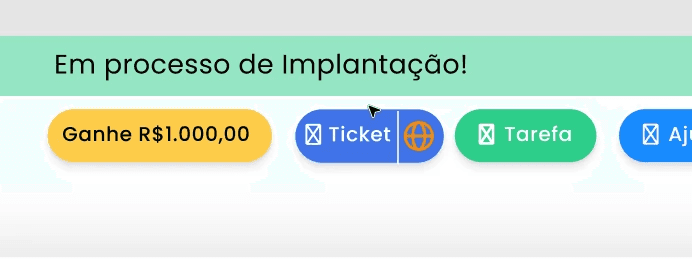
Ao criar um ticket, usuários autorizados poderão escolher entre:
Ticket padrão
Incidente Global
Os tickets de incidente possuem layout visual próprio com identidade visual em tons de laranja e ícones específicos para fácil identificação.
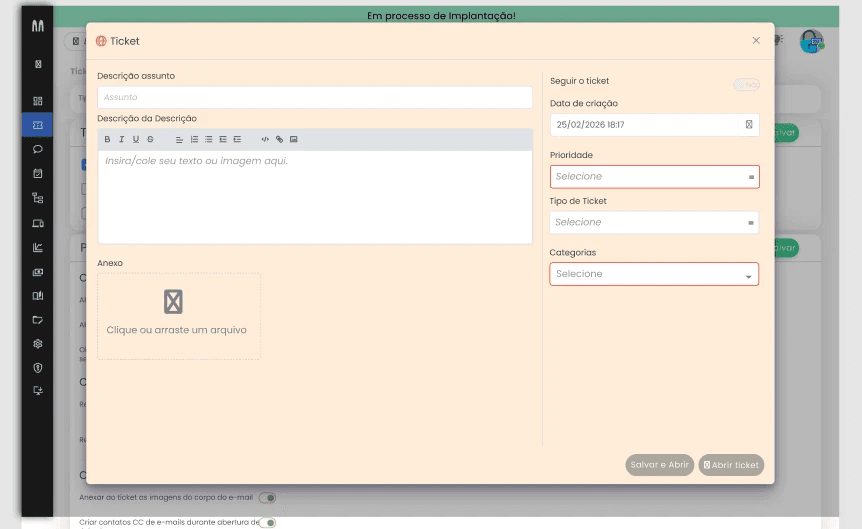
🔗 Vinculação de tickets
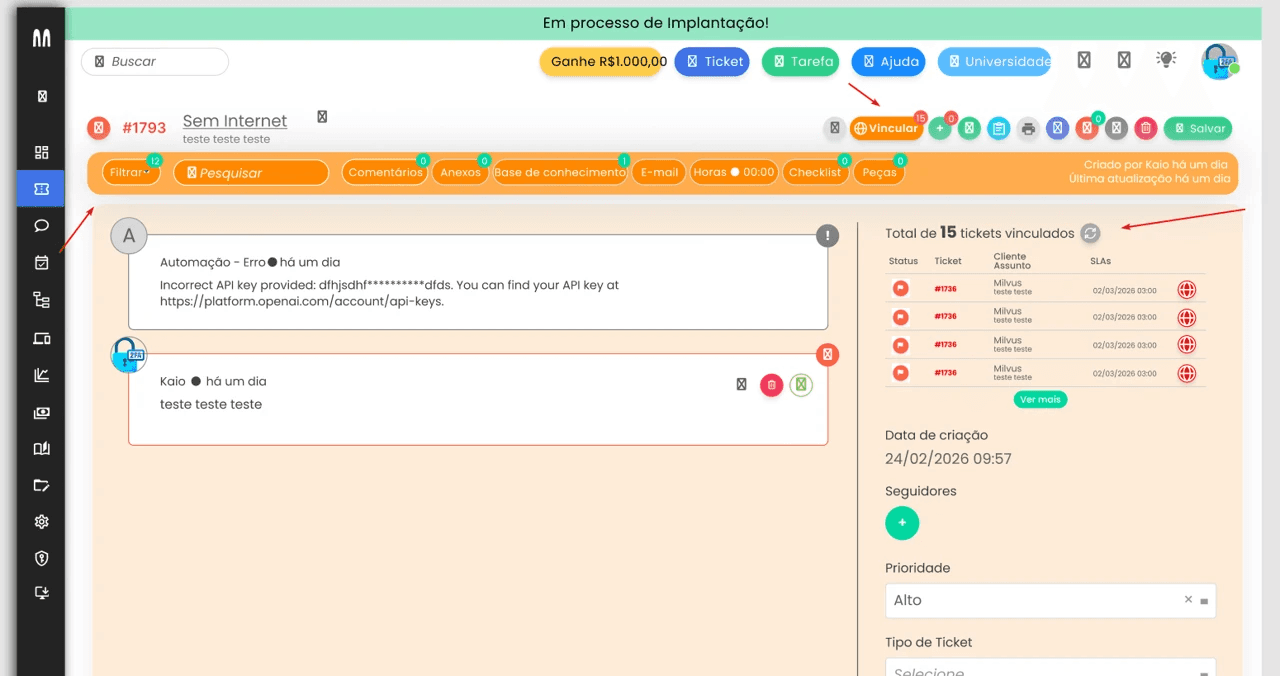
Agora é possível:
Vincular múltiplos tickets ao Incidente Global
Vincular tickets de clientes diferentes
Vincular tickets da mesma empresa
Desvincular tickets individualmente
Visualizar todos os tickets vinculados em uma listagem dedicada
A listagem apresenta:
Status
Número do ticket
Cliente
Assunto
SLA mais crítico
Ações de desvinculação
📊 Novos filtros e indicadores
Foram adicionados novos filtros em:
Modos de visualização
Dashboards
Pesquisa Global
Listagens de tickets
Novos filtros:
Incidente Global
Vinculado ao Incidente Global
Também foram incluídos ícones visuais para identificar:
Tickets principais de incidente
Tickets vinculados
📝 Logs inteligentes
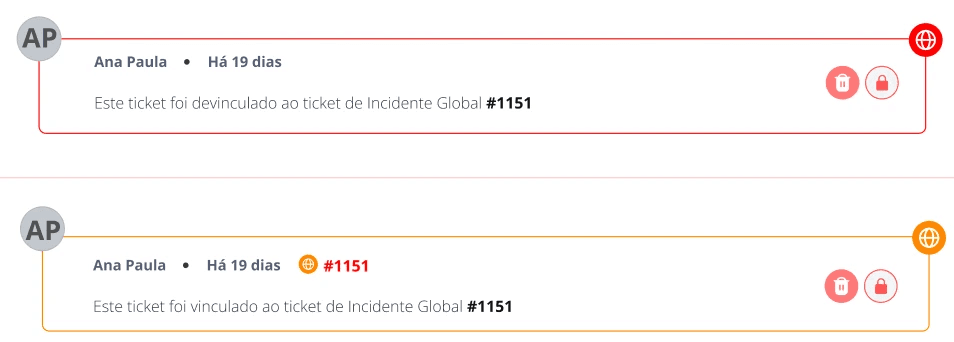
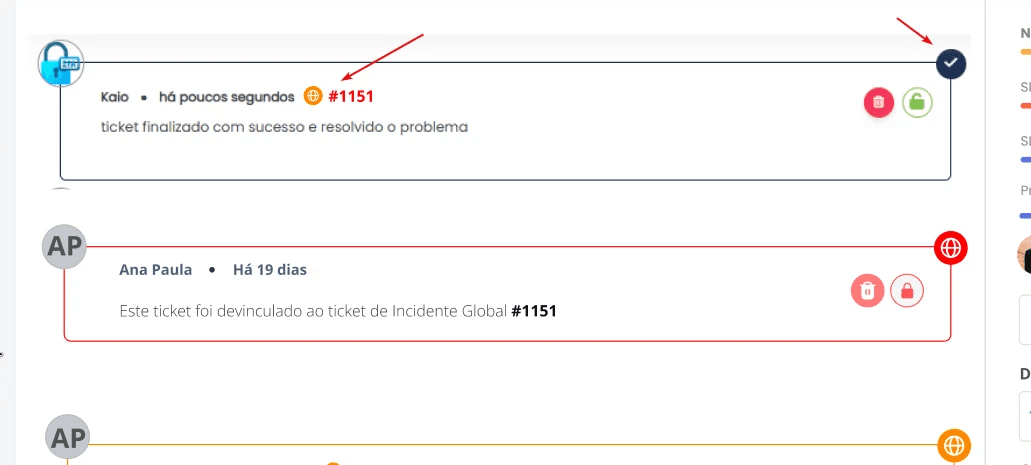
O sistema passa a registrar automaticamente:
Vinculação
Desvinculação
Comentários replicados
Reabertura
Finalização
Todos os eventos mantêm rastreabilidade completa entre o incidente e os tickets vinculados.
💬 Replicação automática de comentários
Comentários realizados no Incidente Global podem ser replicados automaticamente para os tickets vinculados.
Tickets já finalizados não recebem novas replicações.
✅ Finalização centralizada
Ao finalizar um Incidente Global:
Todos os tickets vinculados são finalizados automaticamente
Logs de finalização são replicadas
Notificações são enviadas individualmente para cada ticket
🔄 Reabertura inteligente
Durante a reabertura do Incidente Global o operador poderá escolher:
Reabrir apenas o incidente
Reabrir também os tickets vinculados
As ações geram logs sincronizadas entre todos os tickets envolvidos.
📈 Dashboard Geral
Novo card:
INCIDENTE GLOBAL
Permite acesso rápido à listagem de todos os incidentes dentro das permissões do operador.
📑 Relatórios Personalizados
Novas colunas e filtros disponíveis:
Ticket Incidente Global
Ticket Vinculado ao Incidente Global
Número do Ticket de Incidente Global
Disponível para:
Chamados
Tarefas
Interações
Chats
2 - Templates: novas macros para tickets e chat
Agora os templates ficaram mais completos e flexíveis para personalização das mensagens.
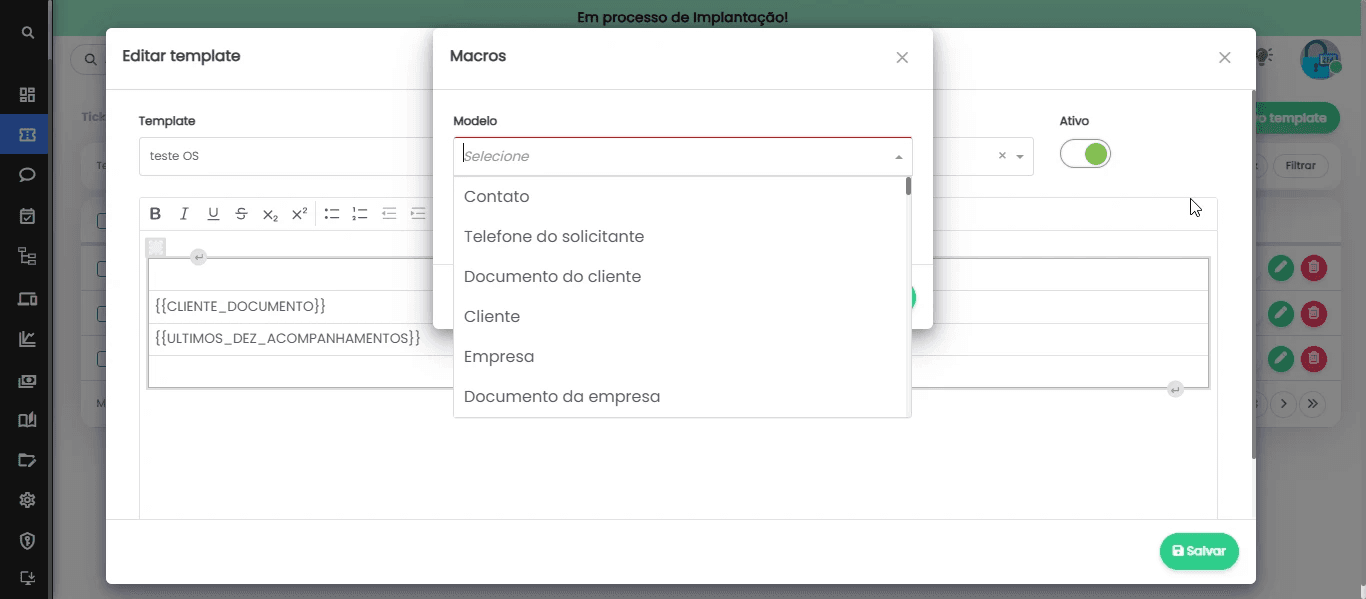
Com esta melhoria, as macros de ticket passam a contar com os campos customizados ativos, permitindo que os clientes utilizem essas informações na montagem dos seus templates de forma mais dinâmica e aderente à operação.
⚙️ O que muda
· Os campos customizados ativos passam a ser exibidos nas macros dos templates de ticket.
· A estrutura seguirá o mesmo padrão já utilizado nas macros do template webhook.
· Essa melhoria não será aplicada nas macros de Chat, pois elas possuem funcionamento diferente.
· Nas macros do template de Chat, será adicionada a nova opção Assunto do Ticket.
· Essa macro facilita a identificação do atendimento, complementando a informação que hoje já existe o número do ticket.
✅ Resultado
· Mais possibilidades de personalização nos templates.
· Uso dos campos customizados diretamente nas mensagens.
· Mais clareza na identificação dos tickets vinculados ao chat.
· Templates mais completos e adaptados ao contexto do atendimento.
3 - Relatórios Personalizados: filtro e coluna para Projetos
Os relatórios personalizados agora terão mais visibilidade sobre projetos vinculados aos chamados.
A melhoria adiciona o campo Projeto como filtro e coluna nas entidades de relatório, permitindo acompanhar tickets relacionados a projetos específicos de forma mais simples e precisa.
📊 Onde será aplicado
· Tabela de Interações nos Chamados.
· Tabela de Chamados.
🔍 Novo filtro: Projeto
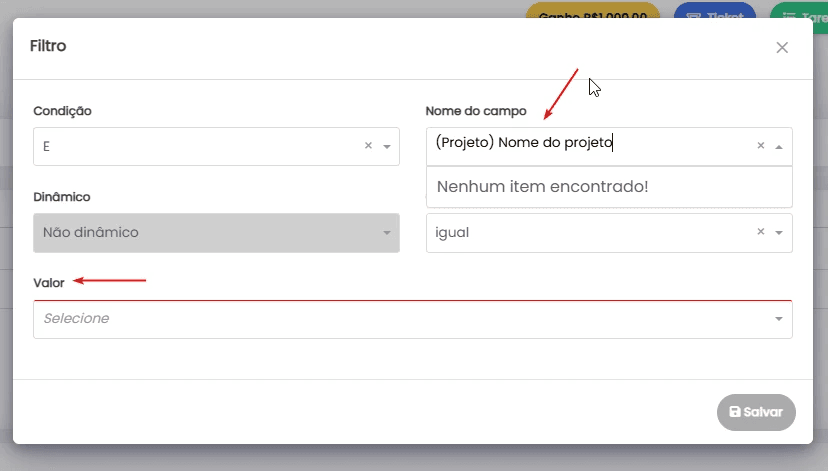
Será adicionada a opção (Projeto) Nome do Projeto.
O filtro terá as seguintes regras:
· Sempre será Não dinâmico.
· Operadores disponíveis: Igual e Diferente.
· O campo Valor será um select com projetos em andamento ou concluídos.
· A exibição será no formato: Nome do projeto (Status do projeto - Nome do cliente).
· O usuário poderá pesquisar por nome do projeto, status ou nome do cliente.
· Os projetos serão apresentados em ordem alfabética pelo nome.
· Caso já exista filtro de cliente aplicado, serão exibidos apenas os projetos daquele cliente.
· Após selecionar o projeto, o relatório exibirá apenas os tickets vinculados ao projeto filtrado.
🧾 Nova coluna: Projeto
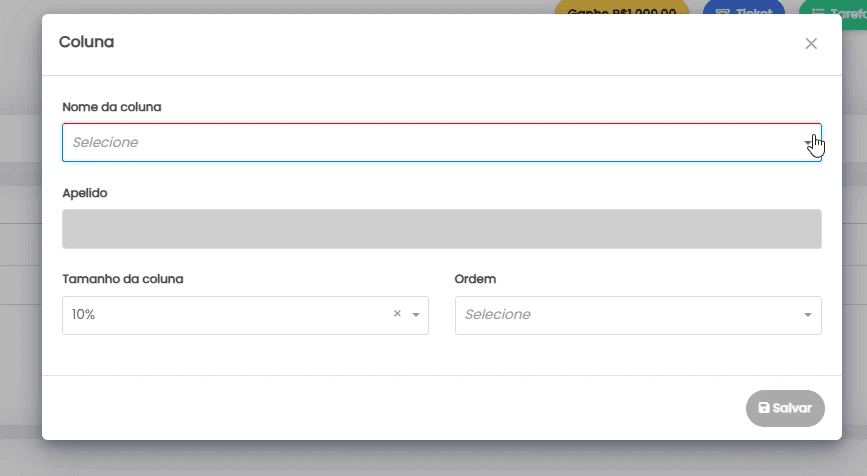
Também será possível adicionar a coluna (Projeto) Nome do Projeto.
· Quando o ticket pertencer a um projeto, será apresentado o nome do projeto.
· Quando não houver projeto vinculado, será apresentado ---.
✅ Resultado
· Mais controle sobre chamados vinculados a projetos.
· Filtros mais inteligentes e contextualizados por cliente.
· Relatórios mais completos para análise de operação, projetos e atendimento.
4 - Inovação/Chat: troca de e-mail via Chat
Agora será possível utilizar caixas de e-mail também para atendimentos via Chat.
Essa é uma grande evolução no atendimento, permitindo transformar e-mails recebidos em conversas de chat, responder diretamente pelo sistema, manter histórico, transferir atendimentos, associar tickets e enviar avaliações ao final.

📍 Nova configuração
A configuração estará disponível em:
Tickets > Cadastros > Caixa de Email
⚙️ Canal da caixa de e-mail
A listagem de caixas de e-mail passará a contar com:
· Novo filtro Canal.
· Nova coluna Canal.
· Opções de canal: Ticket e Chat.
· O filtro virá desmarcado por padrão, exibindo as duas opções.
· No dia zero, caixas já cadastradas serão apresentadas como Ticket.
· A coluna poderá ser ordenada de A a Z e de Z a A.
· Será exibido o botão Blacklist para consulta dos e-mails bloqueados.
A blacklist exibirá:
· E-mails da blacklist automática.
· E-mails bloqueados em tickets retidos.
· E-mails bloqueados em chats.
🆕 Cadastro de nova caixa
Ao clicar em Novo e-mail, o usuário deverá selecionar primeiro o canal de uso da caixa.
· Título: Selecione o canal que gostaria de utilizar a sua caixa de e-mail.
· Select com as opções Ticket e Chat.
· Após selecionar uma opção, o restante do cadastro será exibido.
· A modal manterá o tamanho atual, aplicando scroll quando necessário.
Canal Ticket
Quando selecionado Ticket, será mantido o comportamento atual de liberação de e-mail para abertura de tickets.
· Regras de obrigatoriedade e botão Salvar permanecem.
· O campo Mesa de trabalho será revisado para permitir salvar corretamente quando ficar sem seleção.
· Ao editar uma integração de Ticket, o canal ficará bloqueado.
· Para trocar para Chat, será necessário apagar a integração e criar uma nova.
Canal Chat
Quando selecionado Chat, o formulário terá ajustes específicos para atendimento por e-mail via chat.
· Campos Clientes Padrão e Mesa de trabalho serão removidos.
· Os demais campos serão mantidos conforme suas regras de obrigatoriedade.
· Ao editar uma integração de Chat, o canal ficará bloqueado.
· Para trocar para Ticket, será necessário apagar a integração e criar uma nova.
👥 Fila de atendimento
Ao criar uma caixa de e-mail para Chat, será vinculada uma fila de atendimento.
· A fila geral será apresentada como padrão.
· Todos os operadores vinculados à fila serão considerados.
· A fila não terá configuração de visibilidade, expediente ou workflow para esse contexto.
· O usuário poderá editar a fila e os operadores.
· Somente filas com status Ativo poderão ser selecionadas.
· Alterações futuras na fila não impactarão chats já em andamento.
Serão mantidas as configurações de:
· Obrigatório associar ticket.
· Distribuição automática.
Não serão aplicados:
· Mensagem inicial da fila.
· Expediente da fila.
⚙️ Configuração geral para Chat por e-mail
As opções serão exibidas desabilitadas por padrão, podendo ser habilitadas pelo usuário.
· Anexar ao ticket as imagens do corpo do e-mail: imagens do corpo viram anexos na mensagem criada.
· Criar contatos CC de e-mails durante abertura de ticket?: contatos em Para ou Cópia poderão ser criados no cliente do remetente, seguindo a regra atual dos tickets.
· Possui Avaliação: ao encerrar o atendimento, será enviado template de avaliação do chat por e-mail.
📩 Validação e liberação da caixa
Após salvar uma caixa de Ticket ou Chat, será mantido o fluxo atual de validação e autorização do e-mail.
· Enquanto aguarda validação, a caixa será exibida com status correspondente.
· Após autorização, o status será alterado para Ativo.
· Será mantida a possibilidade de bloquear e desbloquear a escuta da caixa.
· Será mantida a visualização de logs.
Abertura de chat a partir do e-mail
Quando um e-mail for recebido na caixa cadastrada para Chat, o sistema criará uma mensagem de chat.
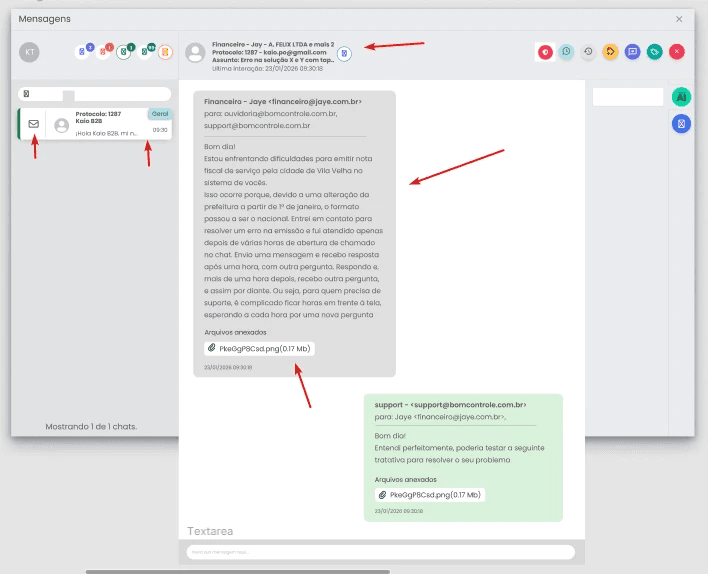
🚫 Bloqueio de remetente
Antes de dar play em um chat de e-mail, será exibido um botão para bloquear o remetente.
· O bloqueio poderá ser aplicado para todos os clientes ou para um cliente específico.
· Se o contato já pertencer a um cliente, a opção do cliente será marcada e bloqueada.
· O botão será exibido apenas enquanto o chat estiver aberto.
💬 Mensagens do chat por e-mail
O layout seguirá o padrão do chat:
· Mensagens do remetente em cinza.
· Respostas do operador em verde.
· Sem controle de lido/não lido neste momento.
· Data e horário serão mantidos.
O corpo da mensagem respeitará a formatação do e-mail, incluindo:
· Remetente em negrito.
· Para e CC abaixo.
· Linha separadora.
· Corpo do e-mail com links, imagens e tabelas quando possível.
· Anexos abaixo do título Arquivos anexados.
· Ícone de clipe, nome e tamanho do arquivo.
· Abertura ou download conforme regra atual do chat.
✉️ Resposta por e-mail dentro do chat
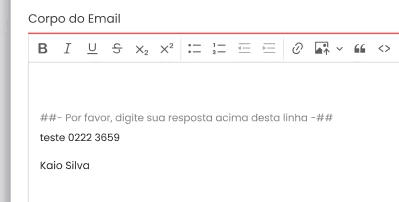
O operador poderá responder:
· Clicando no campo de digitação.
· Passando o mouse sobre a mensagem e clicando em Responder.
Será aberta a modal de envio de e-mail já utilizada nos tickets.
Regras da resposta:
· Se responder mensagem enviada pelo próprio operador, serão usados os mesmos destinatários.
· Se responder mensagem recebida, remetente e contatos em cópia viram destinatários, exceto o e-mail da caixa cadastrada, que será o remetente.
· O assunto será preenchido e bloqueado.
· IA aparecerá apenas se estiver habilitada para e-mail.
· O corpo terá histórico e delimitador para resposta.
· Delimitador: ##- Por favor, digite sua resposta acima desta linha -##.
· O delimitador deverá ser traduzido conforme idioma do usuário.
· Anexos seguirão as regras de quantidade, formato e tamanho.
Também será possível visualizar a mensagem respondida por meio da opção Visualizar mensagem respondida, levando o usuário até a mensagem original.
📨 Modal de início de conversa
Quando houver apenas uma caixa/fila disponível:
· Título: Iniciar conversa E-mail [e-mail do contato].
· Mensagem informando a caixa de e-mail e fila usadas.
· Destinatário principal não poderá ser removido.
· Será possível adicionar outros destinatários.
· Assunto e corpo serão obrigatórios.
· IA será exibida apenas se habilitada para e-mail.
· Anexo será opcional.
· Botão Iniciar conversa habilita apenas após preenchimento obrigatório.
Quando o operador estiver em mais de uma fila vinculada a caixas ativas:
· Será exibido select Fila de atendimento.
· Opções no formato Nome da fila - Caixa de e-mail.
· Após seleção, seguem as mesmas regras de envio.
Avaliação do chat por e-mail
Quando a opção Possui Avaliação estiver habilitada na caixa, será enviado e-mail de avaliação ao encerrar o atendimento.
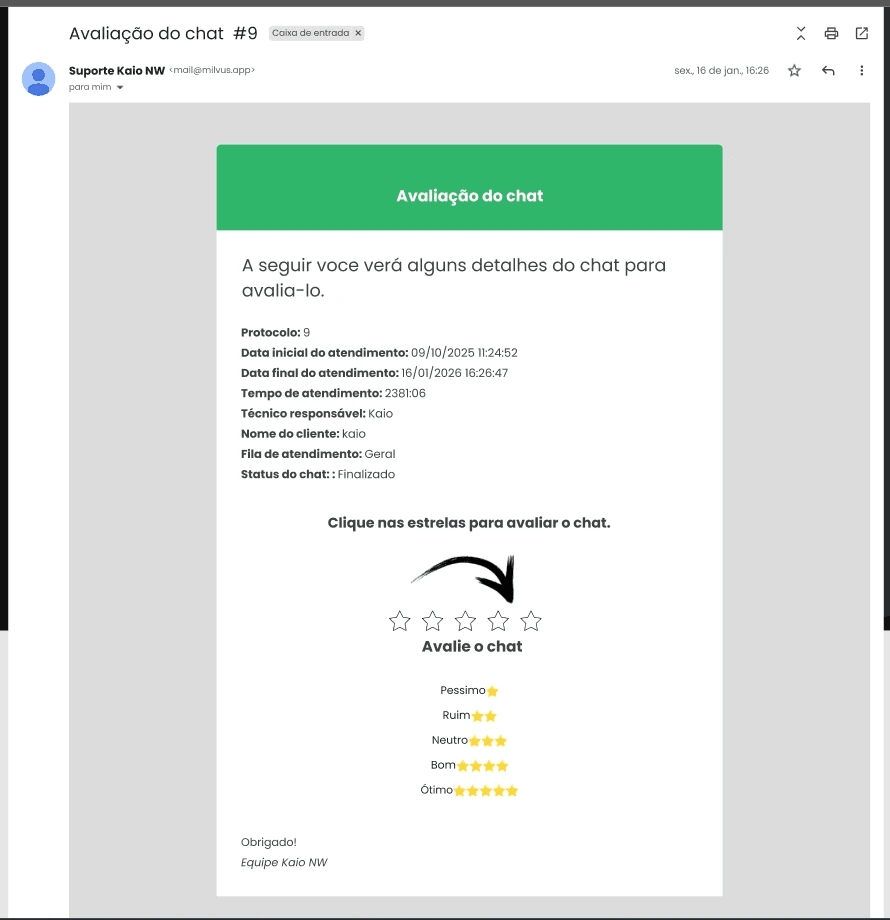
📩 Avaliação
· Assunto: Avaliação do chat #xxx.
· Título: Avaliação do chat.
· Texto: A seguir você verá alguns detalhes do chat para avaliá-lo.
· Dados do atendimento: protocolo, datas, tempo, técnico, cliente, fila e status.
· Texto de avaliação: Clique nas estrelas para avaliar o chat.
Ao clicar nas estrelas, será aberta uma nova guia com a tela de avaliação no layout do Portal do Cliente V2.
A tela exibirá:
· Título: Avaliação do chat #xx - assunto do chat.
· Classificação por estrelas.
· Campo de comentário.
· Botão Avaliar habilitado após preenchimento obrigatório.
· Pop-up de sucesso após avaliação.
· Caso já avaliado, exibe a avaliação feita e a mensagem O chat já foi avaliado!.
Relatórios, histórico e dashboards
O chat por e-mail será identificado como novo canal/widget E-mail.
📊 Histórico de Chat
· Novo widget: E-mail.
· O contato exibido será sempre o remetente principal ou o primeiro destinatário usado pelo operador.
· O restante das informações seguirá o padrão atual.
· Filtro Fila exibirá ícone de e-mail nas filas vinculadas a caixas de e-mail.
📈 Dashboards
Chats por e-mail serão considerados nas dashboards.
Serão adicionados:
· Canal: E-mail.
· Widget: nome da caixa.
· Fila com ícone de e-mail quando vinculada.
· Cálculos de TMA, Ag. Atendimento, Atendendo, Atendidos e Total.
· Dados nas dashboards de Motivo e Satisfação.
💬 Chat > Geral
· Chats de e-mail serão exibidos com ícone de e-mail.
· Contato será o remetente principal.
· Filtros terão Canal, Widget e Fila.
✅ Resultado
· Atendimento por e-mail totalmente integrado ao Chat.
· Mais rastreabilidade entre e-mails, chats, contatos e tickets.
· Possibilidade de atendimento iniciado pelo cliente ou operador.
· Mais controle por fila, caixa, blacklist, avaliação e relatórios.
· Experiência centralizada para tratativas que antes dependiam apenas do fluxo de ticket.
5 - Chat: liberar botão de play para chats em Ag. Fila no histórico
Agora os operadores poderão iniciar os atendimentos de chats que estão em Ag. Fila diretamente pelo histórico de chat.
Essa melhoria permite que o operador puxe um atendimento sem fila, vinculando o chat a uma fila válida e ao próprio operador, sem quebrar as regras de negócio.
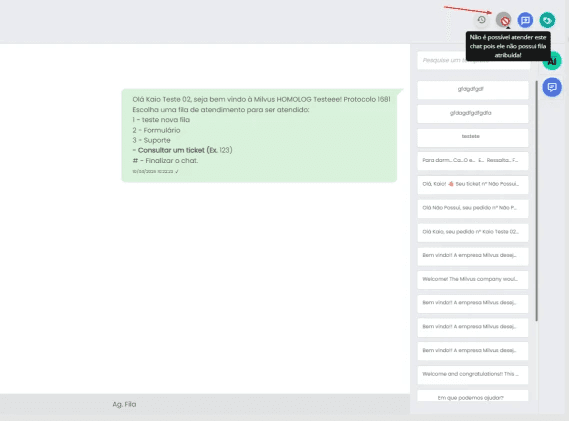
▶️ Como funciona
Ao clicar no botão de play em um chat com status Ag. Fila:
· Se o operador estiver vinculado a apenas uma fila ativa, o sistema vincula automaticamente o chat a essa fila e ao operador.
· Se o operador estiver em mais de uma fila, será exibida uma modal para escolher a fila.
🪟 Modal de seleção de fila
· Título: Iniciar conversa nome do canal (XX)xxxxx-xxxx.
· Select obrigatório: Fila de Atendimento.
· Serão exibidas apenas filas ativas vinculadas ao operador.
· A ordenação será alfanumérica.
· O botão Iniciar conversa só habilita após selecionar uma fila.
· Após confirmar, a modal fecha e o chat é vinculado à fila e ao operador.
📲 Regra para API Meta
Se o canal for vinculado à API Meta, será validada a última mensagem recebida.
· Se já passaram 24 horas, será exibido select para selecionar um Template Meta disponível.
· O botão Iniciar conversa só habilita após selecionar o template.
· Se o template estiver bloqueado, será exibida pop-up e ele não será aplicado.
· Após iniciar, o template será enviado e o chat será vinculado à fila e ao operador.
· O operador só poderá enviar mensagens diretas após resposta do usuário, abrindo nova janela de 24 horas.
✅ Resultado
· Operadores conseguem puxar chats em Ag. Fila com segurança.
· O chat deixa de ficar sem fila vinculada.
· A regra funciona como vínculo inicial, não como transferência.
· A operação ganha agilidade sem comprometer as regras de atendimento.
6 - Chat: ajustes e melhorias na tela de atendimento
A tela de chat recebeu melhorias visuais, novos atalhos e novas permissões para facilitar a rotina dos operadores.
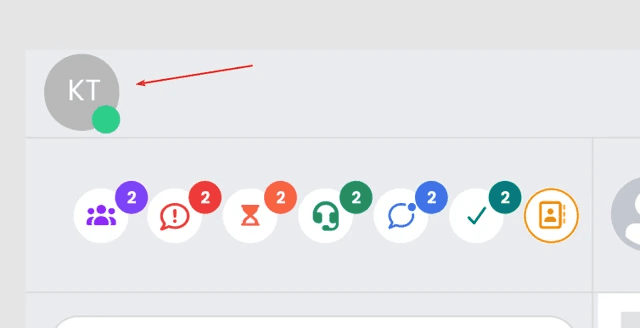
🧭 Melhorias visuais
· O ícone do operador será reposicionado para o topo.
· Serão mantidas as configurações de online e alerta de notificação.
· Tooltip de Aguardando será alterado para Ag. Atendimento.
⚡ Novos botões de atalho
Serão adicionados dois novos atalhos:
· Ag. Fila.
· Ag. Minha resposta.
Ag. Fila
Esse botão exibirá chats que iniciaram uma conversa, mas ainda não selecionaram uma fila de atendimento.
· A listagem será exibida na tela de chat.
· O tooltip será Ag. Fila.
· O contador mostrará a quantidade de chats nessa condição.
· A ordenação será do mais novo para o mais antigo.
· Operadores com permissão verão os chats sem fila e poderão transferir conforme as regras de visualização.
Ag. Minha resposta
Esse botão exibirá chats atendidos pelo operador logado que receberam retorno do contato e ainda não foram respondidos.
· Funciona como filtro, não como novo status.
· O chat continua sendo exibido como Em Atendimento nos relatórios e histórico.
· O mesmo chat aparecerá em Em Atendimento e em Ag. Minha resposta.
· O chat sai da listagem quando o operador responder.
· O contador indica quantos chats precisam de retorno.
· A ordenação seguirá o padrão de chats em andamento quando o contato responde.
🔐 Novas permissões
Em:
Menu Superior > Ícone de Chat
Serão adicionadas permissões para:
· Grupos WhatsApp > Visualizar.
· Ag. Fila > Visualizar.
Regras:
· Se o usuário não tiver permissão para visualizar o ícone de chat, não verá os demais botões.
· Se tiver permissão para Grupos WhatsApp, verá o botão quando houver número Meta oficial habilitado para grupos.
· Se tiver permissão para Ag. Fila, verá o botão e os chats nessa situação.
· Permissão de Grupos WhatsApp sobe habilitada para painéis existentes.
· Para novos clientes, Grupos WhatsApp sobe desabilitado.
· Permissão de Ag. Fila sobe desabilitada por padrão.
· Perfil Administrativo sempre visualiza os dois botões.
✅ Resultado
· Tela de chat mais organizada.
· Operador identifica rapidamente chats sem fila e chats aguardando resposta.
· Mais controle por permissão.
· Melhor acompanhamento da operação em tempo real.
7 - Avaliação: tradução da tela de avaliação e reabertura do ticket por e-mail
As telas de avaliação e reabertura acessadas por e-mail agora respeitam corretamente o idioma do cliente.
Antes, quando o usuário acessava a tela sem estar logado no Portal do Cliente, o sistema usava o idioma do Portal, o que poderia gerar uma experiência incorreta para clientes sem acesso autenticado.
🌐 Nova regra de idioma
Ao clicar para avaliar ou reabrir um ticket:
· Se o usuário estiver logado no Portal do Cliente, será usado o idioma configurado no Portal.
· Se o usuário não estiver autenticado, será usado o idioma cadastrado no cliente.
· A regra será aplicada às telas de avaliação e reabertura abertas por e-mail.
✅ Resultado
· Experiência mais consistente para o cliente final.
· Telas traduzidas corretamente mesmo sem login no Portal.
· Melhor comunicação em ambientes com clientes de diferentes idiomas.
8 - Ticket: melhoria na apresentação, envio e recebimento de e-mails
Agora será possível utilizar o delimitador no envio e recebimento de e-mails em tickets.
Essa melhoria evita que históricos completos sejam considerados como novas respostas, deixando as logs de e-mail mais limpas e fáceis de acompanhar.
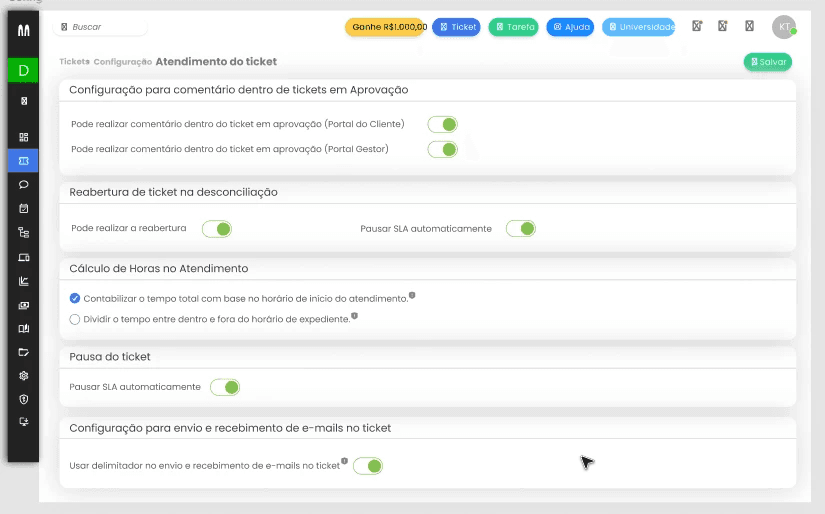
📍 Nova configuração
Disponível em:
Tickets > Configuração > Atendimento do Ticket
Nova seção:
Configuração para envio e retorno de e-mails no ticket
Nova flag:
Usar delimitador no envio e recebimento de e-mails no ticket
· No dia zero, a flag sobe desabilitada.
· Com a flag desabilitada, o comportamento atual será mantido.
· Um ícone de atenção explicará o funcionamento da regra.
✉️ Quando habilitado
O sistema usará o delimitador para separar a resposta do histórico.
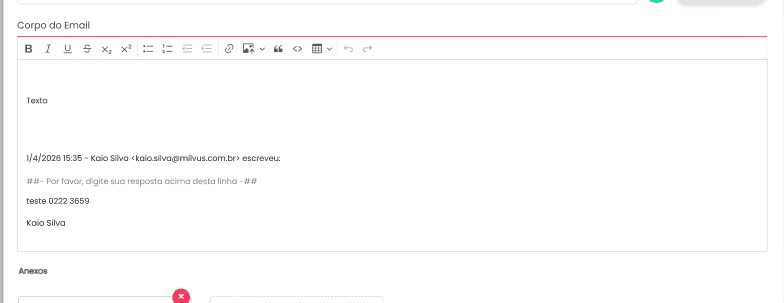
Delimitador:
##- Por favor, digite sua resposta acima desta linha -##
Regras:
· O delimitador será traduzido conforme idioma do Portal Gestor.
· Apenas o conteúdo acima do delimitador será considerado como nova resposta.
· Logs de e-mail serão geradas com o conteúdo separado, como uma log de comentário.
· O histórico não será repetido em todas as logs.
🧾 Resposta de uma log de e-mail
Ao responder uma log:
· Será exibido o delimitador no corpo do e-mail.
· Acima do delimitador ficará a área para resposta.
· Abaixo será apresentado o histórico da mensagem respondida.
· Será exibida a data, horário, nome e e-mail da mensagem que está sendo respondida.
· Formato: 01/04/2026 - 15:35 - Kaio kaio.silva@milvus.com.br escreveu:
· Se houver assinatura configurada, ela será inserida acima da data/hora automaticamente.
📩 Resposta do usuário final
Quando o usuário responder:
· Se houver delimitador, será criada log apenas com o conteúdo acima dele.
· Se responder abaixo do delimitador, será considerado o que estiver acima da linha.
· Se o delimitador for apagado, o sistema enviará todo o histórico, mantendo o comportamento atual.
· Se o e-mail não tiver delimitador em nenhum ponto do histórico, o conteúdo completo será aplicado na log.
✅ Resultado
· Logs de e-mail mais limpos.
· Menos repetição de histórico.
· Melhor leitura das respostas.
· Comportamento opcional para não impactar clientes existentes.
9 - Relatório Personalizado: reordenar campos da coluna
Agora será possível mudar a ordem das colunas em relatórios personalizados de forma simples, pressionando e arrastando os campos.
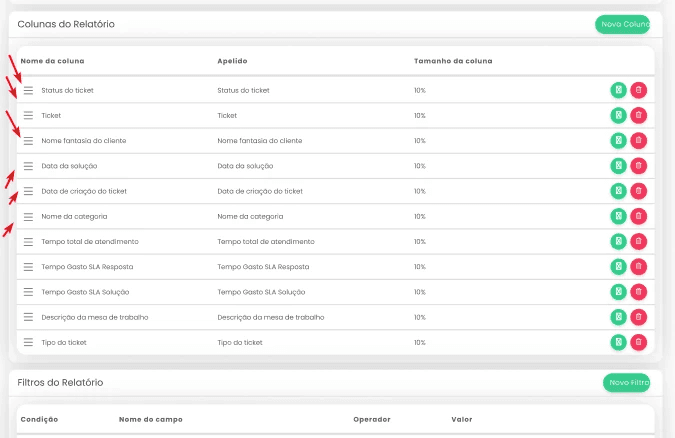
📊 Como funciona
· O usuário poderá arrastar os campos da área de Colunas para reorganizar a ordem.
· A funcionalidade estará disponível na criação e edição de relatórios personalizados.
· Após salvar, a nova ordem será aplicada ao relatório.
· Relatórios agendados também respeitarão a nova ordenação.
· Relatórios vinculados ao Portal do Cliente serão atualizados com a nova ordem.
· Exportações seguirão exatamente a ordem definida na configuração.
✅ Resultado
· Mais autonomia na configuração dos relatórios.
· Exportações mais organizadas.
· Menos retrabalho na montagem das colunas.
· Padronização entre Portal Gestor, Portal do Cliente, agendamentos e API.
10 - Dispositivo/Alerta: Uptime e alertas de tempo de atividade
Agora o sistema passa a apresentar o tempo de atividade dos dispositivos e permite alertas com base no Uptime.
Com essa melhoria, será possível acompanhar há quanto tempo uma máquina está ligada, gerar alertas quando ultrapassar um limite configurado e acionar automações com base nesse novo tipo de alerta.
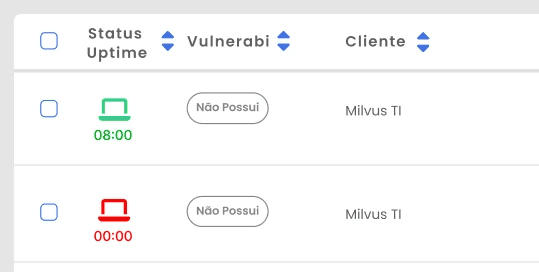
💻 Nova coluna Uptime em dispositivos
Na listagem de dispositivos que utilizam Client, será adicionada a coluna Uptime, logo abaixo de Status.
Regras de exibição:
· Dispositivos sem Client não exibem valor.
· Quando offline ou sem comunicação, será exibido às 00:00 em vermelho.
· Quando online, o Uptime será exibido em verde.
· O formato será horas:minutos.
· Não serão exibidos zeros à esquerda.
· Exemplos: 24:00, 124:00, 610:00.
· O limite de exibição será 9999:59.
· Acima disso, será exibido +9999:59.
🔃 Ordenação
· Será possível ordenar por maior tempo até menor tempo.
· Dispositivos sem tempo aplicado ficam ao final.
· Na ordenação inversa, dispositivos sem tempo aparecem primeiro, depois menor tempo até maior tempo.
Nova configuração de alerta: Uptime
Em: Inventário > Configuração > Alertas
Será adicionada a opção: Uptime (tempo de atividade)
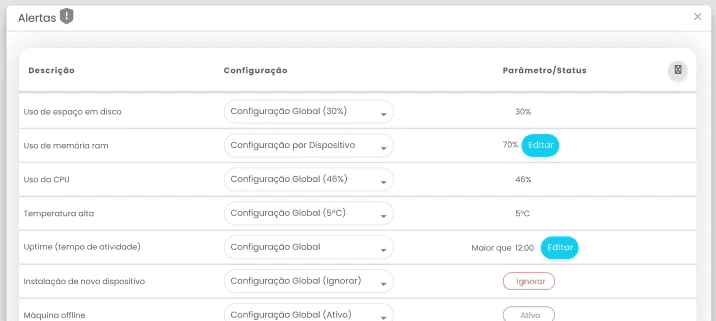
Configurações disponíveis:
· Ignorar.
· Configuração Global.
· Parâmetro para emitir alerta quando Uptime for maior que XX:XX.
· Valor máximo permitido: 9999:59.
A mesma regra será aplicada em:
· Cadastro > Clientes > Alertas.
· Inventário > Dispositivos > Alertas.
Hierarquia de força da configuração:
· Global.
· Cliente.
· Dispositivo.
Somente será possível editar o valor no nível em que a configuração estiver definida, seguindo a regra já existente para CPU, memória, disco e temperatura.
Automação de alertas
Em:
Inventário > Configuração > Automação de alertas
Será possível configurar automações para o alerta Uptime (tempo de atividade).
O usuário poderá definir:
· Nome.
· Alerta.
· Tempo para resolução.
· Condição.
· Ação.
· Fim.
Ações disponíveis:
· Criar ticket.
· Enviar e-mail.
🔔 Notificações e dashboards
A melhoria também impacta:
· Contador de alertas em dispositivos.
· Dashboard > Inventário > Geral.
· Notificações no sininho.
· Botão de ticket na notificação.
📊 Relatórios personalizados
Será adicionada a opção:
(Dispositivo) Uptime (tempo de atividade)
Disponível como:
· Coluna.
· Filtro.
Regras do filtro:
· Dinâmico: Não dinâmico.
· Operadores: igual, diferente, contenha e não contenha.
· Valor com máscara de hora até hhhh:mm.
· Sem zeros à esquerda.
✅ Resultado
· Monitoramento mais completo dos dispositivos.
· Alertas automáticos para máquinas ligadas por muito tempo.
· Possibilidade de automações e tickets com base em Uptime.
· Mais dados para dashboards, relatórios e notificações.
11 - Checklist: possibilidade de ordenação dos campos
Agora será possível reordenar os campos dentro dos checklists de forma prática.
A melhoria permite que o usuário pressione e arraste os campos para definir a ordem desejada durante a criação ou edição de um checklist.
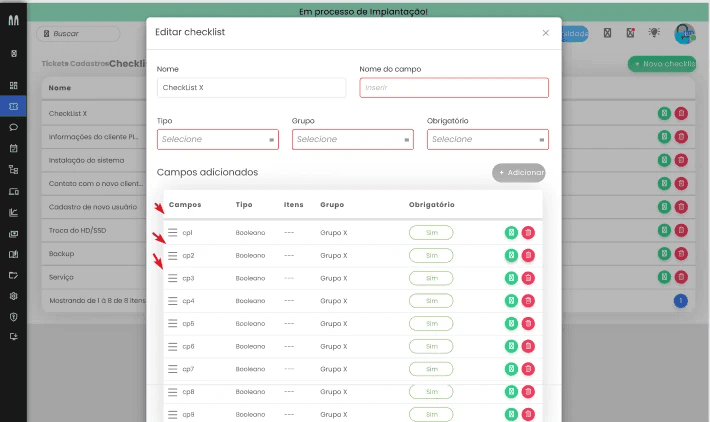
🧩 Como funciona
· O usuário poderá arrastar campos dentro da listagem do checklist.
· A ordenação poderá ser feita na criação ou edição.
· Após clicar em Salvar, a nova ordem será aplicada.
· Checklists já utilizados dentro dos tickets também serão atualizados com a nova ordenação.
✅ Resultado
· Checklists mais organizados.
· Mais flexibilidade para adaptar formulários à rotina do atendimento.
· Melhor experiência para operadores ao preencherem campos em tickets.
12 - Chat: enviar link da sala de reunião pelo chat
Agora será possível enviar links de reunião do Google Agenda ou Microsoft 365 diretamente pelo chat.
Essa melhoria facilita o agendamento de reuniões durante o atendimento, permitindo que o operador envie o link do Google Meet ou Microsoft Teams sem sair da conversa.
📹 Como funciona
Quando o usuário possuir integração ativa com:
· Google Agenda.
· Microsoft 365.
Será exibido um novo ícone de câmera na tela de chat para envio do link da sala de reunião.

⚙️ Regras
· A integração precisa estar ativa.
· O ícone de câmera será exibido junto aos demais ícones da caixa de mensagem.
· O ícone terá tooltip para orientar o usuário sobre sua função.
✉️ Envio da mensagem

Ao clicar no ícone:
· O link da reunião será inserido na caixa de texto.
· O operador poderá escrever uma mensagem antes do link.
· O envio só ocorrerá quando o operador confirmar o envio da mensagem no chat.
✅ Resultado
· Mais agilidade para compartilhar salas de reunião.
· Integração direta com Google Meet e Microsoft Teams.
· Operador pode contextualizar o convite antes de enviar.
· Atendimento mais prático e integrado.
13 - Integração: Unidade Organizacional na integração de domínio
A integração de domínios ficou mais completa para sincronização de usuários.
Agora será possível sincronizar Unidades Organizacionais do AD, Google ou Office 365 e vincular uma unidade específica ao cliente selecionado. Com isso, somente os usuários daquela unidade, e de suas subunidades, serão
importados para o cliente e liberados para uso no Portal do Cliente.
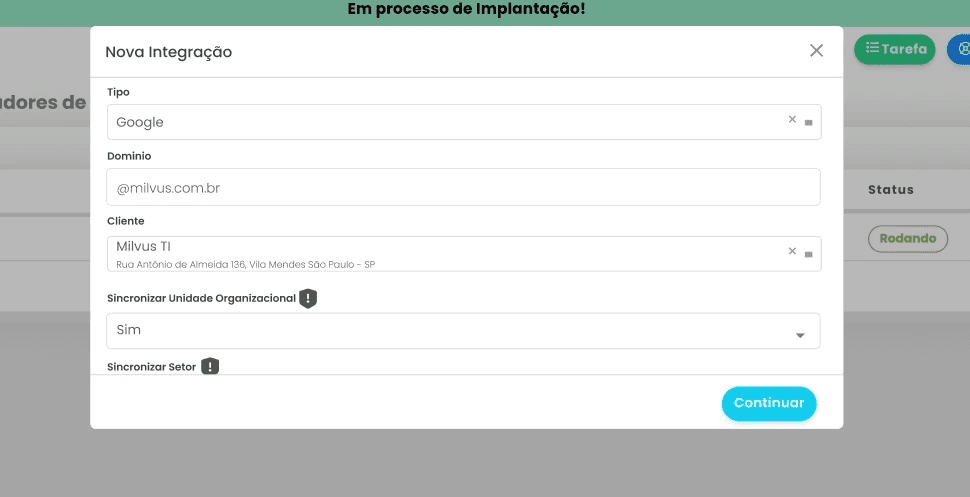
📍 Nova configuração
Na tela de Nova Integração, será adicionado o campo:
Sincronizar Unidade Organizacional
Opções:
· Sim.
· Não.
O campo será obrigatório e será exibido apenas quando o tipo selecionado for:
· AD.
· Google.
· Office 365.
🧩 Nova ordem dos campos
Para facilitar a configuração, a sequência dos campos será ajustada para:
· Tipo.
· Domínio.
· Cliente.
· Sincronizar Unidade Organizacional.
· Sincronizar Setor.
💡 Tooltip de orientação
Ao lado do campo Sincronizar Unidade Organizacional, será exibido um botão de atenção com a explicação de que, ao selecionar Sim, o sistema realizará uma integração com o domínio e provedor selecionados para buscar as unidades disponíveis.
Após a integração, será exibido o botão de engrenagem azul para acessar Configurar sincronização, onde o usuário poderá vincular uma unidade organizacional ao cliente selecionado. A partir dessa seleção, o sistema importará apenas os usuários pertencentes à unidade escolhida.
🔄 Fluxo de integração
Quando o usuário preencher os campos obrigatórios e selecionar Sincronizar Unidade Organizacional = Sim:
· Ao clicar em Continuar, o sistema buscará as unidades vinculadas ao domínio configurado.
· O status será alterado para Integrando, em laranja.
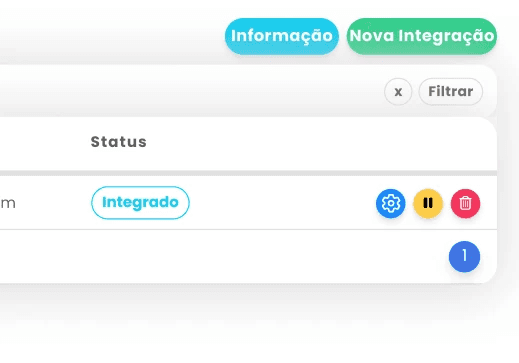
· Quando finalizar, o status será alterado para Integrado, em azul claro.
· Os status Integrando e Integrado serão adicionados ao filtro Status.
⚙️ Configurar sincronização
Após o status ficar Integrado, o usuário poderá clicar no botão azul escuro com ícone de engrenagem.
Tooltip:
Configurar sincronização
Ao clicar, será aberta uma modal para selecionar a Unidade Organizacional.
🪟 Modal Configurar Sincronização
A modal terá:
· Título: Configurar Sincronização.
· Botão X para fechar.
· Campo Cliente preenchido com o cliente selecionado e bloqueado.
· Campo obrigatório Unidade Organizacional.
· Botão Sincronizar, habilitado após selecionar a unidade.
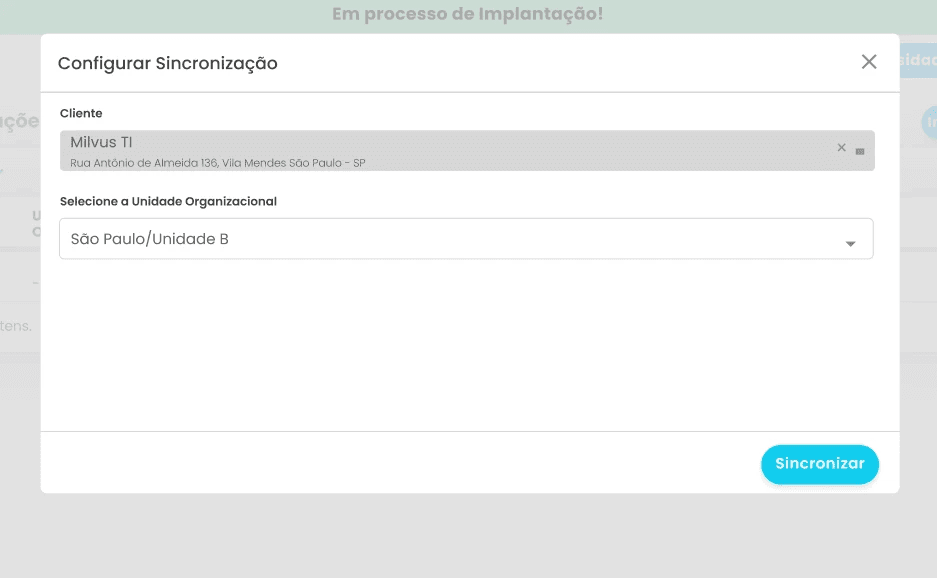
Serão exibidas apenas Unidades Organizacionais ativas.
🌳 Seleção em formato de árvore
O campo Unidade Organizacional deverá usar um componente em árvore, semelhante ao de Categorias.
Essa estrutura é necessária porque podem existir unidades dentro de unidades, permitindo ao usuário visualizar a hierarquia e selecionar exatamente o caminho desejado.
Exemplo:
· 1
· 1.1
· 1.1.1
· 2
· 2.1
· 2.1.1
Se o usuário selecionar a unidade 2, serão importados os usuários da unidade 2, 2.1 e 2.1.1.
🔄 Sincronização dos usuários
Ao clicar em Sincronizar:
· O sistema iniciará a sincronização dos usuários pertencentes à unidade selecionada e suas subunidades.
· O status será alterado para Sincronizando, em verde.
· Serão exibidos os botões Atualizar Sincronização, Desativar e Excluir.
A regra de sincronização de setores será mantida. Quando houver unidade organizacional selecionada, serão importados apenas os usuários daquela unidade e seus respectivos setores para o cliente selecionado.
📌 Quando Sincronizar Unidade Organizacional = Não
Se o usuário selecionar Não, o comportamento atual será mantido.
· Ao clicar em Continuar, a sincronização será iniciada normalmente.
· O sistema não considerará o campo Unidade Organizacional.
✅ Resultado
· Sincronização mais precisa de usuários por unidade organizacional.
· Mais controle sobre quais usuários entram em cada cliente.
· Melhor organização para ambientes Ad, Google e Office 365.
· Manutenção da regra atual para quem não utiliza unidade organizacional.
· Tela mais clara e com status mais coerentes.
14 - Dashboard: aplicar regra de visualização do operador
As dashboards de chat passarão a respeitar a mesma regra de visualização já aplicada no histórico de chat.
Com isso, os dados apresentados nas dashboards serão filtrados conforme a
permissão configurada no cadastro do operador.

📍 Alteração da configuração
A label atual:
Visualização do histórico de chat
Será alterada para:
Visualização histórico e dash de chat
📊 Dashboards impactadas
A regra será aplicada em:
· Dashboards > Canais de Atendimento > Geral.
· Dashboards > Canais de Atendimento > Status do operador.
· Dashboards > Chat > Geral.
⚙️ Regras de visualização
Chats de todas as filas
· Apresenta chats e informações de todas as filas.
· Mantém o comportamento atual.
· Filtros exibem dados de todas as filas.
Chats das minhas filas
· Apresenta apenas chats e informações das filas em que o operador está vinculado.
· Filtros exibem somente dados das filas do operador.
Somente meus chats das minhas filas
· Apresenta apenas chats vinculados ao operador logado.
· Filtros exibem somente dados dos chats que estão em nome do operador.
✅ Resultado
· Dashboards mais seguras e alinhadas às permissões do operador.
· Menos exposição de dados fora do escopo de atendimento.
· Consistência entre histórico de chat e dashboards.
· Indicadores mais relevantes para cada perfil de usuário.
15 - Chatbot: nova bubble para avaliar a resposta da IA
Agora o workflow de chat contará com uma nova bubble para avaliar se a resposta da IA ajudou o cliente.
A nova bubble Avaliar IA permite inserir no fluxo uma pergunta simples, com botões de resposta Sim e Não, ajudando a medir a efetividade das respostas entregues pelo chatbot.
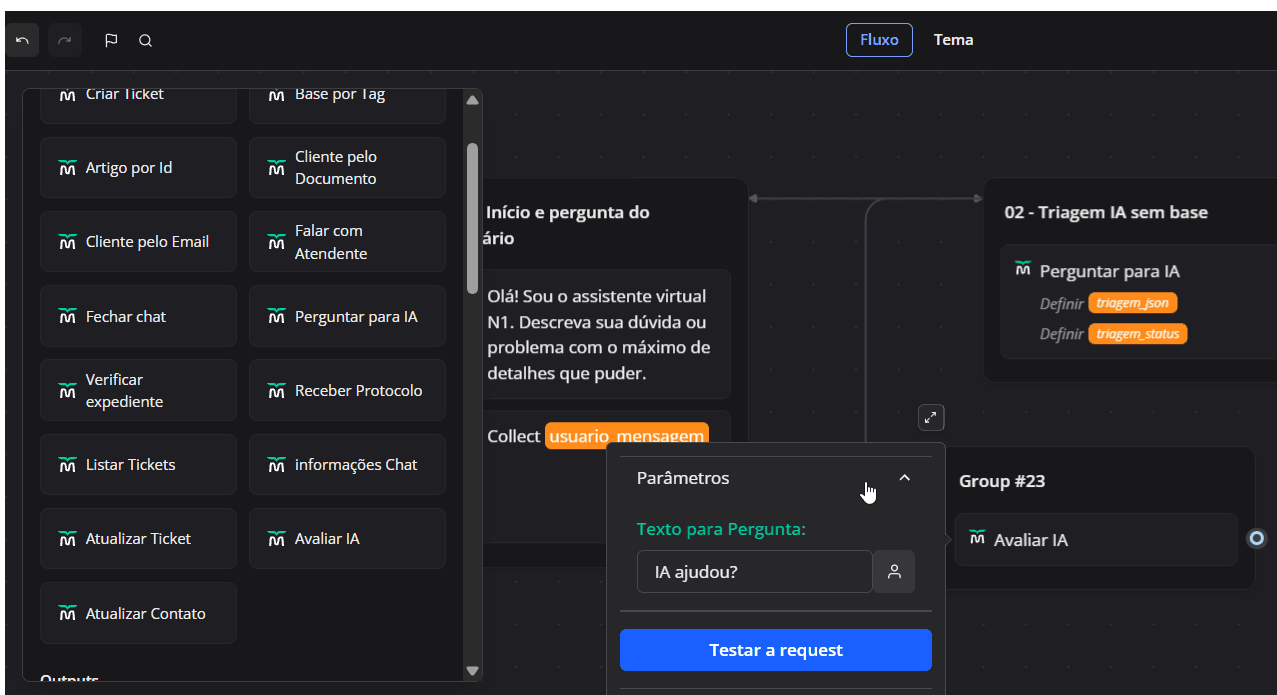
🤖 Nova bubble: Avaliar IA
A bubble poderá ser usada no workflow de chat, por exemplo, após uma bubble Perguntar para IA.
Mensagem padrão enviada ao cliente:
A resposta ajudou com a sua dúvida?
Logo abaixo, serão exibidos os botões:
· Sim.
· Não.
⚙️ Configuração da bubble
Dentro da configuração da bubble, haverá o campo:
Texto para Pergunta
· O usuário poderá personalizar a pergunta.
· O texto padrão será: A resposta ajudou com a sua dúvida?.
· Os botões Sim e Não são padrões.
· A resposta poderá ser armazenada em uma variável.
· Com base na resposta, o usuário poderá montar fluxos diferentes para Sim ou Não.
📌 Armazenamento da resposta
Sempre que o cliente responder à bubble:
· A resposta será armazenada.
· O campo Chatbot Resolveu será atualizado.
· Quando houver mais de uma resposta no mesmo chat, será considerada sempre a última resposta.
Histórico de chat: nova coluna Chatbot Resolveu
Será adicionada uma nova coluna no histórico de chat:
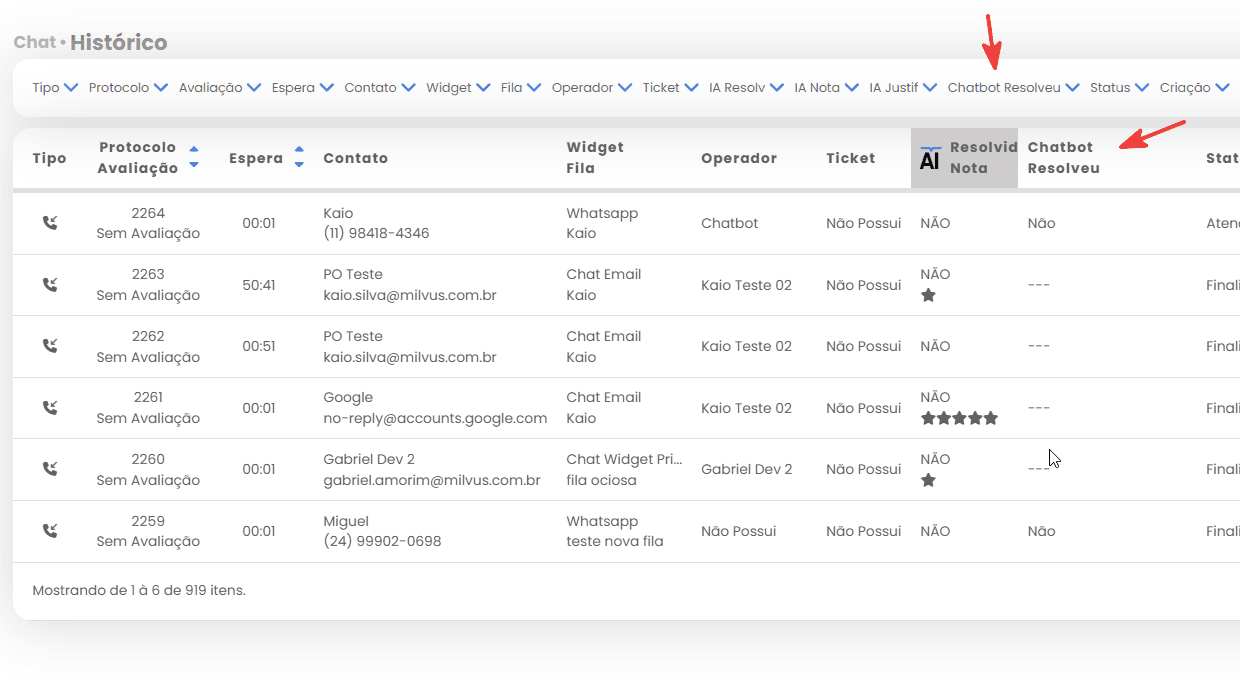
Chatbot Resolveu
A coluna ficará à esquerda da coluna Status.
🔍 Novo filtro
Será adicionado um filtro à esquerda de Status:
Chatbot Resolveu
Valores:
· Sim.
· Não.
O filtro permitirá listar apenas os chats conforme o resultado selecionado.
📊 Relatório personalizado de Chat
Será adicionado o campo:
(Chat) Chatbot Resolveu
Disponível em:
· Coluna.
· Filtro.
Ajustes de colunas no Histórico de Chat
✅ Resultado
· Chatbot passa a medir se a resposta da IA resolveu a dúvida do cliente.
· Workflows ficam mais inteligentes e condicionais.
· Histórico e relatórios passam a contar com dados de resolução pelo bot.
· Melhor aproveitamento visual das colunas no histórico de chat.
16 - Chatbot: histórico de uso da Base pela IA
Agora será possível consultar o histórico de uso da Base de Conhecimento pela IA dentro dos chats que utilizam workflow.
Essa melhoria traz mais transparência sobre como a IA construiu suas respostas, permitindo ao operador visualizar a pergunta do cliente, o prompt
enviado, os artigos usados e a resposta gerada.
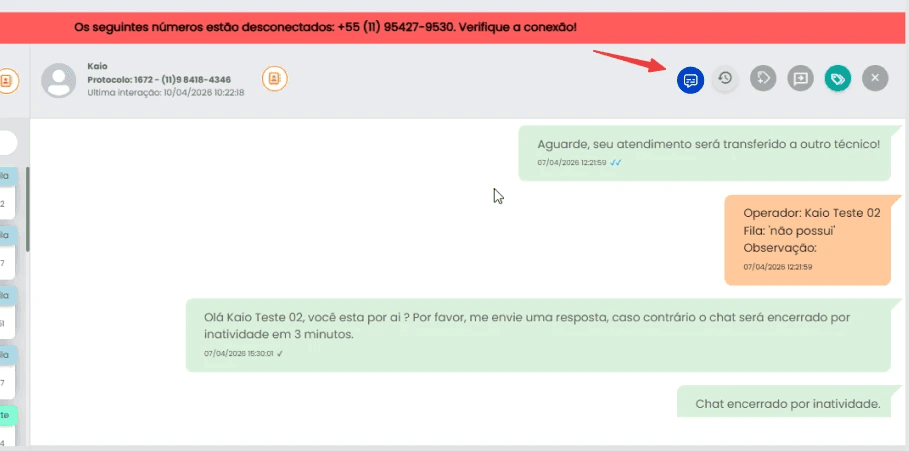
📚 Quando o ícone será exibido
Será apresentado um novo ícone nos chats que utilizarem:
· Workflow de chat.
· Bubble Perguntar para IA.
· Configuração Utilizar IA para apoiar no chat utilizando base de conhecimento.
O ícone será exibido somente quando a IA utilizar a Base de Conhecimento para construir a resposta.
Tooltip:
Histórico de uso da Base pela IA
🪟 Modal Histórico de uso da Base pela IA
Ao clicar no ícone, será aberta uma modal com todas as requisições feitas pela bubble.
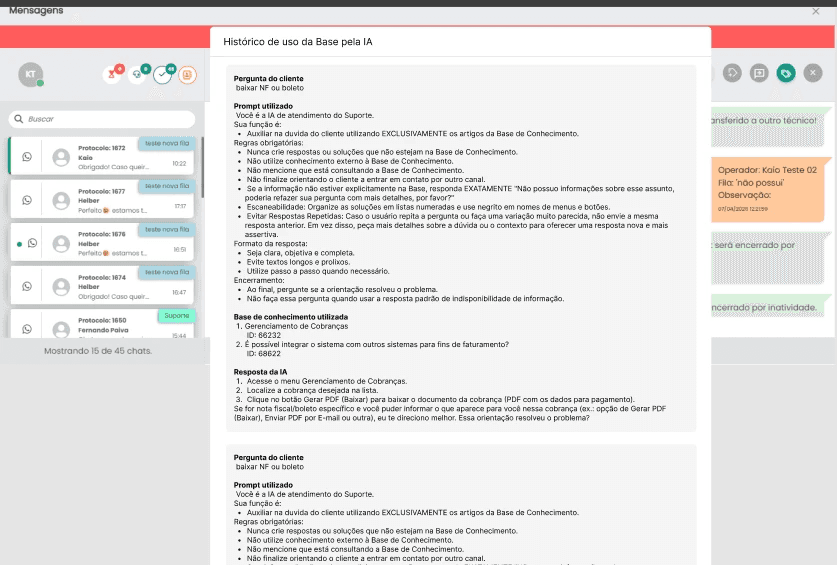
Configuração da modal:
· Tamanho: 910 x 510.
· Título: Histórico de uso da Base pela IA.
· Ícone X para fechar.
· Botão Fechar.
· Scroll quando houver muitas requisições ou conteúdo extenso.
🧾 Informações exibidas
Cada requisição será apresentada em uma caixa de texto, semelhante à visualização do chat.
Para cada requisição, serão exibidos:
· Pergunta feita pelo cliente.
· Prompt utilizado para enviar à IA.
· Base de conhecimento utilizada, com nome do artigo e ID.
· Resposta da IA.
Quando houver mais de uma requisição, cada uma será exibida em uma caixa separada.
📍 Consulta pelo Histórico de Chat
Na maioria dos casos, o operador consultará essa informação pelo Histórico de Chat, ao visualizar atendimentos feitos pelo bot ou workflow.
✅ Resultado
· Mais transparência sobre as respostas geradas pela IA.
· Operador consegue validar quais artigos foram usados.
· Facilita auditoria, análise e melhoria da base de conhecimento.
· Melhor acompanhamento dos atendimentos automatizados.
17 - Avaliação: regra de avaliação de chat com ticket vinculado
A regra de avaliação de chat vinculado a ticket será ajustada para evitar que avaliações sejam aplicadas indevidamente em tickets ainda não finalizados.
Com isso, a avaliação do chat e a avaliação do ticket passam a seguir fluxos separados, garantindo que cada atendimento seja avaliado no momento correto.
⭐ Nova regra de negócio
Quando um chat estiver vinculado a um ticket:
· Se o chat for finalizado, mas o ticket ainda não estiver finalizado, a avaliação do chat não será aplicada no ticket.
· O contato deverá avaliar o chat separadamente.
· O ticket deverá ser avaliado separadamente após sua finalização.
📌 Quando a avaliação do chat poderá ser aplicada no ticket
A avaliação do chat poderá ser aplicada no ticket somente quando:
· O ticket estiver finalizado.
· O chat vinculado também estiver finalizado.
· O ticket ainda não teve avaliação.
Se o ticket já tiver sido avaliado:
· A avaliação do chat não poderá sobrescrever a avaliação do ticket.
✅ Resultado
· Avaliações de chat e ticket ficam mais consistentes.
· Tickets em aberto não recebem avaliação antecipada.
· A avaliação do ticket não é sobrescrita indevidamente.
· Métricas de satisfação ficam mais confiáveis.
18 - Projeto: aumentar quantidade de caracteres no nome do projeto
Agora o nome do projeto poderá ter até 255 caracteres.
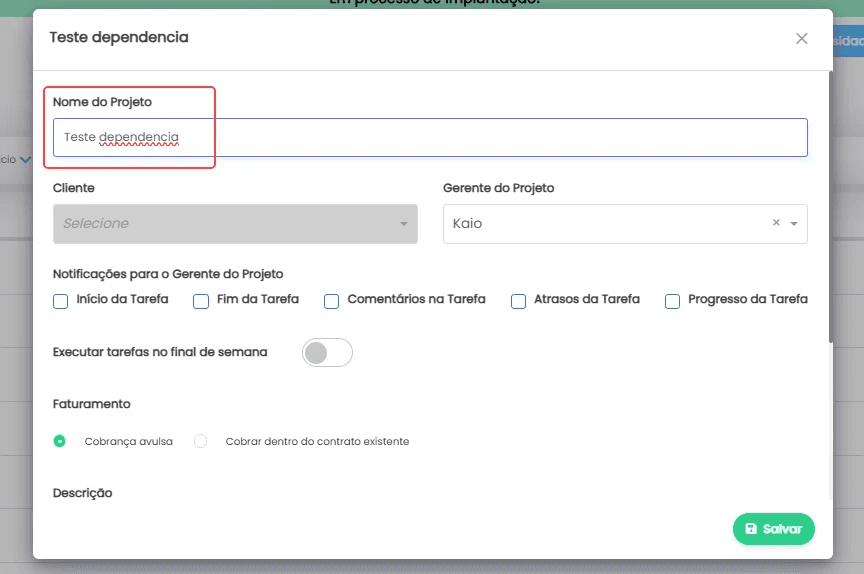
📌 O que muda
· O campo Nome do Projeto passará a aceitar até 255 caracteres.
· A alteração será aplicada na criação de projetos.
· A alteração também será aplicada na edição de projetos.
· A regra valerá para painéis novos e antigos.
✅ Resultado
· Mais flexibilidade no cadastro de projetos.
· Possibilidade de nomes mais detalhados.
· Melhor adaptação a clientes que utilizam nomenclaturas longas ou padronizadas.
19 - Ticket: novas origens Whatsapp, Telegram e Meta Messenger
Agora os tickets abertos via Whatsapp, Telegram e Meta Messenger terão suas origens identificadas corretamente em relatórios e dashboards.
Essa melhoria facilita a análise dos canais que mais geram tickets, trazendo mais clareza sobre a origem dos atendimentos.
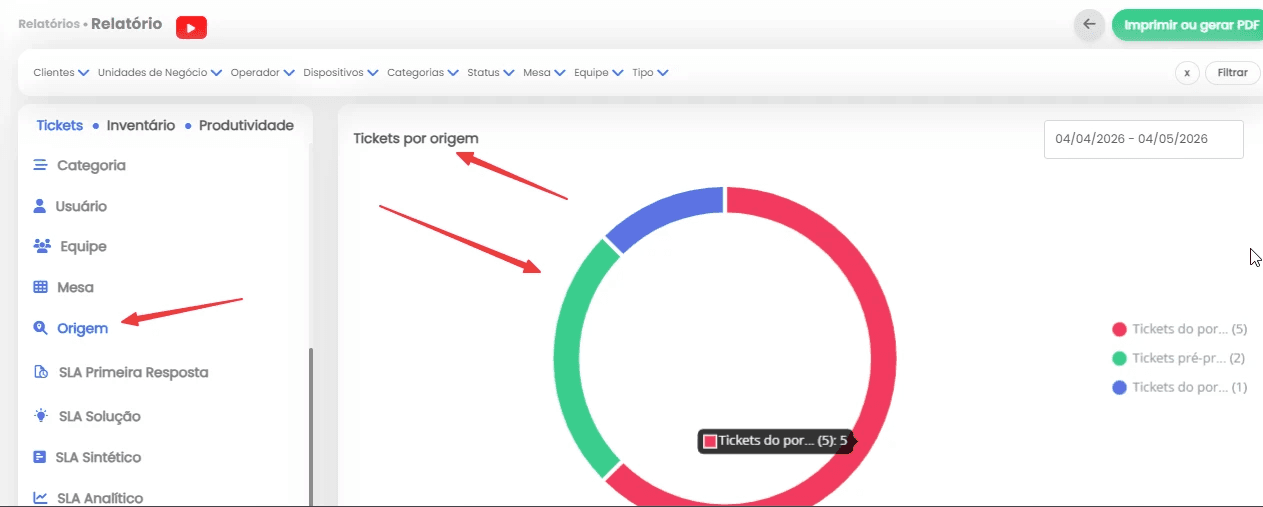
📊 Relatório padrão de Origem
Quando o ticket for aberto por um desses canais, o relatório de origem passará a apresentar:
· Whatsapp.
· Telegram.
· Meta Messenger.
Com isso, o usuário poderá identificar com mais precisão por onde os tickets estão sendo abertos.
📋 Relatórios Personalizados
No campo existente:
(Tickets) Origem do ticket
As novas origens também serão adicionadas em:
· Coluna.
· Filtro.
Novas opções:
· Whatsapp.
· Telegram.
· Meta Messenger.
📈 Dashboard de Tickets
Em:
Dashboards > Tickets > Principal
No gráfico Tickets por origem, serão incluídas as origens:
· Whatsapp.
· Telegram.
· Meta Messenger.
✅ Resultado
· Mais clareza sobre os canais de abertura dos tickets.
· Relatórios e dashboards mais completos.
· Melhor análise de volume por canal.
· Mais precisão para gestão operacional e tomada de decisão.
20 - Workflow: atualizar contatos pela bubble de Ticket
Agora o Workflow de Ticket contará com uma nova bubble para atualizar os contatos vinculados ao chamado.
A nova bubble Atualizar Contato permitirá adicionar um novo contato ao ticket
ou substituir os contatos atuais por um contato configurado no fluxo.
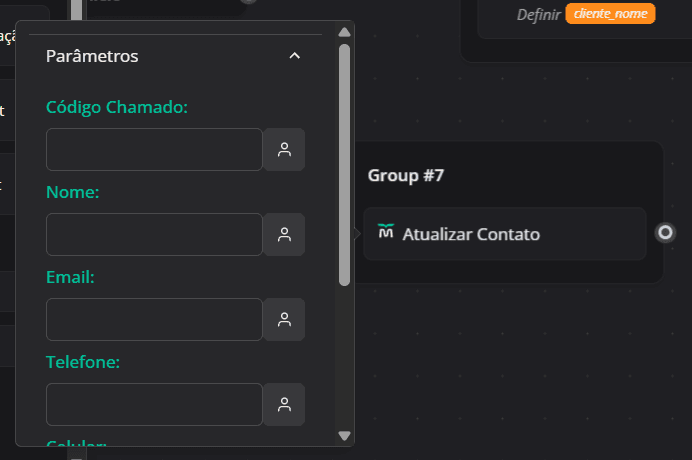
⚙️ Nova bubble: Atualizar Contato
A bubble será criada em Workflow de Ticket e terá duas ações principais:
· Adicionar: mantém os contatos atuais do ticket e adiciona o contato configurado na bubble.
· Atualizar: remove os contatos atuais do ticket e adiciona apenas o contato configurado na bubble.
🧩 Campos da bubble
A bubble terá os seguintes campos:
· Código Chamado: input de texto.
· Nome: input de texto.
· Email: input de texto com máscara de e-mail.
· Telefone: input de texto com máscara de telefone.
· Celular: input de texto com máscara de telefone.
· Ação: dropdown com as opções Atualizar e Adicionar.
📌 Regras de funcionamento
· A bubble atualiza ou adiciona um contato por vez.
· Para adicionar vários contatos, o usuário deverá inserir várias bubbles iguais no fluxo.
· O sistema sempre validará se o contato já está cadastrado no cliente do ticket.
· A validação será feita usando Nome, E-mail, Telefone e Celular.
· Se o contato já existir, será vinculado ao ticket.
· Se não existir, será criado um novo contato e vinculado ao ticket.
✅ Resultado
· Workflows de Ticket passam a manipular contatos automaticamente.
· Mais flexibilidade para atualizar informações do chamado.
· Possibilidade de adicionar ou substituir contatos conforme a regra do fluxo.
· Menos ações manuais para o operador durante o atendimento.
21 - Ticket: melhoria nas logs de e-mail e comentários do cliente - V2
As logs de envio e recebimento de e-mail dentro do ticket ganharão um novo layout, com mais clareza visual e mais informações sobre remetentes, destinatários, assunto e cópia.
Essa melhoria facilita o entendimento do histórico de comunicação e melhora a usabilidade dos filtros dentro do ticket.
Novo layout da log de e-mail enviado
Hoje, a log de envio apresenta ícone de e-mail grande à esquerda, informações internas com e-mail e destinatários, e outro ícone de e-mail à direita.
Agora, o layout será ajustado para destacar melhor o operador que enviou o e-mail.
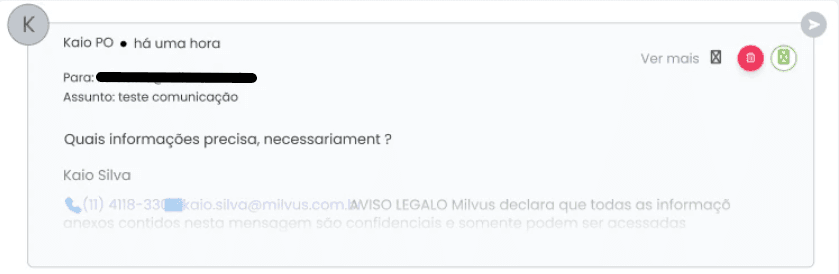
📤 O que muda
· O ícone grande da esquerda passará a exibir a inicial do operador que enviou o e-mail.
· Ao passar o mouse, será exibido o nome do operador e o e-mail de envio.
· Dentro da log, será exibido o nome do operador e há quanto tempo o e-mail foi enviado.
· Ao passar o mouse no nome, também será exibido nome do operador e e-mail de envio.
· O ícone externo à direita será alterado para o ícone de envio de e-mail.
· A tooltip do ícone será alterada para E-mail enviado.
· O fundo da log ficará em cinza bem claro.
🧾 Informações dentro da log
Sempre que o operador enviar um e-mail, serão apresentados dentro da log:
· Para: e-mails dos destinatários, separados por vírgula quando houver mais de um.
· Assunto: assunto do e-mail enviado.
Essas informações terão fonte menor que o texto principal, para dar contexto sem poluir a leitura.
📌 Importante
O conteúdo de Para e Assunto será exibido apenas dentro da log no sistema.
Essas informações não serão adicionadas ao corpo da mensagem enviada aos destinatários.
Novo layout da log de e-mail recebido
A log de recebimento também terá novo layout, deixando mais claro quem enviou o e-mail e quais pessoas estavam envolvidas na comunicação.
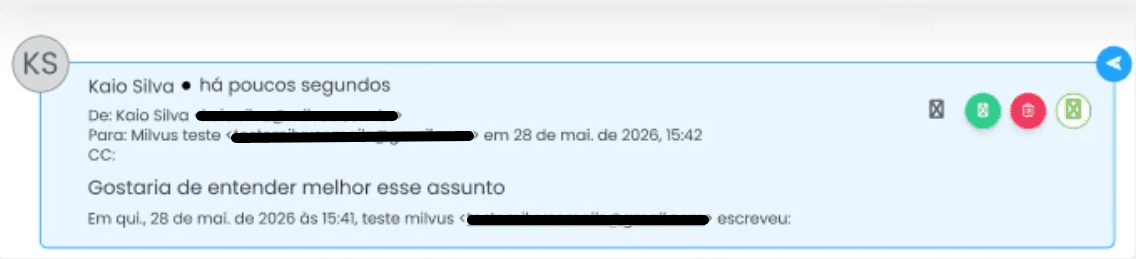
📥 O que muda
· O ícone grande da esquerda exibirá as iniciais do nome do contato, quando ele estiver vinculado ao cliente.
· Ao passar o mouse, será exibido o nome do contato e o e-mail.
· Caso o remetente não seja um contato vinculado ao cliente, o comportamento atual será mantido, exibindo apenas o e-mail no tooltip.
· Dentro da log, será exibido o nome do contato e há quanto tempo a mensagem foi recebida.
· Ao passar o mouse no nome, será exibido nome do contato e e-mail.
· O ícone externo à direita será alterado para o ícone de e-mail recebido.
· A tooltip será alterada para E-mail recebido.
· A cor interna do ícone será alterada para #1FA2FF.
· O fundo da log ficará em azul bem claro, usando #1FA2FF com 10% de opacidade.
🧾 Informações adicionais do e-mail recebido
Sempre que o sistema receber um e-mail de resposta ou abertura, serão exibidas as informações:
· De: e-mail de quem enviou.
· Para: destinatários.
· Data: data e horário do e-mail.
· CC: destinatários em cópia.
Essas informações também terão fonte menor que o texto principal.
Formato esperado:
· De: e-mail de quem enviou.
· Para: destinatários em data/hora.
· CC: destinatários em cópia.
📌 Resposta sobre e-mail recebido
Quando o operador responder sobre uma log recebida:
· A modal deverá aplicar os e-mails de De e CC como destinatários da resposta.
· A regra atual de resposta para todos os envolvidos será mantida.
· Caso o delimitador esteja configurado, ele será exibido.
· Caso não esteja configurado, a estrutura será apresentada sem o delimitador.
✅ Resultado
· Logs de e-mail mais claras e organizadas.
· Melhor identificação de remetentes, destinatários e assuntos.
· Diferenciação visual entre e-mails enviados e recebidos.
· Filtro Email passa a exibir corretamente todas as interações de e-mail.
· Melhor usabilidade para acompanhar o histórico do ticket.
22 - Relatórios com avaliação: filtro por quantidade de estrelas
Os relatórios que possuem informações de avaliação passarão a contar com filtro por quantidade de estrelas.
Essa melhoria facilita a busca por tickets avaliados com notas específicas, incluindo também tickets sem avaliação.
Relatório Avaliação do Cliente
No relatório Avaliação do cliente, será adicionado o filtro Avaliação.
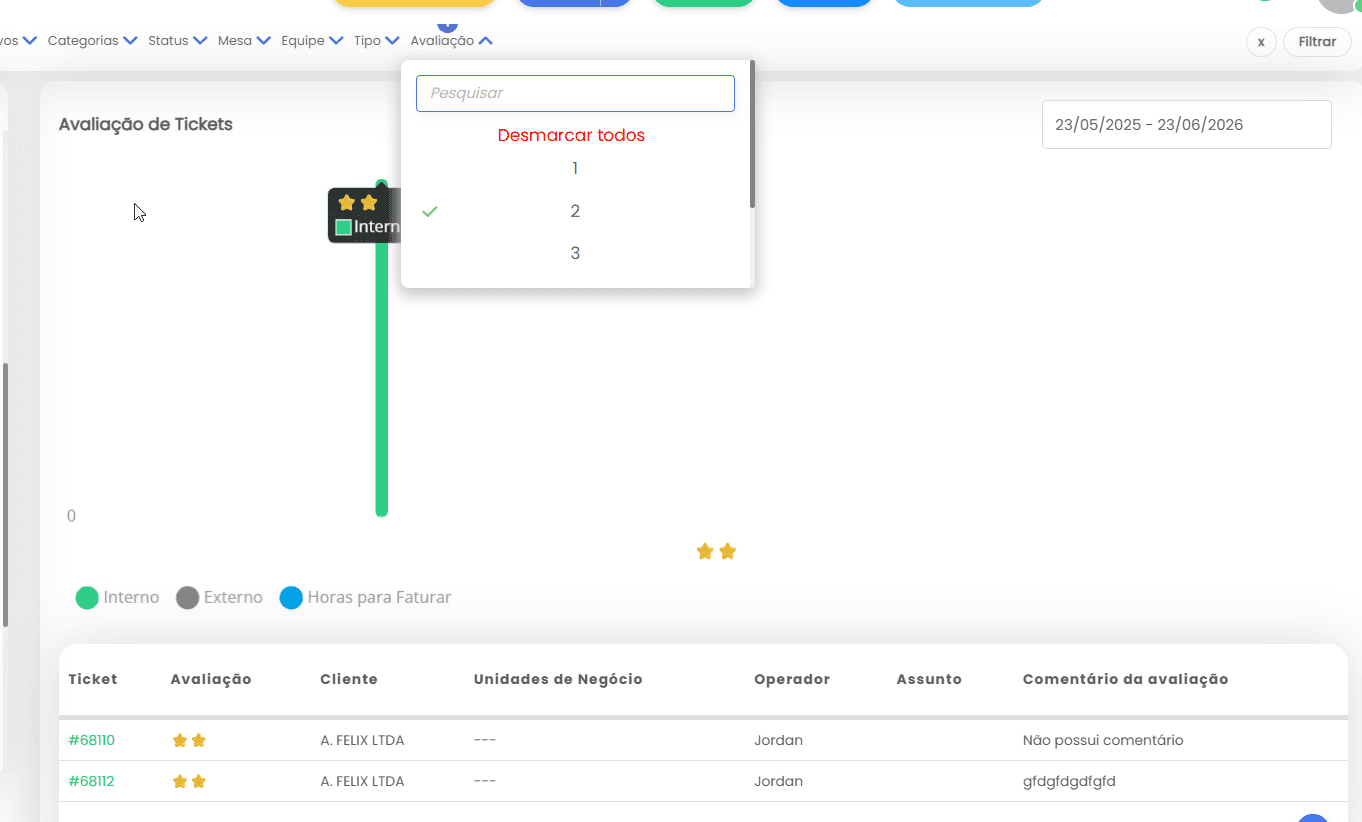
⭐ Opções do filtro
O filtro será multiselect e terá as opções:
· Todos.
· 1.
· 2.
· 3.
· 4.
· 5.
· Sem avaliação.
📌 Regras
· Como padrão, a opção Todos virá selecionada e aplicada.
· Com Todos, serão exibidos tickets com avaliação e sem avaliação, mantendo o comportamento atual.
· Quando o usuário selecionar uma ou mais notas, serão exibidos apenas tickets com os valores selecionados.
· A opção Sem avaliação permitirá listar tickets sem nota.
🏷️ Ajuste de label
A coluna Classificação será renomeada para Avaliação.
Relatório Tickets por Cliente Analítico
O filtro Avaliação também será implementado no relatório Tickets por Cliente Analítico, pois ele contém informações de avaliação.
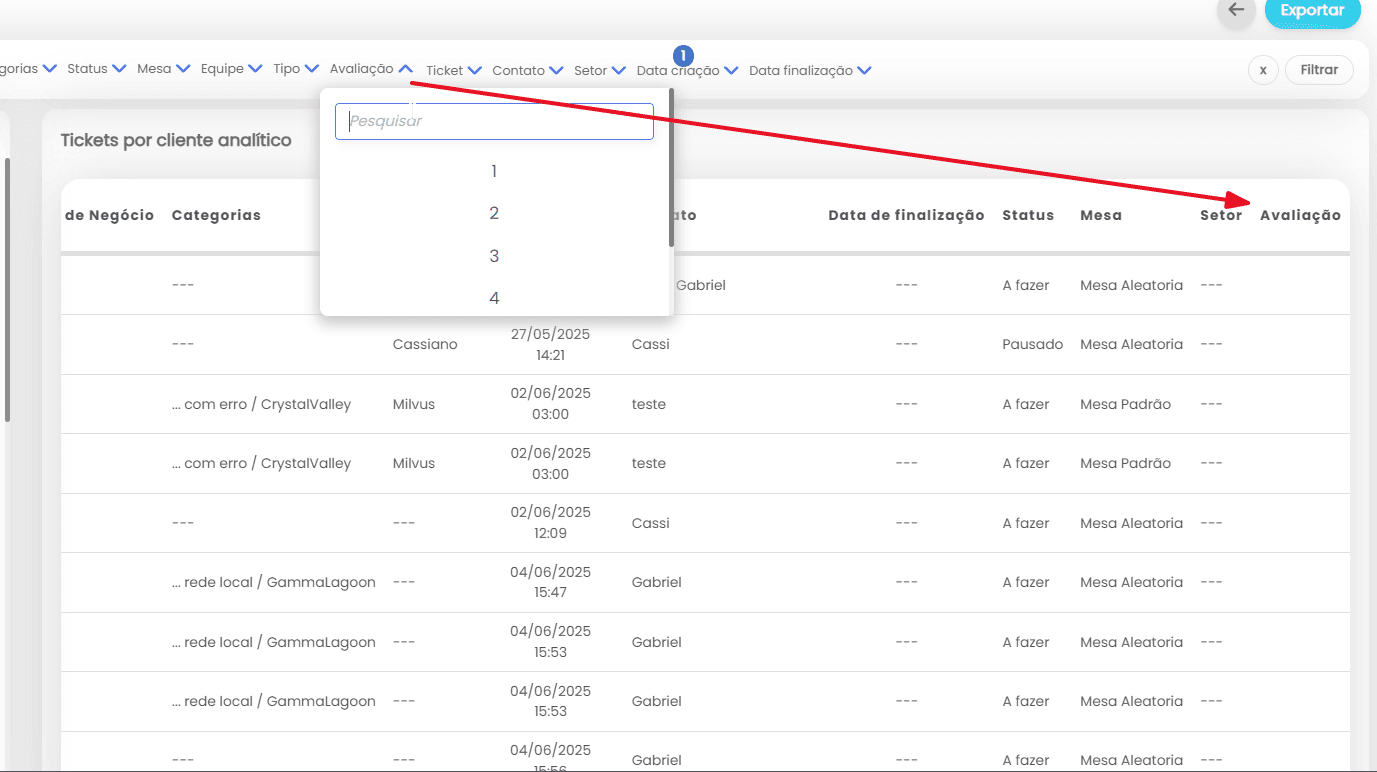
⭐ Opções do filtro
O filtro será multiselect e terá as opções:
· Todos.
· 1.
· 2.
· 3.
· 4.
· 5.
· Sem avaliação.
📌 Regras
· Como padrão, a opção Todos virá selecionada e aplicada.
· Com Todos, serão exibidos tickets com avaliação e sem avaliação.
· Ao selecionar notas específicas, serão exibidos apenas tickets com os valores filtrados.
✅ Resultado
· Mais facilidade para analisar avaliações por nota.
· Possibilidade de filtrar tickets sem avaliação.
· Relatórios mais objetivos e com labels mais compactas.
· Melhor apoio para acompanhamento de satisfação do cliente.
23 - Portal Gestor: botão de Tutorial na tela de Download de Agentes para Mac e Linux
A tela de download de agentes será melhorada com instruções mais completas para instalação no MacOS e novo tutorial para Linux.
Essa melhoria ajuda o usuário a realizar a instalação corretamente, com orientações detalhadas por sistema operacional.
Tutorial MacOS
Ao clicar na modal de Tutorial do Mac, o texto atual será substituído por uma nova orientação passo a passo.
Tutorial Linux
Após o usuário selecionar a versão desejada de Linux, será exibido o botão Tutorial Linux, seguindo o mesmo padrão do botão do Mac.
Ao clicar, será aberta uma modal com dois blocos de instrução:
· Debian, OpenSuse, Ubuntu e Linux Mint.
· Red Hat, CentOS e Fedora.
A modal usará o mesmo tamanho da modal do MacOS.
🐧 Título da modal
Tutorial para instalação em dispositivos Linux
Texto para Debian, OpenSuse, Ubuntu e Linux Mint
Texto para Red Hat, CentOS e Fedora
📌 Layout
· Como os textos são extensos, a modal terá scroll vertical.
· O usuário poderá visualizar os dois tutoriais dentro da mesma modal.
✅ Resultado
· Instruções de instalação mais claras para MacOS.
· Novo tutorial dedicado para Linux.
· Melhor orientação por distribuição.
· Menos erros durante a instalação dos agentes.
24 - Base de Conhecimento: adição de arquivos nos artigos - V2
A Base de Conhecimento passa a permitir artigos do tipo Arquivo, além dos artigos de texto já existentes.
Com essa melhoria, será possível criar artigos baseados em anexos, visualizar ou baixar arquivos diretamente pela base e utilizar o conteúdo tokenizado em recursos com IA.
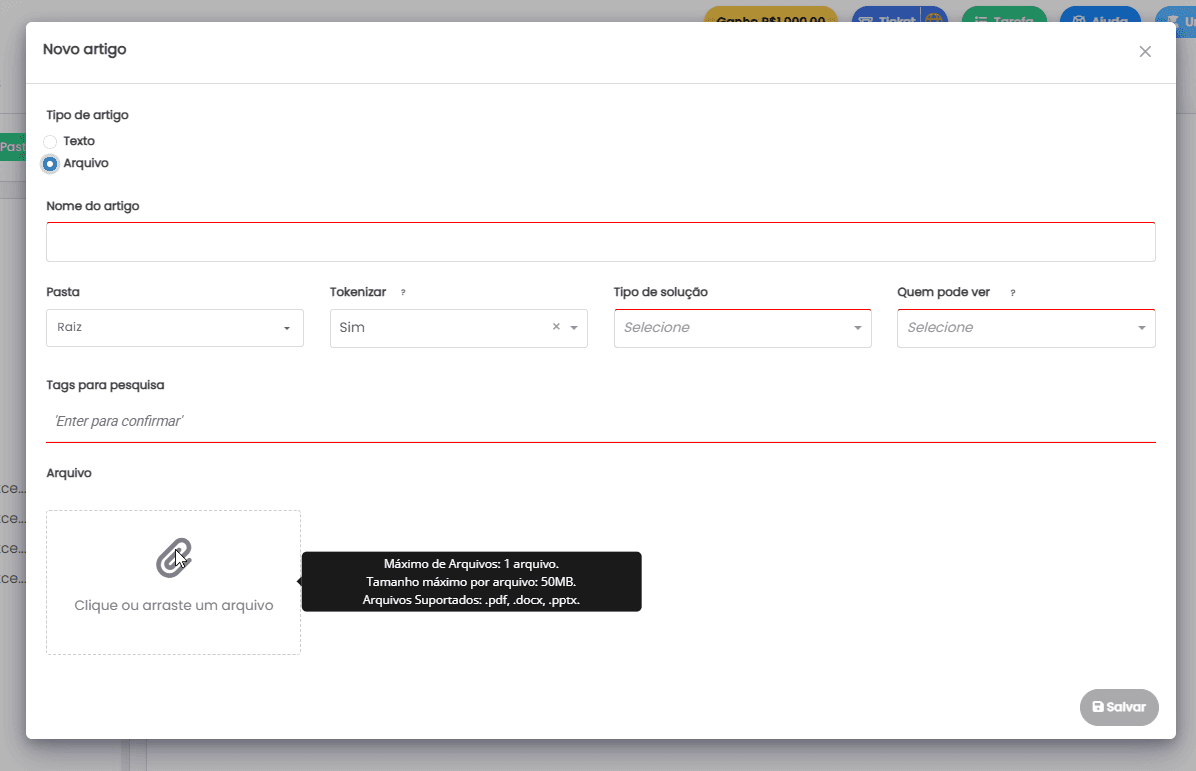
Novo tipo de artigo
Ao criar um artigo, o usuário poderá escolher o tipo:
· Texto.
· Arquivo.
📌 Regra para artigos existentes
· No dia zero, todos os artigos já existentes serão definidos como tipo Texto.
· O campo ficará bloqueado em cinza.
· Não será permitido alterar artigos antigos de Texto para Arquivo.
📌 Regra para novos artigos
· Ao criar um novo artigo, o tipo padrão será Texto.
· O usuário poderá alterar para Arquivo antes de salvar pela primeira vez.
· Após salvar, o tipo escolhido ficará bloqueado.
· Ao editar o artigo, não será possível trocar o tipo, mas os demais campos poderão ser editados.
Artigo do tipo Arquivo
Quando o usuário selecionar o tipo Arquivo, será possível anexar um arquivo ao artigo.
📎 Regras do anexo
· Máximo de arquivos: 1 arquivo.
· Tamanho máximo por arquivo: 50MB.
· Tipos suportados: PDF, DOCX e PPTX
· O arquivo poderá ser adicionado por clique ou arrastar e soltar.
· Para salvar o artigo, será obrigatório adicionar pelo menos um arquivo.
💡 Tooltip do campo de arquivo
Ao passar o mouse no campo de anexo, será exibida a orientação:
· Máximo de Arquivos: 1 arquivo.
· Tamanho máximo por arquivo: 50MB.
· Arquivos Suportados: PDF, DOCX e PPTX
📄 Após adicionar o arquivo
O sistema exibirá:
· Nome do arquivo com extensão.
· Opção de excluir pelo X.
· Opção de clicar para download do arquivo.
Visualização do artigo do tipo Arquivo
Após salvar, o artigo será exibido na Base de Conhecimento com um ícone diferente do artigo tipo Texto.
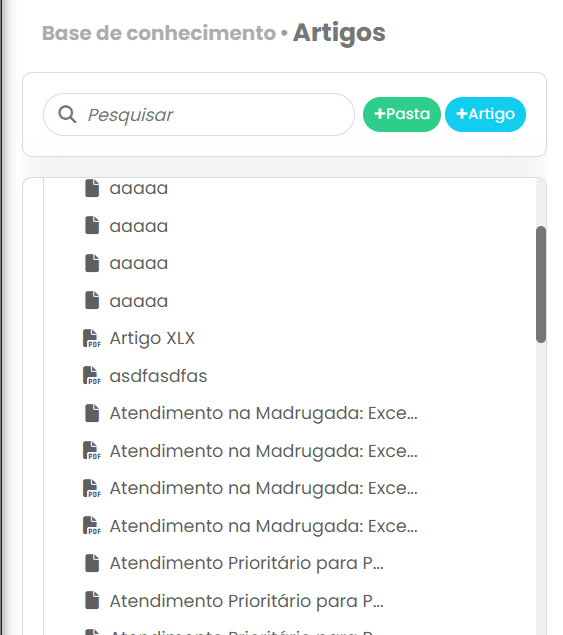
Dentro do artigo, será apresentada a seção Arquivo, contendo:
· Ícone do tipo de arquivo.
· Nome do arquivo e extensão.
· Tamanho do arquivo em MB.
· Ícone de olho para visualizar ou baixar.
👁️ Visualização pelo ícone de olho
Ao clicar no ícone de olho:
· Será aplicada a mesma tratativa da log de Anexo dentro do ticket.
· Alguns arquivos serão abertos em modal.
· Outros arquivos serão baixados, conforme o tipo e regra já existente.
Pesquisa e tokenização
A barra de pesquisa deverá localizar artigos do tipo Arquivo por:
· Nome do arquivo.
· Tags.
· Conteúdo do arquivo, quando estiver tokenizado.
Os artigos de tipo Arquivo e Texto serão exibidos na árvore da Base de Conhecimento, mantendo o comportamento atual.
📚 Tokenização do arquivo
Quando o artigo do tipo Arquivo estiver com Tokenização = Sim:
· O conteúdo tokenizado será utilizado na bubble Perguntar para IA.
· O conteúdo também será consumido por recursos que utilizam a Base de Conhecimento para gerar respostas.
Portal do Cliente
Os artigos do tipo Arquivo também serão exibidos no Portal do Cliente, seguindo o mesmo layout da base no portal.
Ao clicar no ícone de olho:
· Será aplicada a mesma tratativa da log de Arquivos no Portal do Cliente.
· Alguns arquivos poderão abrir em uma nova guia.
· Outros poderão ser baixados, conforme regra do tipo de arquivo.
✅ Resultado
· Base de Conhecimento passa a aceitar artigos com arquivos.
· Mais flexibilidade para armazenar documentos, manuais e materiais técnicos.
· Arquivos podem ser visualizados, baixados e pesquisados.
· Conteúdo tokenizado poderá apoiar respostas da IA.
· Experiência mantida no Portal Gestor e Portal do Cliente.
25 - API: novo filtro data_atualizacao no endpoint listagemChamados
A API de listagem de chamados passará a contar com filtros por data de atualização.
Essa melhoria permite consultar chamados atualizados em um período específico, seguindo a informação já disponível na listagem de tickets do sistema.
📍 Endpoint impactado
listagemChamados
Documentação:
API > Chamado > listagemChamados
🧩 Novos campos no filtro_body
Serão adicionados os campos:
"data_hora_atualizacao_inicial": "2022-12-04 12:45:00",
"data_hora_atualizacao_final": "2022-12-16 17:50:00"
✅ Resultado
· API passa a permitir busca por período de atualização.
· Integrações externas conseguem sincronizar chamados alterados com mais precisão.
· Melhor alinhamento com a listagem de tickets do sistema.
· Mais controle para clientes que dependem de integração via API.
26 - Relatórios Personalizados: campo Título da tarefa
Os relatórios personalizados passarão a contar com o campo Título da tarefa.
Essa melhoria atende à necessidade de clientes que precisam visualizar ou exportar o título das tarefas dentro dos relatórios personalizados.
📊 Novo campo
Será incluído o campo:
Título da tarefa
📌 Aplicação
O campo deverá ser disponibilizado nos relatórios personalizados relacionados a tarefas, permitindo que o usuário utilize essa informação na montagem dos seus relatórios.
✅ Resultado
· Relatórios personalizados mais completos.
· Mais visibilidade sobre tarefas vinculadas.
· Exportações com informações mais detalhadas.
· Melhor acompanhamento operacional das tarefas.
27 - Segurança - MFA na criação de Scripts e armazenamento de logs de execução
A segurança da plataforma foi reforçada com a implementação de autenticação de dois fatores (2FA) para acesso à tela de Scripts, garantindo uma camada adicional de proteção para operações sensíveis. Agora, usuários com permissão para visualizar Scripts deverão validar sua identidade através de código enviado por e-mail, respeitando a configuração de dispositivos confiáveis já existente no sistema. Além disso, foram adicionados fluxos completos para reenvio de código, tratamento de erros de autenticação, bloqueio de acesso quando necessário e validações de permissões específicas por perfil. A experiência foi desenvolvida para manter o mesmo padrão visual e operacional já utilizado nas demais autenticações da plataforma, proporcionando maior segurança sem comprometer a usabilidade.
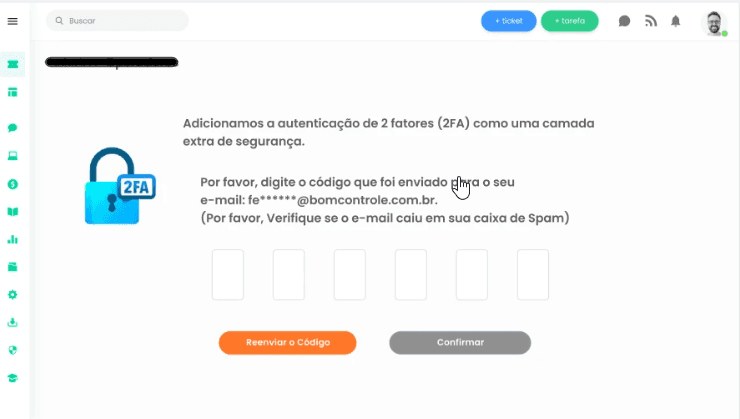
🔐 Autenticação de dois fatores (2FA) para acesso à tela de Scripts
Agora o acesso à tela de Scripts conta com uma camada adicional de segurança através da autenticação de dois fatores (2FA).
📍 Onde se aplica
Menu:
Inventário > Configuração > Scripts
A validação será realizada apenas para operadores que possuam a permissão:
Cadastro > Perfil de Operadores > Inventário > Configuração > Scripts > Visualizar
🛡️ Funcionamento da autenticação
Dispositivos confiáveis
Caso o operador tenha realizado login e marcado o dispositivo como confiável, nenhuma nova autenticação será solicitada ao acessar a tela de Scripts.
O comportamento seguirá exatamente a regra já existente para dispositivos confiáveis em outras áreas do sistema.
Dispositivos não confiáveis
Ao acessar a tela de Scripts:
O sistema enviará automaticamente um código de autenticação por e-mail.
Será exibida uma tela para validação do código enviado.
Apenas usuários com permissão para visualizar a tela poderão receber o código.
📧 Envio do código por e-mail
O envio seguirá o padrão já utilizado atualmente pela plataforma.
Regras de envio
O código será enviado exclusivamente para o endereço configurado em:
Cadastro > Operador > Editar Operador > E-mail de acesso
28 - Segurança - Melhoria no login com Whitelist de IPs
A funcionalidade de Whitelist de IPs foi aprimorada para oferecer maior flexibilidade e segurança no controle de acesso à plataforma. Agora, além do suporte a IPs individuais, também é possível utilizar ranges de IP nas duas últimas casas do endereço, permitindo cenários corporativos mais complexos sem necessidade de cadastrar inúmeros IPs manualmente. Também foram realizadas melhorias nas validações de login, mensagens informativas e experiência do usuário quando o acesso é bloqueado por restrições de IP.
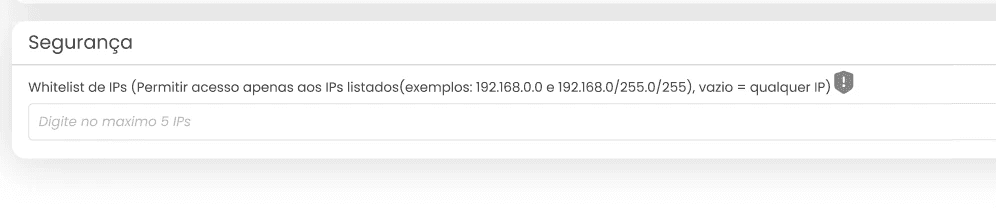
🌐 Suporte a ranges de IP
A configuração de Whitelist passa a aceitar:
IP tradicional
192.168.0.10
Range de IP
192.168.0/255.0/255
Nova tooltip explicativa
Informe um ou mais endereços IP. Se houver IPs, o sistema só poderá ser acessado por eles; se o campo ficar vazio, o acesso é liberado de qualquer IP.
Você pode utilizar também um range de IP nas duas últimas casas utilizando o formato:
192.168.0/255.0/255
🔍 Validações de login
Ao realizar login:
O sistema continuará validando os IPs já cadastrados.
Também passará a validar os novos formatos com range.
🚫 Acesso bloqueado
Quando o IP não estiver autorizado:
Será exibida uma tela de alerta contendo:
Título
Não foi possível realizar o acesso!
Mensagem
O IP: xxx.xxx.xxx.xxx não está autorizado.
✔️ Ação disponível
Botão OK para retorno à tela de login.
29 - Portal Gestor - Descontinuação do módulo LGPD
Com o objetivo de simplificar a navegação e concentrar esforços em funcionalidades amplamente utilizadas, o módulo LGPD será removido da interface da maioria dos clientes. A funcionalidade continuará disponível internamente e permanecerá ativa apenas para clientes específicos que utilizam ou possuem contratação do recurso.
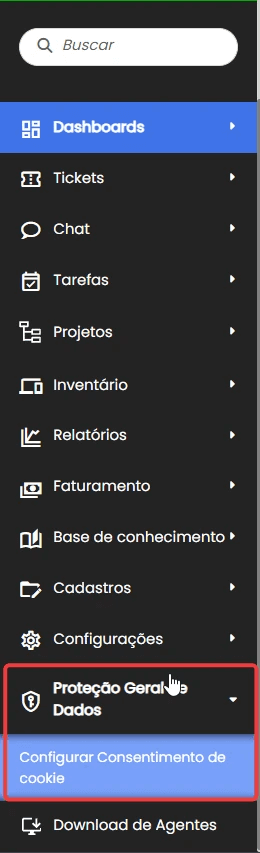
🗑️ Ocultação do menu LGPD
O menu LGPD deixará de ser exibido para clientes antigos e novos.
O recurso não será removido do código-fonte.
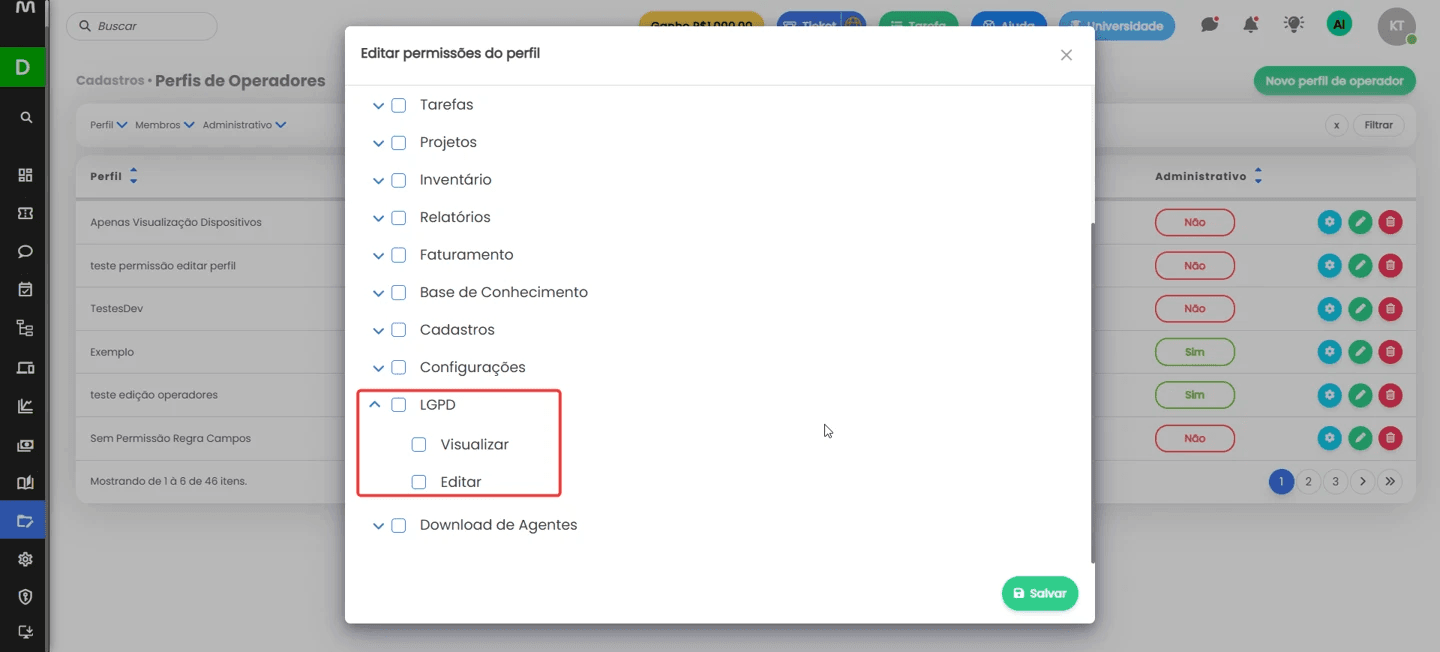
🔐 Permissões
Também serão ocultadas as permissões relacionadas ao LGPD em:
Cadastro > Perfil de Operadores
30 - Portal Cliente - Consolidação definitiva para Portal V2
O Portal do Cliente passa a utilizar exclusivamente a versão V2 para os painéis elegíveis, simplificando a administração de perfis, usuários e acessos. Além da remoção das referências ao Portal V1, também foi implementado redirecionamento automático para usuários que ainda utilizam links antigos, garantindo uma transição transparente e sem impacto operacional.
🚀 Portal V2 como padrão
Para os painéis contemplados:
O Portal 1 será removido.
Apenas o Portal 2 permanecerá disponível.
🔄 Redirecionamento automático
Ao acessar uma URL do Portal V1:
O usuário será automaticamente direcionado para o Portal V2
31 - Chatbot - Melhorias em Workflows de ticket e nova Bubble de Finalização
Os Workflows ganharam novos recursos para aumentar a confiabilidade das automações e reduzir encerramentos indevidos de tickets. Agora, informações de última interação podem ser utilizadas como condição dentro dos fluxos automatizados, permitindo validações mais precisas antes da execução de ações críticas. Também foi criada uma nova Bubble de Finalização capaz de encerrar chamados independentemente de campos obrigatórios pendentes, ampliando as possibilidades de automação.
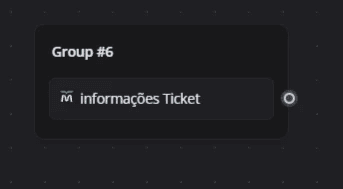
🕒 Nova informação disponível nos Workflows
Foi adicionada a variável:
Data da última interação do cliente
Disponível na Bubble de Informações do Ticket.
Benefícios
Evita encerramento indevido de tickets.
Garante validação em tempo real da inatividade.
Alinha comportamento com as automações já existentes do Chat.
Informação adicional
Também será disponibilizada:
Data da última interação do operador
Permitindo comparações e regras mais avançadas.
🧩 Nova Bubble de Finalização
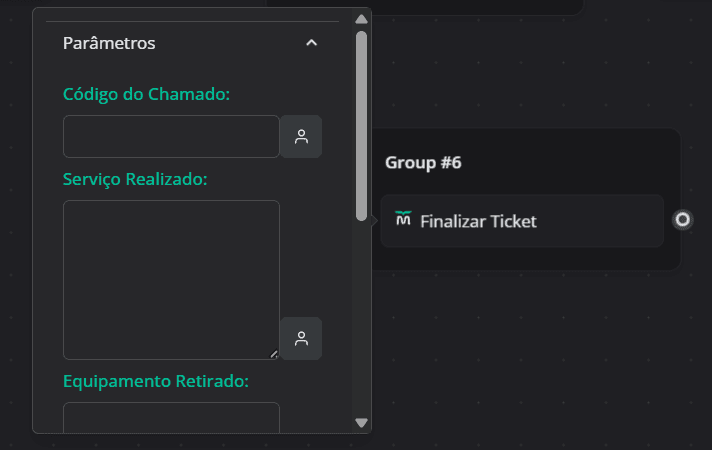
Nova Bubble disponível para Workflows contendo:
{
"chamado_codigo": "1234",
"chamado_servico_realizado": "Teste",
"chamado_equipamento_retirado": "Teste",
"chamado_material_utilizado": "Teste"
}
Funcionamento
Quando o fluxo passar por esta Bubble:
O ticket será finalizado automaticamente.
Campos obrigatórios pendentes serão ignorados.
O encerramento será executado normalmente pelo Workflow.
32 - Campos Customizados para Cadastro de Clientes
A plataforma agora conta com uma nova estrutura dedicada para criação e gerenciamento de campos customizados do cadastro de clientes.
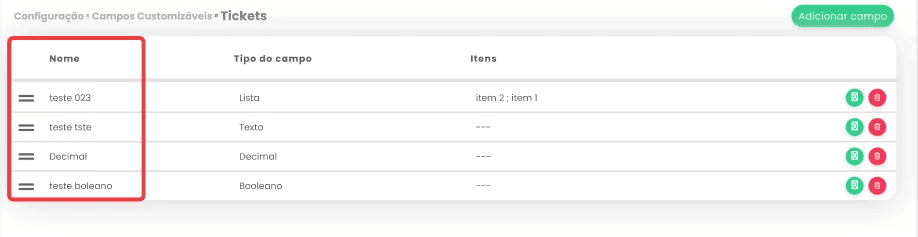
Nova área de configuração
Disponível em:
Configurações → Campos Customizáveis
Estrutura:
Ticket
Cadastro Cliente
🔐 Controle de permissões
Novas permissões:
Cadastro Cliente
Visualizar
Editar
Usuários sem permissão de edição poderão apenas visualizar os registros.
🧩 Campos personalizados para clientes
Agora é possível:
Criar campos personalizados
Editar campos existentes
Excluir campos
Reordenar a exibição dos campos
A ordem configurada será aplicada para todos os clientes.
👤 Nova área dentro do cadastro do cliente
Foi adicionada a seção:
Dados Customizados
Nela serão exibidos todos os campos configurados para preenchimento.
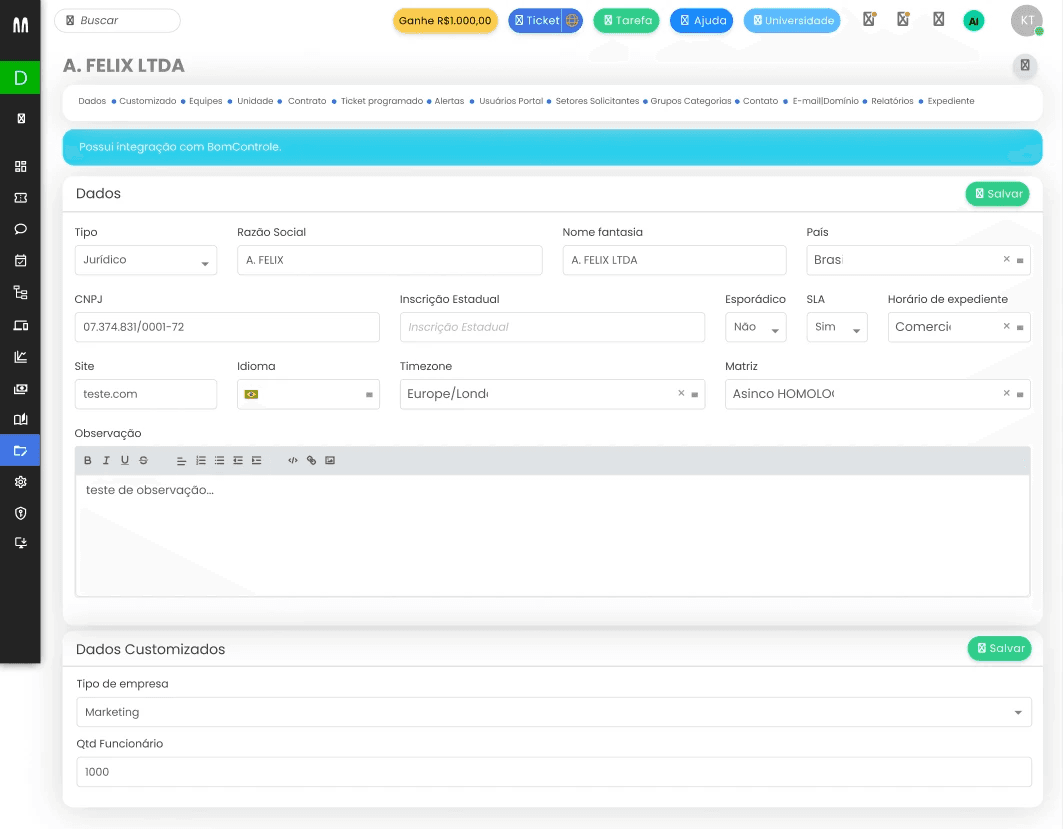
📤 Exportação de dados
Os campos customizados passam a ser exportados em:
Exportação de Clientes
Exportação Administrativa
Os dados são apresentados como colunas individuais.
⚙️ Integração com automações
Campos customizados do cliente agora podem ser utilizados em:
Condições de automação
Regras de negócio
Fluxos automatizados
Exemplo:
Campo personalizado do cliente → Tipo de Atuação = TI
Permite executar automações específicas para clientes com determinado perfil.
📊 Relatórios Personalizados
Novas opções disponíveis:
(Campo Personalizável - Cliente) Nome do Campo
Disponíveis em:
Colunas
Filtros
Condições
Com comportamento semelhante aos campos customizados de tickets.
33 - Nova API Pública para atualização de Campos Customizados
Foi disponibilizada uma nova API pública para atualização de campos customizados.
Principais melhorias
🔌 Nova API de atualização
Agora é possível alterar valores de campos customizados por integração externa através da API pública.
🆔 Coluna ID para campos customizados
A listagem passa a exibir:
ID do campo
Nome do campo
Permitindo integração utilizando:
Nome
ID
🔒 Validações de segurança
O sistema valida automaticamente:
Uso correto do campo dentro da empresa
Impedimento de utilização de campos pertencentes a outros clientes
🚫 Bloqueio de nomes duplicados
Não será mais permitido:
Criar campos com nomes já existentes
Editar campos para nomes duplicados
A nova release torna a operação mais integrada, segura e eficiente. Chat, Ticket e E-mail passam a atuar de forma mais conectada, com histórico, dashboards e relatórios. A tela de chat recebeu melhorias visuais, atalhos, permissões e novos recursos de acompanhamento. Os tickets ganharam logs mais claros, novas origens identificadas e controle de histórico por delimitador. Relatórios e dashboards foram ampliados com novos filtros, colunas e regras de visualização. Também há avanços em IA, automação, segurança, APIs, Portal do Cliente V2 e monitoramento.
1 - Incidente Global: gestão centralizada de incidentes em larga escala
Agora é possível criar Tickets de Incidente Global para centralizar e gerenciar múltiplos tickets relacionados a uma mesma ocorrência, independentemente do cliente ou da origem dos chamados.
Principais novidades
🔐 Novas permissões para Incidente Global
Foram adicionadas permissões específicas para:
Visualizar
Criar
Editar
Excluir
Administradores recebem as permissões automaticamente e os demais perfis podem ser configurados individualmente.
🎫 Novo tipo de ticket: Incidente Global
Ao criar um ticket, usuários autorizados poderão escolher entre:
Ticket padrão
Incidente Global
Os tickets de incidente possuem layout visual próprio com identidade visual em tons de laranja e ícones específicos para fácil identificação.
🔗 Vinculação de tickets
Agora é possível:
Vincular múltiplos tickets ao Incidente Global
Vincular tickets de clientes diferentes
Vincular tickets da mesma empresa
Desvincular tickets individualmente
Visualizar todos os tickets vinculados em uma listagem dedicada
A listagem apresenta:
Status
Número do ticket
Cliente
Assunto
SLA mais crítico
Ações de desvinculação
📊 Novos filtros e indicadores
Foram adicionados novos filtros em:
Modos de visualização
Dashboards
Pesquisa Global
Listagens de tickets
Novos filtros:
Incidente Global
Vinculado ao Incidente Global
Também foram incluídos ícones visuais para identificar:
Tickets principais de incidente
Tickets vinculados
📝 Logs inteligentes
O sistema passa a registrar automaticamente:
Vinculação
Desvinculação
Comentários replicados
Reabertura
Finalização
Todos os eventos mantêm rastreabilidade completa entre o incidente e os tickets vinculados.
💬 Replicação automática de comentários
Comentários realizados no Incidente Global podem ser replicados automaticamente para os tickets vinculados.
Tickets já finalizados não recebem novas replicações.
✅ Finalização centralizada
Ao finalizar um Incidente Global:
Todos os tickets vinculados são finalizados automaticamente
Logs de finalização são replicadas
Notificações são enviadas individualmente para cada ticket
🔄 Reabertura inteligente
Durante a reabertura do Incidente Global o operador poderá escolher:
Reabrir apenas o incidente
Reabrir também os tickets vinculados
As ações geram logs sincronizadas entre todos os tickets envolvidos.
📈 Dashboard Geral
Novo card:
INCIDENTE GLOBAL
Permite acesso rápido à listagem de todos os incidentes dentro das permissões do operador.
📑 Relatórios Personalizados
Novas colunas e filtros disponíveis:
Ticket Incidente Global
Ticket Vinculado ao Incidente Global
Número do Ticket de Incidente Global
Disponível para:
Chamados
Tarefas
Interações
Chats
2 - Templates: novas macros para tickets e chat
Agora os templates ficaram mais completos e flexíveis para personalização das mensagens.
Com esta melhoria, as macros de ticket passam a contar com os campos customizados ativos, permitindo que os clientes utilizem essas informações na montagem dos seus templates de forma mais dinâmica e aderente à operação.
⚙️ O que muda
· Os campos customizados ativos passam a ser exibidos nas macros dos templates de ticket.
· A estrutura seguirá o mesmo padrão já utilizado nas macros do template webhook.
· Essa melhoria não será aplicada nas macros de Chat, pois elas possuem funcionamento diferente.
· Nas macros do template de Chat, será adicionada a nova opção Assunto do Ticket.
· Essa macro facilita a identificação do atendimento, complementando a informação que hoje já existe o número do ticket.
✅ Resultado
· Mais possibilidades de personalização nos templates.
· Uso dos campos customizados diretamente nas mensagens.
· Mais clareza na identificação dos tickets vinculados ao chat.
· Templates mais completos e adaptados ao contexto do atendimento.
3 - Relatórios Personalizados: filtro e coluna para Projetos
Os relatórios personalizados agora terão mais visibilidade sobre projetos vinculados aos chamados.
A melhoria adiciona o campo Projeto como filtro e coluna nas entidades de relatório, permitindo acompanhar tickets relacionados a projetos específicos de forma mais simples e precisa.
📊 Onde será aplicado
· Tabela de Interações nos Chamados.
· Tabela de Chamados.
🔍 Novo filtro: Projeto
Será adicionada a opção (Projeto) Nome do Projeto.
O filtro terá as seguintes regras:
· Sempre será Não dinâmico.
· Operadores disponíveis: Igual e Diferente.
· O campo Valor será um select com projetos em andamento ou concluídos.
· A exibição será no formato: Nome do projeto (Status do projeto - Nome do cliente).
· O usuário poderá pesquisar por nome do projeto, status ou nome do cliente.
· Os projetos serão apresentados em ordem alfabética pelo nome.
· Caso já exista filtro de cliente aplicado, serão exibidos apenas os projetos daquele cliente.
· Após selecionar o projeto, o relatório exibirá apenas os tickets vinculados ao projeto filtrado.
🧾 Nova coluna: Projeto
Também será possível adicionar a coluna (Projeto) Nome do Projeto.
· Quando o ticket pertencer a um projeto, será apresentado o nome do projeto.
· Quando não houver projeto vinculado, será apresentado ---.
✅ Resultado
· Mais controle sobre chamados vinculados a projetos.
· Filtros mais inteligentes e contextualizados por cliente.
· Relatórios mais completos para análise de operação, projetos e atendimento.
4 - Inovação/Chat: troca de e-mail via Chat
Agora será possível utilizar caixas de e-mail também para atendimentos via Chat.
Essa é uma grande evolução no atendimento, permitindo transformar e-mails recebidos em conversas de chat, responder diretamente pelo sistema, manter histórico, transferir atendimentos, associar tickets e enviar avaliações ao final.
📍 Nova configuração
A configuração estará disponível em:
Tickets > Cadastros > Caixa de Email
⚙️ Canal da caixa de e-mail
A listagem de caixas de e-mail passará a contar com:
· Novo filtro Canal.
· Nova coluna Canal.
· Opções de canal: Ticket e Chat.
· O filtro virá desmarcado por padrão, exibindo as duas opções.
· No dia zero, caixas já cadastradas serão apresentadas como Ticket.
· A coluna poderá ser ordenada de A a Z e de Z a A.
· Será exibido o botão Blacklist para consulta dos e-mails bloqueados.
A blacklist exibirá:
· E-mails da blacklist automática.
· E-mails bloqueados em tickets retidos.
· E-mails bloqueados em chats.
🆕 Cadastro de nova caixa
Ao clicar em Novo e-mail, o usuário deverá selecionar primeiro o canal de uso da caixa.
· Título: Selecione o canal que gostaria de utilizar a sua caixa de e-mail.
· Select com as opções Ticket e Chat.
· Após selecionar uma opção, o restante do cadastro será exibido.
· A modal manterá o tamanho atual, aplicando scroll quando necessário.
Canal Ticket
Quando selecionado Ticket, será mantido o comportamento atual de liberação de e-mail para abertura de tickets.
· Regras de obrigatoriedade e botão Salvar permanecem.
· O campo Mesa de trabalho será revisado para permitir salvar corretamente quando ficar sem seleção.
· Ao editar uma integração de Ticket, o canal ficará bloqueado.
· Para trocar para Chat, será necessário apagar a integração e criar uma nova.
Canal Chat
Quando selecionado Chat, o formulário terá ajustes específicos para atendimento por e-mail via chat.
· Campos Clientes Padrão e Mesa de trabalho serão removidos.
· Os demais campos serão mantidos conforme suas regras de obrigatoriedade.
· Ao editar uma integração de Chat, o canal ficará bloqueado.
· Para trocar para Ticket, será necessário apagar a integração e criar uma nova.
👥 Fila de atendimento
Ao criar uma caixa de e-mail para Chat, será vinculada uma fila de atendimento.
· A fila geral será apresentada como padrão.
· Todos os operadores vinculados à fila serão considerados.
· A fila não terá configuração de visibilidade, expediente ou workflow para esse contexto.
· O usuário poderá editar a fila e os operadores.
· Somente filas com status Ativo poderão ser selecionadas.
· Alterações futuras na fila não impactarão chats já em andamento.
Serão mantidas as configurações de:
· Obrigatório associar ticket.
· Distribuição automática.
Não serão aplicados:
· Mensagem inicial da fila.
· Expediente da fila.
⚙️ Configuração geral para Chat por e-mail
As opções serão exibidas desabilitadas por padrão, podendo ser habilitadas pelo usuário.
· Anexar ao ticket as imagens do corpo do e-mail: imagens do corpo viram anexos na mensagem criada.
· Criar contatos CC de e-mails durante abertura de ticket?: contatos em Para ou Cópia poderão ser criados no cliente do remetente, seguindo a regra atual dos tickets.
· Possui Avaliação: ao encerrar o atendimento, será enviado template de avaliação do chat por e-mail.
📩 Validação e liberação da caixa
Após salvar uma caixa de Ticket ou Chat, será mantido o fluxo atual de validação e autorização do e-mail.
· Enquanto aguarda validação, a caixa será exibida com status correspondente.
· Após autorização, o status será alterado para Ativo.
· Será mantida a possibilidade de bloquear e desbloquear a escuta da caixa.
· Será mantida a visualização de logs.
Abertura de chat a partir do e-mail
Quando um e-mail for recebido na caixa cadastrada para Chat, o sistema criará uma mensagem de chat.
🚫 Bloqueio de remetente
Antes de dar play em um chat de e-mail, será exibido um botão para bloquear o remetente.
· O bloqueio poderá ser aplicado para todos os clientes ou para um cliente específico.
· Se o contato já pertencer a um cliente, a opção do cliente será marcada e bloqueada.
· O botão será exibido apenas enquanto o chat estiver aberto.
💬 Mensagens do chat por e-mail
O layout seguirá o padrão do chat:
· Mensagens do remetente em cinza.
· Respostas do operador em verde.
· Sem controle de lido/não lido neste momento.
· Data e horário serão mantidos.
O corpo da mensagem respeitará a formatação do e-mail, incluindo:
· Remetente em negrito.
· Para e CC abaixo.
· Linha separadora.
· Corpo do e-mail com links, imagens e tabelas quando possível.
· Anexos abaixo do título Arquivos anexados.
· Ícone de clipe, nome e tamanho do arquivo.
· Abertura ou download conforme regra atual do chat.
✉️ Resposta por e-mail dentro do chat
O operador poderá responder:
· Clicando no campo de digitação.
· Passando o mouse sobre a mensagem e clicando em Responder.
Será aberta a modal de envio de e-mail já utilizada nos tickets.
Regras da resposta:
· Se responder mensagem enviada pelo próprio operador, serão usados os mesmos destinatários.
· Se responder mensagem recebida, remetente e contatos em cópia viram destinatários, exceto o e-mail da caixa cadastrada, que será o remetente.
· O assunto será preenchido e bloqueado.
· IA aparecerá apenas se estiver habilitada para e-mail.
· O corpo terá histórico e delimitador para resposta.
· Delimitador: ##- Por favor, digite sua resposta acima desta linha -##.
· O delimitador deverá ser traduzido conforme idioma do usuário.
· Anexos seguirão as regras de quantidade, formato e tamanho.
Também será possível visualizar a mensagem respondida por meio da opção Visualizar mensagem respondida, levando o usuário até a mensagem original.
📨 Modal de início de conversa
Quando houver apenas uma caixa/fila disponível:
· Título: Iniciar conversa E-mail [e-mail do contato].
· Mensagem informando a caixa de e-mail e fila usadas.
· Destinatário principal não poderá ser removido.
· Será possível adicionar outros destinatários.
· Assunto e corpo serão obrigatórios.
· IA será exibida apenas se habilitada para e-mail.
· Anexo será opcional.
· Botão Iniciar conversa habilita apenas após preenchimento obrigatório.
Quando o operador estiver em mais de uma fila vinculada a caixas ativas:
· Será exibido select Fila de atendimento.
· Opções no formato Nome da fila - Caixa de e-mail.
· Após seleção, seguem as mesmas regras de envio.
Avaliação do chat por e-mail
Quando a opção Possui Avaliação estiver habilitada na caixa, será enviado e-mail de avaliação ao encerrar o atendimento.
📩 Avaliação
· Assunto: Avaliação do chat #xxx.
· Título: Avaliação do chat.
· Texto: A seguir você verá alguns detalhes do chat para avaliá-lo.
· Dados do atendimento: protocolo, datas, tempo, técnico, cliente, fila e status.
· Texto de avaliação: Clique nas estrelas para avaliar o chat.
Ao clicar nas estrelas, será aberta uma nova guia com a tela de avaliação no layout do Portal do Cliente V2.
A tela exibirá:
· Título: Avaliação do chat #xx - assunto do chat.
· Classificação por estrelas.
· Campo de comentário.
· Botão Avaliar habilitado após preenchimento obrigatório.
· Pop-up de sucesso após avaliação.
· Caso já avaliado, exibe a avaliação feita e a mensagem O chat já foi avaliado!.
Relatórios, histórico e dashboards
O chat por e-mail será identificado como novo canal/widget E-mail.
📊 Histórico de Chat
· Novo widget: E-mail.
· O contato exibido será sempre o remetente principal ou o primeiro destinatário usado pelo operador.
· O restante das informações seguirá o padrão atual.
· Filtro Fila exibirá ícone de e-mail nas filas vinculadas a caixas de e-mail.
📈 Dashboards
Chats por e-mail serão considerados nas dashboards.
Serão adicionados:
· Canal: E-mail.
· Widget: nome da caixa.
· Fila com ícone de e-mail quando vinculada.
· Cálculos de TMA, Ag. Atendimento, Atendendo, Atendidos e Total.
· Dados nas dashboards de Motivo e Satisfação.
💬 Chat > Geral
· Chats de e-mail serão exibidos com ícone de e-mail.
· Contato será o remetente principal.
· Filtros terão Canal, Widget e Fila.
✅ Resultado
· Atendimento por e-mail totalmente integrado ao Chat.
· Mais rastreabilidade entre e-mails, chats, contatos e tickets.
· Possibilidade de atendimento iniciado pelo cliente ou operador.
· Mais controle por fila, caixa, blacklist, avaliação e relatórios.
· Experiência centralizada para tratativas que antes dependiam apenas do fluxo de ticket.
5 - Chat: liberar botão de play para chats em Ag. Fila no histórico
Agora os operadores poderão iniciar os atendimentos de chats que estão em Ag. Fila diretamente pelo histórico de chat.
Essa melhoria permite que o operador puxe um atendimento sem fila, vinculando o chat a uma fila válida e ao próprio operador, sem quebrar as regras de negócio.
▶️ Como funciona
Ao clicar no botão de play em um chat com status Ag. Fila:
· Se o operador estiver vinculado a apenas uma fila ativa, o sistema vincula automaticamente o chat a essa fila e ao operador.
· Se o operador estiver em mais de uma fila, será exibida uma modal para escolher a fila.
🪟 Modal de seleção de fila
· Título: Iniciar conversa nome do canal (XX)xxxxx-xxxx.
· Select obrigatório: Fila de Atendimento.
· Serão exibidas apenas filas ativas vinculadas ao operador.
· A ordenação será alfanumérica.
· O botão Iniciar conversa só habilita após selecionar uma fila.
· Após confirmar, a modal fecha e o chat é vinculado à fila e ao operador.
📲 Regra para API Meta
Se o canal for vinculado à API Meta, será validada a última mensagem recebida.
· Se já passaram 24 horas, será exibido select para selecionar um Template Meta disponível.
· O botão Iniciar conversa só habilita após selecionar o template.
· Se o template estiver bloqueado, será exibida pop-up e ele não será aplicado.
· Após iniciar, o template será enviado e o chat será vinculado à fila e ao operador.
· O operador só poderá enviar mensagens diretas após resposta do usuário, abrindo nova janela de 24 horas.
✅ Resultado
· Operadores conseguem puxar chats em Ag. Fila com segurança.
· O chat deixa de ficar sem fila vinculada.
· A regra funciona como vínculo inicial, não como transferência.
· A operação ganha agilidade sem comprometer as regras de atendimento.
6 - Chat: ajustes e melhorias na tela de atendimento
A tela de chat recebeu melhorias visuais, novos atalhos e novas permissões para facilitar a rotina dos operadores.
🧭 Melhorias visuais
· O ícone do operador será reposicionado para o topo.
· Serão mantidas as configurações de online e alerta de notificação.
· Tooltip de Aguardando será alterado para Ag. Atendimento.
⚡ Novos botões de atalho
Serão adicionados dois novos atalhos:
· Ag. Fila.
· Ag. Minha resposta.
Ag. Fila
Esse botão exibirá chats que iniciaram uma conversa, mas ainda não selecionaram uma fila de atendimento.
· A listagem será exibida na tela de chat.
· O tooltip será Ag. Fila.
· O contador mostrará a quantidade de chats nessa condição.
· A ordenação será do mais novo para o mais antigo.
· Operadores com permissão verão os chats sem fila e poderão transferir conforme as regras de visualização.
Ag. Minha resposta
Esse botão exibirá chats atendidos pelo operador logado que receberam retorno do contato e ainda não foram respondidos.
· Funciona como filtro, não como novo status.
· O chat continua sendo exibido como Em Atendimento nos relatórios e histórico.
· O mesmo chat aparecerá em Em Atendimento e em Ag. Minha resposta.
· O chat sai da listagem quando o operador responder.
· O contador indica quantos chats precisam de retorno.
· A ordenação seguirá o padrão de chats em andamento quando o contato responde.
🔐 Novas permissões
Em:
Menu Superior > Ícone de Chat
Serão adicionadas permissões para:
· Grupos WhatsApp > Visualizar.
· Ag. Fila > Visualizar.
Regras:
· Se o usuário não tiver permissão para visualizar o ícone de chat, não verá os demais botões.
· Se tiver permissão para Grupos WhatsApp, verá o botão quando houver número Meta oficial habilitado para grupos.
· Se tiver permissão para Ag. Fila, verá o botão e os chats nessa situação.
· Permissão de Grupos WhatsApp sobe habilitada para painéis existentes.
· Para novos clientes, Grupos WhatsApp sobe desabilitado.
· Permissão de Ag. Fila sobe desabilitada por padrão.
· Perfil Administrativo sempre visualiza os dois botões.
✅ Resultado
· Tela de chat mais organizada.
· Operador identifica rapidamente chats sem fila e chats aguardando resposta.
· Mais controle por permissão.
· Melhor acompanhamento da operação em tempo real.
7 - Avaliação: tradução da tela de avaliação e reabertura do ticket por e-mail
As telas de avaliação e reabertura acessadas por e-mail agora respeitam corretamente o idioma do cliente.
Antes, quando o usuário acessava a tela sem estar logado no Portal do Cliente, o sistema usava o idioma do Portal, o que poderia gerar uma experiência incorreta para clientes sem acesso autenticado.
🌐 Nova regra de idioma
Ao clicar para avaliar ou reabrir um ticket:
· Se o usuário estiver logado no Portal do Cliente, será usado o idioma configurado no Portal.
· Se o usuário não estiver autenticado, será usado o idioma cadastrado no cliente.
· A regra será aplicada às telas de avaliação e reabertura abertas por e-mail.
✅ Resultado
· Experiência mais consistente para o cliente final.
· Telas traduzidas corretamente mesmo sem login no Portal.
· Melhor comunicação em ambientes com clientes de diferentes idiomas.
8 - Ticket: melhoria na apresentação, envio e recebimento de e-mails
Agora será possível utilizar o delimitador no envio e recebimento de e-mails em tickets.
Essa melhoria evita que históricos completos sejam considerados como novas respostas, deixando as logs de e-mail mais limpas e fáceis de acompanhar.
📍 Nova configuração
Disponível em:
Tickets > Configuração > Atendimento do Ticket
Nova seção:
Configuração para envio e retorno de e-mails no ticket
Nova flag:
Usar delimitador no envio e recebimento de e-mails no ticket
· No dia zero, a flag sobe desabilitada.
· Com a flag desabilitada, o comportamento atual será mantido.
· Um ícone de atenção explicará o funcionamento da regra.
✉️ Quando habilitado
O sistema usará o delimitador para separar a resposta do histórico.
Delimitador:
##- Por favor, digite sua resposta acima desta linha -##
Regras:
· O delimitador será traduzido conforme idioma do Portal Gestor.
· Apenas o conteúdo acima do delimitador será considerado como nova resposta.
· Logs de e-mail serão geradas com o conteúdo separado, como uma log de comentário.
· O histórico não será repetido em todas as logs.
🧾 Resposta de uma log de e-mail
Ao responder uma log:
· Será exibido o delimitador no corpo do e-mail.
· Acima do delimitador ficará a área para resposta.
· Abaixo será apresentado o histórico da mensagem respondida.
· Será exibida a data, horário, nome e e-mail da mensagem que está sendo respondida.
· Formato: 01/04/2026 - 15:35 - Kaio kaio.silva@milvus.com.br escreveu:
· Se houver assinatura configurada, ela será inserida acima da data/hora automaticamente.
📩 Resposta do usuário final
Quando o usuário responder:
· Se houver delimitador, será criada log apenas com o conteúdo acima dele.
· Se responder abaixo do delimitador, será considerado o que estiver acima da linha.
· Se o delimitador for apagado, o sistema enviará todo o histórico, mantendo o comportamento atual.
· Se o e-mail não tiver delimitador em nenhum ponto do histórico, o conteúdo completo será aplicado na log.
✅ Resultado
· Logs de e-mail mais limpos.
· Menos repetição de histórico.
· Melhor leitura das respostas.
· Comportamento opcional para não impactar clientes existentes.
9 - Relatório Personalizado: reordenar campos da coluna
Agora será possível mudar a ordem das colunas em relatórios personalizados de forma simples, pressionando e arrastando os campos.
📊 Como funciona
· O usuário poderá arrastar os campos da área de Colunas para reorganizar a ordem.
· A funcionalidade estará disponível na criação e edição de relatórios personalizados.
· Após salvar, a nova ordem será aplicada ao relatório.
· Relatórios agendados também respeitarão a nova ordenação.
· Relatórios vinculados ao Portal do Cliente serão atualizados com a nova ordem.
· Exportações seguirão exatamente a ordem definida na configuração.
✅ Resultado
· Mais autonomia na configuração dos relatórios.
· Exportações mais organizadas.
· Menos retrabalho na montagem das colunas.
· Padronização entre Portal Gestor, Portal do Cliente, agendamentos e API.
10 - Dispositivo/Alerta: Uptime e alertas de tempo de atividade
Agora o sistema passa a apresentar o tempo de atividade dos dispositivos e permite alertas com base no Uptime.
Com essa melhoria, será possível acompanhar há quanto tempo uma máquina está ligada, gerar alertas quando ultrapassar um limite configurado e acionar automações com base nesse novo tipo de alerta.
💻 Nova coluna Uptime em dispositivos
Na listagem de dispositivos que utilizam Client, será adicionada a coluna Uptime, logo abaixo de Status.
Regras de exibição:
· Dispositivos sem Client não exibem valor.
· Quando offline ou sem comunicação, será exibido às 00:00 em vermelho.
· Quando online, o Uptime será exibido em verde.
· O formato será horas:minutos.
· Não serão exibidos zeros à esquerda.
· Exemplos: 24:00, 124:00, 610:00.
· O limite de exibição será 9999:59.
· Acima disso, será exibido +9999:59.
🔃 Ordenação
· Será possível ordenar por maior tempo até menor tempo.
· Dispositivos sem tempo aplicado ficam ao final.
· Na ordenação inversa, dispositivos sem tempo aparecem primeiro, depois menor tempo até maior tempo.
Nova configuração de alerta: Uptime
Em: Inventário > Configuração > Alertas
Será adicionada a opção: Uptime (tempo de atividade)
Configurações disponíveis:
· Ignorar.
· Configuração Global.
· Parâmetro para emitir alerta quando Uptime for maior que XX:XX.
· Valor máximo permitido: 9999:59.
A mesma regra será aplicada em:
· Cadastro > Clientes > Alertas.
· Inventário > Dispositivos > Alertas.
Hierarquia de força da configuração:
· Global.
· Cliente.
· Dispositivo.
Somente será possível editar o valor no nível em que a configuração estiver definida, seguindo a regra já existente para CPU, memória, disco e temperatura.
Automação de alertas
Em:
Inventário > Configuração > Automação de alertas
Será possível configurar automações para o alerta Uptime (tempo de atividade).
O usuário poderá definir:
· Nome.
· Alerta.
· Tempo para resolução.
· Condição.
· Ação.
· Fim.
Ações disponíveis:
· Criar ticket.
· Enviar e-mail.
🔔 Notificações e dashboards
A melhoria também impacta:
· Contador de alertas em dispositivos.
· Dashboard > Inventário > Geral.
· Notificações no sininho.
· Botão de ticket na notificação.
📊 Relatórios personalizados
Será adicionada a opção:
(Dispositivo) Uptime (tempo de atividade)
Disponível como:
· Coluna.
· Filtro.
Regras do filtro:
· Dinâmico: Não dinâmico.
· Operadores: igual, diferente, contenha e não contenha.
· Valor com máscara de hora até hhhh:mm.
· Sem zeros à esquerda.
✅ Resultado
· Monitoramento mais completo dos dispositivos.
· Alertas automáticos para máquinas ligadas por muito tempo.
· Possibilidade de automações e tickets com base em Uptime.
· Mais dados para dashboards, relatórios e notificações.
11 - Checklist: possibilidade de ordenação dos campos
Agora será possível reordenar os campos dentro dos checklists de forma prática.
A melhoria permite que o usuário pressione e arraste os campos para definir a ordem desejada durante a criação ou edição de um checklist.
🧩 Como funciona
· O usuário poderá arrastar campos dentro da listagem do checklist.
· A ordenação poderá ser feita na criação ou edição.
· Após clicar em Salvar, a nova ordem será aplicada.
· Checklists já utilizados dentro dos tickets também serão atualizados com a nova ordenação.
✅ Resultado
· Checklists mais organizados.
· Mais flexibilidade para adaptar formulários à rotina do atendimento.
· Melhor experiência para operadores ao preencherem campos em tickets.
12 - Chat: enviar link da sala de reunião pelo chat
Agora será possível enviar links de reunião do Google Agenda ou Microsoft 365 diretamente pelo chat.
Essa melhoria facilita o agendamento de reuniões durante o atendimento, permitindo que o operador envie o link do Google Meet ou Microsoft Teams sem sair da conversa.
📹 Como funciona
Quando o usuário possuir integração ativa com:
· Google Agenda.
· Microsoft 365.
Será exibido um novo ícone de câmera na tela de chat para envio do link da sala de reunião.
⚙️ Regras
· A integração precisa estar ativa.
· O ícone de câmera será exibido junto aos demais ícones da caixa de mensagem.
· O ícone terá tooltip para orientar o usuário sobre sua função.
✉️ Envio da mensagem
Ao clicar no ícone:
· O link da reunião será inserido na caixa de texto.
· O operador poderá escrever uma mensagem antes do link.
· O envio só ocorrerá quando o operador confirmar o envio da mensagem no chat.
✅ Resultado
· Mais agilidade para compartilhar salas de reunião.
· Integração direta com Google Meet e Microsoft Teams.
· Operador pode contextualizar o convite antes de enviar.
· Atendimento mais prático e integrado.
13 - Integração: Unidade Organizacional na integração de domínio
A integração de domínios ficou mais completa para sincronização de usuários.
Agora será possível sincronizar Unidades Organizacionais do AD, Google ou Office 365 e vincular uma unidade específica ao cliente selecionado. Com isso, somente os usuários daquela unidade, e de suas subunidades, serão
importados para o cliente e liberados para uso no Portal do Cliente.
📍 Nova configuração
Na tela de Nova Integração, será adicionado o campo:
Sincronizar Unidade Organizacional
Opções:
· Sim.
· Não.
O campo será obrigatório e será exibido apenas quando o tipo selecionado for:
· AD.
· Google.
· Office 365.
🧩 Nova ordem dos campos
Para facilitar a configuração, a sequência dos campos será ajustada para:
· Tipo.
· Domínio.
· Cliente.
· Sincronizar Unidade Organizacional.
· Sincronizar Setor.
💡 Tooltip de orientação
Ao lado do campo Sincronizar Unidade Organizacional, será exibido um botão de atenção com a explicação de que, ao selecionar Sim, o sistema realizará uma integração com o domínio e provedor selecionados para buscar as unidades disponíveis.
Após a integração, será exibido o botão de engrenagem azul para acessar Configurar sincronização, onde o usuário poderá vincular uma unidade organizacional ao cliente selecionado. A partir dessa seleção, o sistema importará apenas os usuários pertencentes à unidade escolhida.
🔄 Fluxo de integração
Quando o usuário preencher os campos obrigatórios e selecionar Sincronizar Unidade Organizacional = Sim:
· Ao clicar em Continuar, o sistema buscará as unidades vinculadas ao domínio configurado.
· O status será alterado para Integrando, em laranja.
· Quando finalizar, o status será alterado para Integrado, em azul claro.
· Os status Integrando e Integrado serão adicionados ao filtro Status.
⚙️ Configurar sincronização
Após o status ficar Integrado, o usuário poderá clicar no botão azul escuro com ícone de engrenagem.
Tooltip:
Configurar sincronização
Ao clicar, será aberta uma modal para selecionar a Unidade Organizacional.
🪟 Modal Configurar Sincronização
A modal terá:
· Título: Configurar Sincronização.
· Botão X para fechar.
· Campo Cliente preenchido com o cliente selecionado e bloqueado.
· Campo obrigatório Unidade Organizacional.
· Botão Sincronizar, habilitado após selecionar a unidade.
Serão exibidas apenas Unidades Organizacionais ativas.
🌳 Seleção em formato de árvore
O campo Unidade Organizacional deverá usar um componente em árvore, semelhante ao de Categorias.
Essa estrutura é necessária porque podem existir unidades dentro de unidades, permitindo ao usuário visualizar a hierarquia e selecionar exatamente o caminho desejado.
Exemplo:
· 1
· 1.1
· 1.1.1
· 2
· 2.1
· 2.1.1
Se o usuário selecionar a unidade 2, serão importados os usuários da unidade 2, 2.1 e 2.1.1.
🔄 Sincronização dos usuários
Ao clicar em Sincronizar:
· O sistema iniciará a sincronização dos usuários pertencentes à unidade selecionada e suas subunidades.
· O status será alterado para Sincronizando, em verde.
· Serão exibidos os botões Atualizar Sincronização, Desativar e Excluir.
A regra de sincronização de setores será mantida. Quando houver unidade organizacional selecionada, serão importados apenas os usuários daquela unidade e seus respectivos setores para o cliente selecionado.
📌 Quando Sincronizar Unidade Organizacional = Não
Se o usuário selecionar Não, o comportamento atual será mantido.
· Ao clicar em Continuar, a sincronização será iniciada normalmente.
· O sistema não considerará o campo Unidade Organizacional.
✅ Resultado
· Sincronização mais precisa de usuários por unidade organizacional.
· Mais controle sobre quais usuários entram em cada cliente.
· Melhor organização para ambientes Ad, Google e Office 365.
· Manutenção da regra atual para quem não utiliza unidade organizacional.
· Tela mais clara e com status mais coerentes.
14 - Dashboard: aplicar regra de visualização do operador
As dashboards de chat passarão a respeitar a mesma regra de visualização já aplicada no histórico de chat.
Com isso, os dados apresentados nas dashboards serão filtrados conforme a
permissão configurada no cadastro do operador.
📍 Alteração da configuração
A label atual:
Visualização do histórico de chat
Será alterada para:
Visualização histórico e dash de chat
📊 Dashboards impactadas
A regra será aplicada em:
· Dashboards > Canais de Atendimento > Geral.
· Dashboards > Canais de Atendimento > Status do operador.
· Dashboards > Chat > Geral.
⚙️ Regras de visualização
Chats de todas as filas
· Apresenta chats e informações de todas as filas.
· Mantém o comportamento atual.
· Filtros exibem dados de todas as filas.
Chats das minhas filas
· Apresenta apenas chats e informações das filas em que o operador está vinculado.
· Filtros exibem somente dados das filas do operador.
Somente meus chats das minhas filas
· Apresenta apenas chats vinculados ao operador logado.
· Filtros exibem somente dados dos chats que estão em nome do operador.
✅ Resultado
· Dashboards mais seguras e alinhadas às permissões do operador.
· Menos exposição de dados fora do escopo de atendimento.
· Consistência entre histórico de chat e dashboards.
· Indicadores mais relevantes para cada perfil de usuário.
15 - Chatbot: nova bubble para avaliar a resposta da IA
Agora o workflow de chat contará com uma nova bubble para avaliar se a resposta da IA ajudou o cliente.
A nova bubble Avaliar IA permite inserir no fluxo uma pergunta simples, com botões de resposta Sim e Não, ajudando a medir a efetividade das respostas entregues pelo chatbot.
🤖 Nova bubble: Avaliar IA
A bubble poderá ser usada no workflow de chat, por exemplo, após uma bubble Perguntar para IA.
Mensagem padrão enviada ao cliente:
A resposta ajudou com a sua dúvida?
Logo abaixo, serão exibidos os botões:
· Sim.
· Não.
⚙️ Configuração da bubble
Dentro da configuração da bubble, haverá o campo:
Texto para Pergunta
· O usuário poderá personalizar a pergunta.
· O texto padrão será: A resposta ajudou com a sua dúvida?.
· Os botões Sim e Não são padrões.
· A resposta poderá ser armazenada em uma variável.
· Com base na resposta, o usuário poderá montar fluxos diferentes para Sim ou Não.
📌 Armazenamento da resposta
Sempre que o cliente responder à bubble:
· A resposta será armazenada.
· O campo Chatbot Resolveu será atualizado.
· Quando houver mais de uma resposta no mesmo chat, será considerada sempre a última resposta.
Histórico de chat: nova coluna Chatbot Resolveu
Será adicionada uma nova coluna no histórico de chat:
Chatbot Resolveu
A coluna ficará à esquerda da coluna Status.
🔍 Novo filtro
Será adicionado um filtro à esquerda de Status:
Chatbot Resolveu
Valores:
· Sim.
· Não.
O filtro permitirá listar apenas os chats conforme o resultado selecionado.
📊 Relatório personalizado de Chat
Será adicionado o campo:
(Chat) Chatbot Resolveu
Disponível em:
· Coluna.
· Filtro.
Ajustes de colunas no Histórico de Chat
✅ Resultado
· Chatbot passa a medir se a resposta da IA resolveu a dúvida do cliente.
· Workflows ficam mais inteligentes e condicionais.
· Histórico e relatórios passam a contar com dados de resolução pelo bot.
· Melhor aproveitamento visual das colunas no histórico de chat.
16 - Chatbot: histórico de uso da Base pela IA
Agora será possível consultar o histórico de uso da Base de Conhecimento pela IA dentro dos chats que utilizam workflow.
Essa melhoria traz mais transparência sobre como a IA construiu suas respostas, permitindo ao operador visualizar a pergunta do cliente, o prompt
enviado, os artigos usados e a resposta gerada.
📚 Quando o ícone será exibido
Será apresentado um novo ícone nos chats que utilizarem:
· Workflow de chat.
· Bubble Perguntar para IA.
· Configuração Utilizar IA para apoiar no chat utilizando base de conhecimento.
O ícone será exibido somente quando a IA utilizar a Base de Conhecimento para construir a resposta.
Tooltip:
Histórico de uso da Base pela IA
🪟 Modal Histórico de uso da Base pela IA
Ao clicar no ícone, será aberta uma modal com todas as requisições feitas pela bubble.
Configuração da modal:
· Tamanho: 910 x 510.
· Título: Histórico de uso da Base pela IA.
· Ícone X para fechar.
· Botão Fechar.
· Scroll quando houver muitas requisições ou conteúdo extenso.
🧾 Informações exibidas
Cada requisição será apresentada em uma caixa de texto, semelhante à visualização do chat.
Para cada requisição, serão exibidos:
· Pergunta feita pelo cliente.
· Prompt utilizado para enviar à IA.
· Base de conhecimento utilizada, com nome do artigo e ID.
· Resposta da IA.
Quando houver mais de uma requisição, cada uma será exibida em uma caixa separada.
📍 Consulta pelo Histórico de Chat
Na maioria dos casos, o operador consultará essa informação pelo Histórico de Chat, ao visualizar atendimentos feitos pelo bot ou workflow.
✅ Resultado
· Mais transparência sobre as respostas geradas pela IA.
· Operador consegue validar quais artigos foram usados.
· Facilita auditoria, análise e melhoria da base de conhecimento.
· Melhor acompanhamento dos atendimentos automatizados.
17 - Avaliação: regra de avaliação de chat com ticket vinculado
A regra de avaliação de chat vinculado a ticket será ajustada para evitar que avaliações sejam aplicadas indevidamente em tickets ainda não finalizados.
Com isso, a avaliação do chat e a avaliação do ticket passam a seguir fluxos separados, garantindo que cada atendimento seja avaliado no momento correto.
⭐ Nova regra de negócio
Quando um chat estiver vinculado a um ticket:
· Se o chat for finalizado, mas o ticket ainda não estiver finalizado, a avaliação do chat não será aplicada no ticket.
· O contato deverá avaliar o chat separadamente.
· O ticket deverá ser avaliado separadamente após sua finalização.
📌 Quando a avaliação do chat poderá ser aplicada no ticket
A avaliação do chat poderá ser aplicada no ticket somente quando:
· O ticket estiver finalizado.
· O chat vinculado também estiver finalizado.
· O ticket ainda não teve avaliação.
Se o ticket já tiver sido avaliado:
· A avaliação do chat não poderá sobrescrever a avaliação do ticket.
✅ Resultado
· Avaliações de chat e ticket ficam mais consistentes.
· Tickets em aberto não recebem avaliação antecipada.
· A avaliação do ticket não é sobrescrita indevidamente.
· Métricas de satisfação ficam mais confiáveis.
18 - Projeto: aumentar quantidade de caracteres no nome do projeto
Agora o nome do projeto poderá ter até 255 caracteres.
📌 O que muda
· O campo Nome do Projeto passará a aceitar até 255 caracteres.
· A alteração será aplicada na criação de projetos.
· A alteração também será aplicada na edição de projetos.
· A regra valerá para painéis novos e antigos.
✅ Resultado
· Mais flexibilidade no cadastro de projetos.
· Possibilidade de nomes mais detalhados.
· Melhor adaptação a clientes que utilizam nomenclaturas longas ou padronizadas.
19 - Ticket: novas origens Whatsapp, Telegram e Meta Messenger
Agora os tickets abertos via Whatsapp, Telegram e Meta Messenger terão suas origens identificadas corretamente em relatórios e dashboards.
Essa melhoria facilita a análise dos canais que mais geram tickets, trazendo mais clareza sobre a origem dos atendimentos.
📊 Relatório padrão de Origem
Quando o ticket for aberto por um desses canais, o relatório de origem passará a apresentar:
· Whatsapp.
· Telegram.
· Meta Messenger.
Com isso, o usuário poderá identificar com mais precisão por onde os tickets estão sendo abertos.
📋 Relatórios Personalizados
No campo existente:
(Tickets) Origem do ticket
As novas origens também serão adicionadas em:
· Coluna.
· Filtro.
Novas opções:
· Whatsapp.
· Telegram.
· Meta Messenger.
📈 Dashboard de Tickets
Em:
Dashboards > Tickets > Principal
No gráfico Tickets por origem, serão incluídas as origens:
· Whatsapp.
· Telegram.
· Meta Messenger.
✅ Resultado
· Mais clareza sobre os canais de abertura dos tickets.
· Relatórios e dashboards mais completos.
· Melhor análise de volume por canal.
· Mais precisão para gestão operacional e tomada de decisão.
20 - Workflow: atualizar contatos pela bubble de Ticket
Agora o Workflow de Ticket contará com uma nova bubble para atualizar os contatos vinculados ao chamado.
A nova bubble Atualizar Contato permitirá adicionar um novo contato ao ticket
ou substituir os contatos atuais por um contato configurado no fluxo.
⚙️ Nova bubble: Atualizar Contato
A bubble será criada em Workflow de Ticket e terá duas ações principais:
· Adicionar: mantém os contatos atuais do ticket e adiciona o contato configurado na bubble.
· Atualizar: remove os contatos atuais do ticket e adiciona apenas o contato configurado na bubble.
🧩 Campos da bubble
A bubble terá os seguintes campos:
· Código Chamado: input de texto.
· Nome: input de texto.
· Email: input de texto com máscara de e-mail.
· Telefone: input de texto com máscara de telefone.
· Celular: input de texto com máscara de telefone.
· Ação: dropdown com as opções Atualizar e Adicionar.
📌 Regras de funcionamento
· A bubble atualiza ou adiciona um contato por vez.
· Para adicionar vários contatos, o usuário deverá inserir várias bubbles iguais no fluxo.
· O sistema sempre validará se o contato já está cadastrado no cliente do ticket.
· A validação será feita usando Nome, E-mail, Telefone e Celular.
· Se o contato já existir, será vinculado ao ticket.
· Se não existir, será criado um novo contato e vinculado ao ticket.
✅ Resultado
· Workflows de Ticket passam a manipular contatos automaticamente.
· Mais flexibilidade para atualizar informações do chamado.
· Possibilidade de adicionar ou substituir contatos conforme a regra do fluxo.
· Menos ações manuais para o operador durante o atendimento.
21 - Ticket: melhoria nas logs de e-mail e comentários do cliente - V2
As logs de envio e recebimento de e-mail dentro do ticket ganharão um novo layout, com mais clareza visual e mais informações sobre remetentes, destinatários, assunto e cópia.
Essa melhoria facilita o entendimento do histórico de comunicação e melhora a usabilidade dos filtros dentro do ticket.
Novo layout da log de e-mail enviado
Hoje, a log de envio apresenta ícone de e-mail grande à esquerda, informações internas com e-mail e destinatários, e outro ícone de e-mail à direita.
Agora, o layout será ajustado para destacar melhor o operador que enviou o e-mail.
📤 O que muda
· O ícone grande da esquerda passará a exibir a inicial do operador que enviou o e-mail.
· Ao passar o mouse, será exibido o nome do operador e o e-mail de envio.
· Dentro da log, será exibido o nome do operador e há quanto tempo o e-mail foi enviado.
· Ao passar o mouse no nome, também será exibido nome do operador e e-mail de envio.
· O ícone externo à direita será alterado para o ícone de envio de e-mail.
· A tooltip do ícone será alterada para E-mail enviado.
· O fundo da log ficará em cinza bem claro.
🧾 Informações dentro da log
Sempre que o operador enviar um e-mail, serão apresentados dentro da log:
· Para: e-mails dos destinatários, separados por vírgula quando houver mais de um.
· Assunto: assunto do e-mail enviado.
Essas informações terão fonte menor que o texto principal, para dar contexto sem poluir a leitura.
📌 Importante
O conteúdo de Para e Assunto será exibido apenas dentro da log no sistema.
Essas informações não serão adicionadas ao corpo da mensagem enviada aos destinatários.
Novo layout da log de e-mail recebido
A log de recebimento também terá novo layout, deixando mais claro quem enviou o e-mail e quais pessoas estavam envolvidas na comunicação.
📥 O que muda
· O ícone grande da esquerda exibirá as iniciais do nome do contato, quando ele estiver vinculado ao cliente.
· Ao passar o mouse, será exibido o nome do contato e o e-mail.
· Caso o remetente não seja um contato vinculado ao cliente, o comportamento atual será mantido, exibindo apenas o e-mail no tooltip.
· Dentro da log, será exibido o nome do contato e há quanto tempo a mensagem foi recebida.
· Ao passar o mouse no nome, será exibido nome do contato e e-mail.
· O ícone externo à direita será alterado para o ícone de e-mail recebido.
· A tooltip será alterada para E-mail recebido.
· A cor interna do ícone será alterada para #1FA2FF.
· O fundo da log ficará em azul bem claro, usando #1FA2FF com 10% de opacidade.
🧾 Informações adicionais do e-mail recebido
Sempre que o sistema receber um e-mail de resposta ou abertura, serão exibidas as informações:
· De: e-mail de quem enviou.
· Para: destinatários.
· Data: data e horário do e-mail.
· CC: destinatários em cópia.
Essas informações também terão fonte menor que o texto principal.
Formato esperado:
· De: e-mail de quem enviou.
· Para: destinatários em data/hora.
· CC: destinatários em cópia.
📌 Resposta sobre e-mail recebido
Quando o operador responder sobre uma log recebida:
· A modal deverá aplicar os e-mails de De e CC como destinatários da resposta.
· A regra atual de resposta para todos os envolvidos será mantida.
· Caso o delimitador esteja configurado, ele será exibido.
· Caso não esteja configurado, a estrutura será apresentada sem o delimitador.
✅ Resultado
· Logs de e-mail mais claras e organizadas.
· Melhor identificação de remetentes, destinatários e assuntos.
· Diferenciação visual entre e-mails enviados e recebidos.
· Filtro Email passa a exibir corretamente todas as interações de e-mail.
· Melhor usabilidade para acompanhar o histórico do ticket.
22 - Relatórios com avaliação: filtro por quantidade de estrelas
Os relatórios que possuem informações de avaliação passarão a contar com filtro por quantidade de estrelas.
Essa melhoria facilita a busca por tickets avaliados com notas específicas, incluindo também tickets sem avaliação.
Relatório Avaliação do Cliente
No relatório Avaliação do cliente, será adicionado o filtro Avaliação.
⭐ Opções do filtro
O filtro será multiselect e terá as opções:
· Todos.
· 1.
· 2.
· 3.
· 4.
· 5.
· Sem avaliação.
📌 Regras
· Como padrão, a opção Todos virá selecionada e aplicada.
· Com Todos, serão exibidos tickets com avaliação e sem avaliação, mantendo o comportamento atual.
· Quando o usuário selecionar uma ou mais notas, serão exibidos apenas tickets com os valores selecionados.
· A opção Sem avaliação permitirá listar tickets sem nota.
🏷️ Ajuste de label
A coluna Classificação será renomeada para Avaliação.
Relatório Tickets por Cliente Analítico
O filtro Avaliação também será implementado no relatório Tickets por Cliente Analítico, pois ele contém informações de avaliação.
⭐ Opções do filtro
O filtro será multiselect e terá as opções:
· Todos.
· 1.
· 2.
· 3.
· 4.
· 5.
· Sem avaliação.
📌 Regras
· Como padrão, a opção Todos virá selecionada e aplicada.
· Com Todos, serão exibidos tickets com avaliação e sem avaliação.
· Ao selecionar notas específicas, serão exibidos apenas tickets com os valores filtrados.
✅ Resultado
· Mais facilidade para analisar avaliações por nota.
· Possibilidade de filtrar tickets sem avaliação.
· Relatórios mais objetivos e com labels mais compactas.
· Melhor apoio para acompanhamento de satisfação do cliente.
23 - Portal Gestor: botão de Tutorial na tela de Download de Agentes para Mac e Linux
A tela de download de agentes será melhorada com instruções mais completas para instalação no MacOS e novo tutorial para Linux.
Essa melhoria ajuda o usuário a realizar a instalação corretamente, com orientações detalhadas por sistema operacional.
Tutorial MacOS
Ao clicar na modal de Tutorial do Mac, o texto atual será substituído por uma nova orientação passo a passo.
Tutorial Linux
Após o usuário selecionar a versão desejada de Linux, será exibido o botão Tutorial Linux, seguindo o mesmo padrão do botão do Mac.
Ao clicar, será aberta uma modal com dois blocos de instrução:
· Debian, OpenSuse, Ubuntu e Linux Mint.
· Red Hat, CentOS e Fedora.
A modal usará o mesmo tamanho da modal do MacOS.
🐧 Título da modal
Tutorial para instalação em dispositivos Linux
Texto para Debian, OpenSuse, Ubuntu e Linux Mint
Texto para Red Hat, CentOS e Fedora
📌 Layout
· Como os textos são extensos, a modal terá scroll vertical.
· O usuário poderá visualizar os dois tutoriais dentro da mesma modal.
✅ Resultado
· Instruções de instalação mais claras para MacOS.
· Novo tutorial dedicado para Linux.
· Melhor orientação por distribuição.
· Menos erros durante a instalação dos agentes.
24 - Base de Conhecimento: adição de arquivos nos artigos - V2
A Base de Conhecimento passa a permitir artigos do tipo Arquivo, além dos artigos de texto já existentes.
Com essa melhoria, será possível criar artigos baseados em anexos, visualizar ou baixar arquivos diretamente pela base e utilizar o conteúdo tokenizado em recursos com IA.
Novo tipo de artigo
Ao criar um artigo, o usuário poderá escolher o tipo:
· Texto.
· Arquivo.
📌 Regra para artigos existentes
· No dia zero, todos os artigos já existentes serão definidos como tipo Texto.
· O campo ficará bloqueado em cinza.
· Não será permitido alterar artigos antigos de Texto para Arquivo.
📌 Regra para novos artigos
· Ao criar um novo artigo, o tipo padrão será Texto.
· O usuário poderá alterar para Arquivo antes de salvar pela primeira vez.
· Após salvar, o tipo escolhido ficará bloqueado.
· Ao editar o artigo, não será possível trocar o tipo, mas os demais campos poderão ser editados.
Artigo do tipo Arquivo
Quando o usuário selecionar o tipo Arquivo, será possível anexar um arquivo ao artigo.
📎 Regras do anexo
· Máximo de arquivos: 1 arquivo.
· Tamanho máximo por arquivo: 50MB.
· Tipos suportados: PDF, DOCX e PPTX
· O arquivo poderá ser adicionado por clique ou arrastar e soltar.
· Para salvar o artigo, será obrigatório adicionar pelo menos um arquivo.
💡 Tooltip do campo de arquivo
Ao passar o mouse no campo de anexo, será exibida a orientação:
· Máximo de Arquivos: 1 arquivo.
· Tamanho máximo por arquivo: 50MB.
· Arquivos Suportados: PDF, DOCX e PPTX
📄 Após adicionar o arquivo
O sistema exibirá:
· Nome do arquivo com extensão.
· Opção de excluir pelo X.
· Opção de clicar para download do arquivo.
Visualização do artigo do tipo Arquivo
Após salvar, o artigo será exibido na Base de Conhecimento com um ícone diferente do artigo tipo Texto.
Dentro do artigo, será apresentada a seção Arquivo, contendo:
· Ícone do tipo de arquivo.
· Nome do arquivo e extensão.
· Tamanho do arquivo em MB.
· Ícone de olho para visualizar ou baixar.
👁️ Visualização pelo ícone de olho
Ao clicar no ícone de olho:
· Será aplicada a mesma tratativa da log de Anexo dentro do ticket.
· Alguns arquivos serão abertos em modal.
· Outros arquivos serão baixados, conforme o tipo e regra já existente.
Pesquisa e tokenização
A barra de pesquisa deverá localizar artigos do tipo Arquivo por:
· Nome do arquivo.
· Tags.
· Conteúdo do arquivo, quando estiver tokenizado.
Os artigos de tipo Arquivo e Texto serão exibidos na árvore da Base de Conhecimento, mantendo o comportamento atual.
📚 Tokenização do arquivo
Quando o artigo do tipo Arquivo estiver com Tokenização = Sim:
· O conteúdo tokenizado será utilizado na bubble Perguntar para IA.
· O conteúdo também será consumido por recursos que utilizam a Base de Conhecimento para gerar respostas.
Portal do Cliente
Os artigos do tipo Arquivo também serão exibidos no Portal do Cliente, seguindo o mesmo layout da base no portal.
Ao clicar no ícone de olho:
· Será aplicada a mesma tratativa da log de Arquivos no Portal do Cliente.
· Alguns arquivos poderão abrir em uma nova guia.
· Outros poderão ser baixados, conforme regra do tipo de arquivo.
✅ Resultado
· Base de Conhecimento passa a aceitar artigos com arquivos.
· Mais flexibilidade para armazenar documentos, manuais e materiais técnicos.
· Arquivos podem ser visualizados, baixados e pesquisados.
· Conteúdo tokenizado poderá apoiar respostas da IA.
· Experiência mantida no Portal Gestor e Portal do Cliente.
25 - API: novo filtro data_atualizacao no endpoint listagemChamados
A API de listagem de chamados passará a contar com filtros por data de atualização.
Essa melhoria permite consultar chamados atualizados em um período específico, seguindo a informação já disponível na listagem de tickets do sistema.
📍 Endpoint impactado
listagemChamados
Documentação:
API > Chamado > listagemChamados
🧩 Novos campos no filtro_body
Serão adicionados os campos:
"data_hora_atualizacao_inicial": "2022-12-04 12:45:00",
"data_hora_atualizacao_final": "2022-12-16 17:50:00"
✅ Resultado
· API passa a permitir busca por período de atualização.
· Integrações externas conseguem sincronizar chamados alterados com mais precisão.
· Melhor alinhamento com a listagem de tickets do sistema.
· Mais controle para clientes que dependem de integração via API.
26 - Relatórios Personalizados: campo Título da tarefa
Os relatórios personalizados passarão a contar com o campo Título da tarefa.
Essa melhoria atende à necessidade de clientes que precisam visualizar ou exportar o título das tarefas dentro dos relatórios personalizados.
📊 Novo campo
Será incluído o campo:
Título da tarefa
📌 Aplicação
O campo deverá ser disponibilizado nos relatórios personalizados relacionados a tarefas, permitindo que o usuário utilize essa informação na montagem dos seus relatórios.
✅ Resultado
· Relatórios personalizados mais completos.
· Mais visibilidade sobre tarefas vinculadas.
· Exportações com informações mais detalhadas.
· Melhor acompanhamento operacional das tarefas.
27 - Segurança - MFA na criação de Scripts e armazenamento de logs de execução
A segurança da plataforma foi reforçada com a implementação de autenticação de dois fatores (2FA) para acesso à tela de Scripts, garantindo uma camada adicional de proteção para operações sensíveis. Agora, usuários com permissão para visualizar Scripts deverão validar sua identidade através de código enviado por e-mail, respeitando a configuração de dispositivos confiáveis já existente no sistema. Além disso, foram adicionados fluxos completos para reenvio de código, tratamento de erros de autenticação, bloqueio de acesso quando necessário e validações de permissões específicas por perfil. A experiência foi desenvolvida para manter o mesmo padrão visual e operacional já utilizado nas demais autenticações da plataforma, proporcionando maior segurança sem comprometer a usabilidade.
🔐 Autenticação de dois fatores (2FA) para acesso à tela de Scripts
Agora o acesso à tela de Scripts conta com uma camada adicional de segurança através da autenticação de dois fatores (2FA).
📍 Onde se aplica
Menu:
Inventário > Configuração > Scripts
A validação será realizada apenas para operadores que possuam a permissão:
Cadastro > Perfil de Operadores > Inventário > Configuração > Scripts > Visualizar
🛡️ Funcionamento da autenticação
Dispositivos confiáveis
Caso o operador tenha realizado login e marcado o dispositivo como confiável, nenhuma nova autenticação será solicitada ao acessar a tela de Scripts.
O comportamento seguirá exatamente a regra já existente para dispositivos confiáveis em outras áreas do sistema.
Dispositivos não confiáveis
Ao acessar a tela de Scripts:
O sistema enviará automaticamente um código de autenticação por e-mail.
Será exibida uma tela para validação do código enviado.
Apenas usuários com permissão para visualizar a tela poderão receber o código.
📧 Envio do código por e-mail
O envio seguirá o padrão já utilizado atualmente pela plataforma.
Regras de envio
O código será enviado exclusivamente para o endereço configurado em:
Cadastro > Operador > Editar Operador > E-mail de acesso
28 - Segurança - Melhoria no login com Whitelist de IPs
A funcionalidade de Whitelist de IPs foi aprimorada para oferecer maior flexibilidade e segurança no controle de acesso à plataforma. Agora, além do suporte a IPs individuais, também é possível utilizar ranges de IP nas duas últimas casas do endereço, permitindo cenários corporativos mais complexos sem necessidade de cadastrar inúmeros IPs manualmente. Também foram realizadas melhorias nas validações de login, mensagens informativas e experiência do usuário quando o acesso é bloqueado por restrições de IP.
🌐 Suporte a ranges de IP
A configuração de Whitelist passa a aceitar:
IP tradicional
192.168.0.10
Range de IP
192.168.0/255.0/255
Nova tooltip explicativa
Informe um ou mais endereços IP. Se houver IPs, o sistema só poderá ser acessado por eles; se o campo ficar vazio, o acesso é liberado de qualquer IP.
Você pode utilizar também um range de IP nas duas últimas casas utilizando o formato:
192.168.0/255.0/255
🔍 Validações de login
Ao realizar login:
O sistema continuará validando os IPs já cadastrados.
Também passará a validar os novos formatos com range.
🚫 Acesso bloqueado
Quando o IP não estiver autorizado:
Será exibida uma tela de alerta contendo:
Título
Não foi possível realizar o acesso!
Mensagem
O IP: xxx.xxx.xxx.xxx não está autorizado.
✔️ Ação disponível
Botão OK para retorno à tela de login.
29 - Portal Gestor - Descontinuação do módulo LGPD
Com o objetivo de simplificar a navegação e concentrar esforços em funcionalidades amplamente utilizadas, o módulo LGPD será removido da interface da maioria dos clientes. A funcionalidade continuará disponível internamente e permanecerá ativa apenas para clientes específicos que utilizam ou possuem contratação do recurso.
🗑️ Ocultação do menu LGPD
O menu LGPD deixará de ser exibido para clientes antigos e novos.
O recurso não será removido do código-fonte.
🔐 Permissões
Também serão ocultadas as permissões relacionadas ao LGPD em:
Cadastro > Perfil de Operadores
30 - Portal Cliente - Consolidação definitiva para Portal V2
O Portal do Cliente passa a utilizar exclusivamente a versão V2 para os painéis elegíveis, simplificando a administração de perfis, usuários e acessos. Além da remoção das referências ao Portal V1, também foi implementado redirecionamento automático para usuários que ainda utilizam links antigos, garantindo uma transição transparente e sem impacto operacional.
🚀 Portal V2 como padrão
Para os painéis contemplados:
O Portal 1 será removido.
Apenas o Portal 2 permanecerá disponível.
🔄 Redirecionamento automático
Ao acessar uma URL do Portal V1:
O usuário será automaticamente direcionado para o Portal V2
31 - Chatbot - Melhorias em Workflows de ticket e nova Bubble de Finalização
Os Workflows ganharam novos recursos para aumentar a confiabilidade das automações e reduzir encerramentos indevidos de tickets. Agora, informações de última interação podem ser utilizadas como condição dentro dos fluxos automatizados, permitindo validações mais precisas antes da execução de ações críticas. Também foi criada uma nova Bubble de Finalização capaz de encerrar chamados independentemente de campos obrigatórios pendentes, ampliando as possibilidades de automação.
🕒 Nova informação disponível nos Workflows
Foi adicionada a variável:
Data da última interação do cliente
Disponível na Bubble de Informações do Ticket.
Benefícios
Evita encerramento indevido de tickets.
Garante validação em tempo real da inatividade.
Alinha comportamento com as automações já existentes do Chat.
Informação adicional
Também será disponibilizada:
Data da última interação do operador
Permitindo comparações e regras mais avançadas.
🧩 Nova Bubble de Finalização
Nova Bubble disponível para Workflows contendo:
{
"chamado_codigo": "1234",
"chamado_servico_realizado": "Teste",
"chamado_equipamento_retirado": "Teste",
"chamado_material_utilizado": "Teste"
}
Funcionamento
Quando o fluxo passar por esta Bubble:
O ticket será finalizado automaticamente.
Campos obrigatórios pendentes serão ignorados.
O encerramento será executado normalmente pelo Workflow.
32 - Campos Customizados para Cadastro de Clientes
A plataforma agora conta com uma nova estrutura dedicada para criação e gerenciamento de campos customizados do cadastro de clientes.
Nova área de configuração
Disponível em:
Configurações → Campos Customizáveis
Estrutura:
Ticket
Cadastro Cliente
🔐 Controle de permissões
Novas permissões:
Cadastro Cliente
Visualizar
Editar
Usuários sem permissão de edição poderão apenas visualizar os registros.
🧩 Campos personalizados para clientes
Agora é possível:
Criar campos personalizados
Editar campos existentes
Excluir campos
Reordenar a exibição dos campos
A ordem configurada será aplicada para todos os clientes.
👤 Nova área dentro do cadastro do cliente
Foi adicionada a seção:
Dados Customizados
Nela serão exibidos todos os campos configurados para preenchimento.
📤 Exportação de dados
Os campos customizados passam a ser exportados em:
Exportação de Clientes
Exportação Administrativa
Os dados são apresentados como colunas individuais.
⚙️ Integração com automações
Campos customizados do cliente agora podem ser utilizados em:
Condições de automação
Regras de negócio
Fluxos automatizados
Exemplo:
Campo personalizado do cliente → Tipo de Atuação = TI
Permite executar automações específicas para clientes com determinado perfil.
📊 Relatórios Personalizados
Novas opções disponíveis:
(Campo Personalizável - Cliente) Nome do Campo
Disponíveis em:
Colunas
Filtros
Condições
Com comportamento semelhante aos campos customizados de tickets.
33 - Nova API Pública para atualização de Campos Customizados
Foi disponibilizada uma nova API pública para atualização de campos customizados.
Principais melhorias
🔌 Nova API de atualização
Agora é possível alterar valores de campos customizados por integração externa através da API pública.
🆔 Coluna ID para campos customizados
A listagem passa a exibir:
ID do campo
Nome do campo
Permitindo integração utilizando:
Nome
ID
🔒 Validações de segurança
O sistema valida automaticamente:
Uso correto do campo dentro da empresa
Impedimento de utilização de campos pertencentes a outros clientes
🚫 Bloqueio de nomes duplicados
Não será mais permitido:
Criar campos com nomes já existentes
Editar campos para nomes duplicados
Procurar por…
Categorias
Notícias Recentes