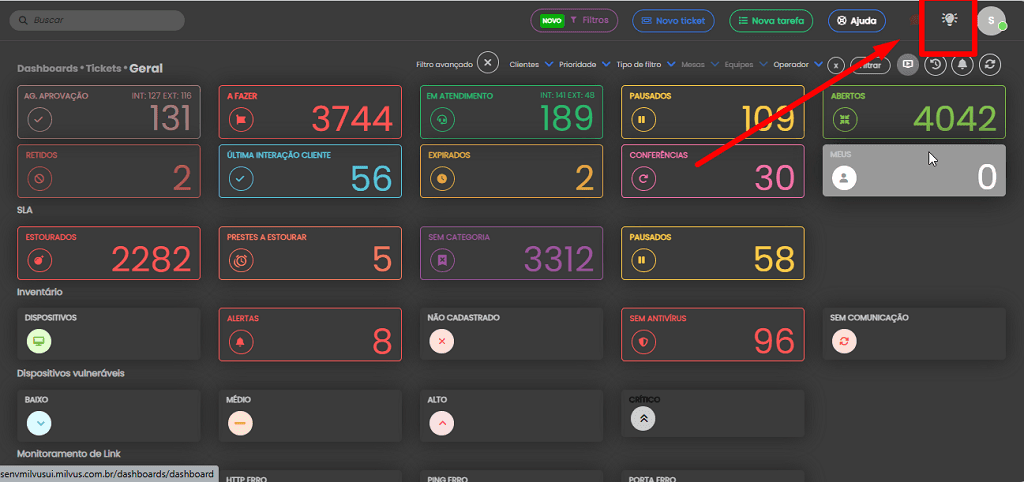
1- Interação com grupos de WhatsApp no Chat Widget
Agora ficou ainda mais fácil centralizar atendimentos e manter controle das interações em grupo pelo WhatsApp.
Com a nova funcionalidade de Interação com Grupos, os operadores podem acessar e interagir com conversas de grupo diretamente pela plataforma — com total controle, visual moderno e integração com recursos existentes no Whatsapp Milvus.
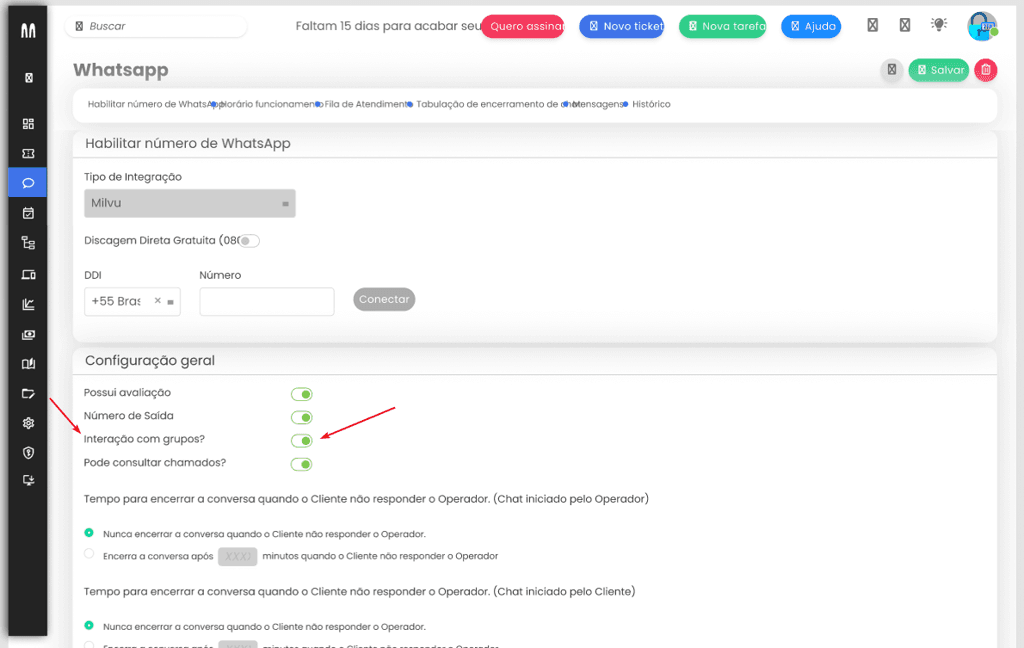
⚙️ Ativação simples e personalizada
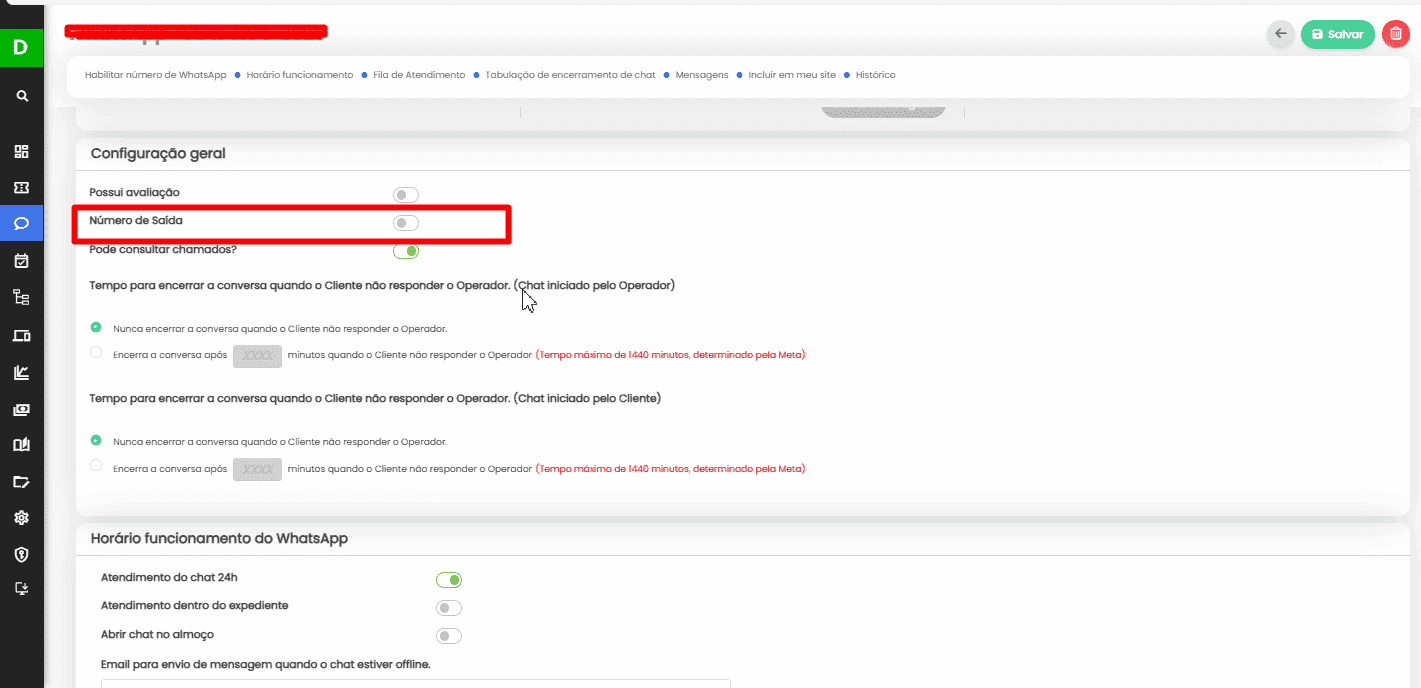
A nova configuração “Interação com Grupos” está disponível nos números ativos do WhatsApp (exceto Meta), acessível dentro das configurações gerais do número.
Por padrão, a função vem desabilitada, e você decide quando ativá-la.
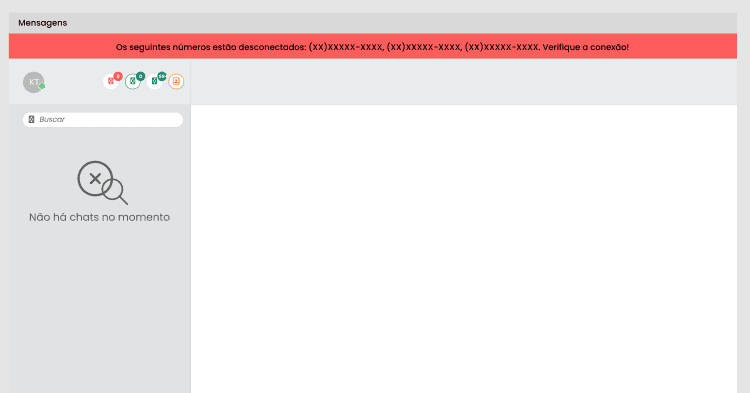
Ao ativar, um novo ícone roxo “Grupos WhatsApp” aparece na tela de chat.
👥 Experiência completa nos grupos
Operadores vinculados às filas do número terão acesso aos grupos vinculados e poderão enviar e receber mensagens diretamente.
Se o operador estiver em vários números, verá todos os grupos de todos os números com a função ativada.
Um contador exibe quantos chats de grupo estão ativos para o operador.
🧾 Visual moderno e funcional
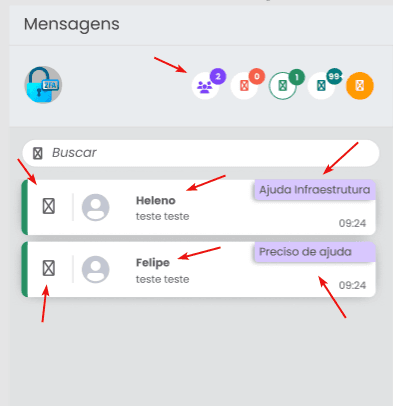
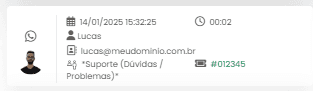
Mensagens dos grupos agora exibem:
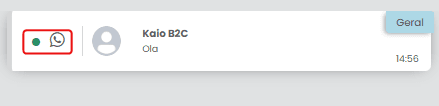
Ícone do WhatsApp
Foto e nome do grupo
Nome de quem enviou a mensagem
Mensagem resumida com alerta de não lida (bolinha verde)
Ao clicar no chat, o sistema mostra a conversa completa com:
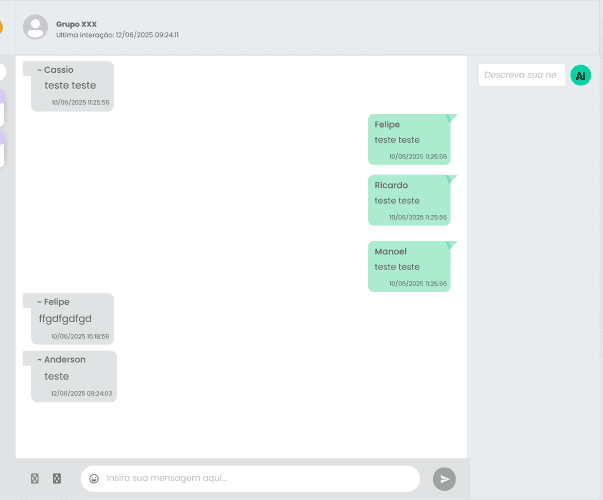
Nome do contato (ou número, se não identificado)
Nome do operador em mensagens enviadas
Data da última interação
A interface segue o padrão visual dos chats individuais, com formatação de texto, envio de arquivos, imagens, áudios e respostas.
🔍 Busca e filtros inteligentes
A busca funciona exclusivamente dentro dos chats de grupo, permitindo localizar mensagens por nome, conteúdo ou operador.
As mensagens dos grupos não se misturam com chats individuais (Ag. Atendimento, Atendendo, Finalizados).
🧠 IA integrada e alertas inteligentes
Se a IA estiver habilitada para o chat, ela também estará disponível nos grupos.
Novo alerta “Nova Mensagem Chat – Grupo WhatsApp” aparece na plataforma e na bandeja do navegador, com:
Nome do grupo
Nome do remetente
Trecho da mensagem
Botão Responder, que leva diretamente ao chat do grupo.
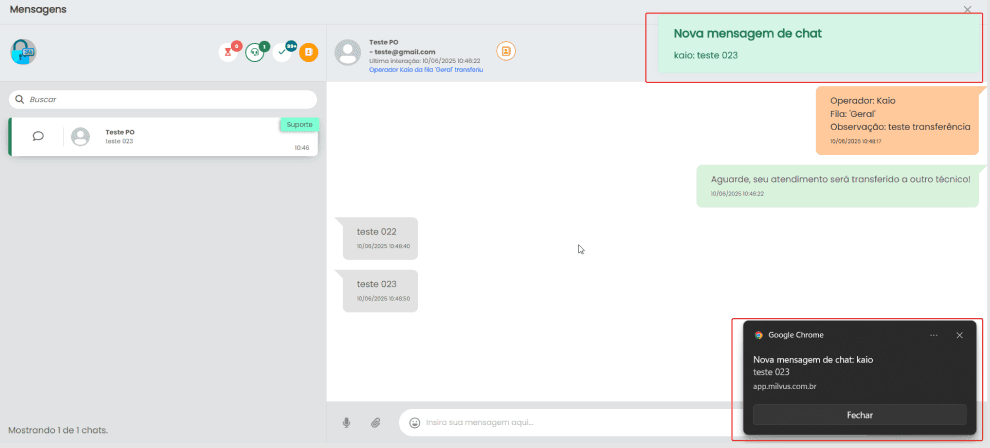
O alerta também mostra a quantidade de mensagens não lidas em grupos com atualização em tempo real.
✅ Resultado
Centralização de conversas, visibilidade completa, e agilidade nas interações com grupos do WhatsApp.
Agora seu time pode monitorar e participar de conversas em grupo com total praticidade, sem precisar sair da plataforma.
2 – Novo Workflow para Tickets: mais controle, automação e integração
Chegou o novo módulo de Workflows para Tickets!
Uma forma poderosa de criar fluxos automatizados, personalizados e conectados com as regras do seu negócio.
Ideal para estruturar o atendimento, padronizar processos e aumentar a eficiência da sua operação.
🗂️ Nova área de configuração
Acesse em: Menu > Ticket > Configuração > Workflow (acima de Template Webhook)
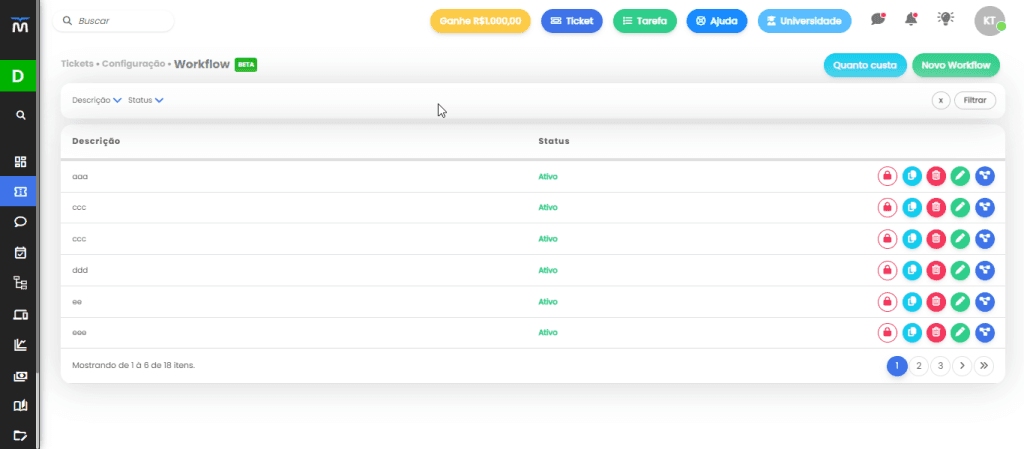
Lá você pode:
Criar e gerenciar seus Workflows de Tickets
Ativar ou manter como Rascunho
Copiar, editar ou excluir com validações automáticas
Filtrar por status e descrição
Tudo em uma interface intuitiva e com indicadores visuais que facilitam o dia a dia.
⚙️ Criação simplificada e flexível
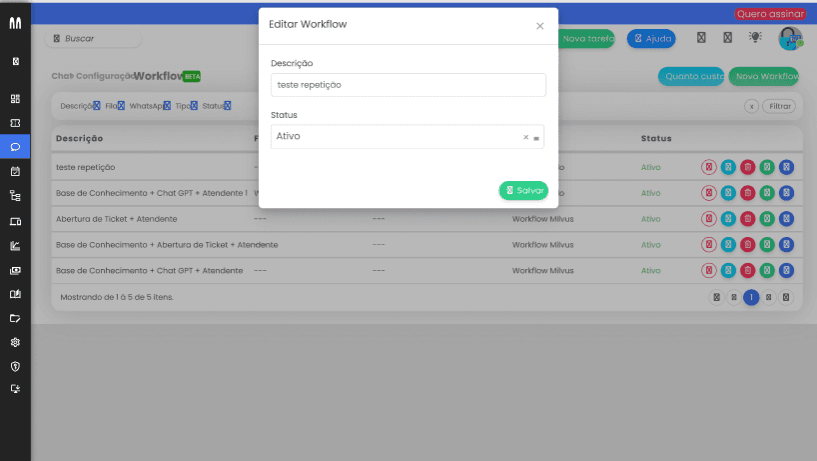
Crie um novo workflow com nome e status inicial (Rascunho ou Ativo)
Edite ou copie fluxos existentes, mantendo a estrutura
Validações inteligentes impedem a exclusão ou alteração de Workflows vinculados a automações ativas
Alterações sempre seguras: se o Workflow estiver em uso, você será notificado e poderá revisar antes de confirmar.
💬 Configuração visual do Workflow
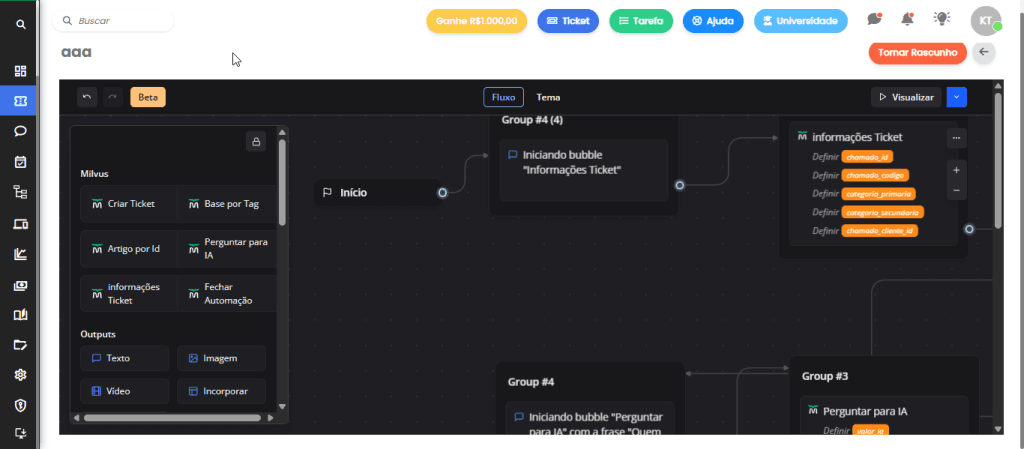
Ao configurar um Workflow, você acessa um editor visual para criar seus fluxos de atendimento:
Use Bubbles do Milvus como: Criar Ticket, Perguntar para IA, Artigo por ID, entre outros
Incluímos uma nova Bubble chamada “Informações do Ticket”, com todos os campos da API para criar fluxos baseados em dados reais
Crie experiências ricas, contextuais e inteligentes — diretamente integradas à sua automação de tickets.
🔁 Integração com Automações
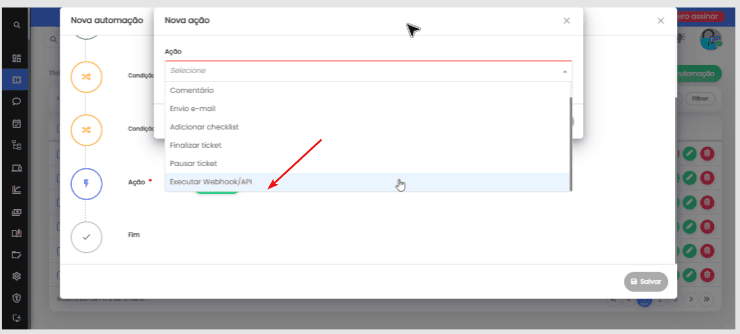
Nova ação disponível em automações de ticket: Executar Workflow
Basta selecionar o fluxo ativo desejado, e ele será executado automaticamente sempre que as condições da automação forem atendidas.
🔐 Controle por permissões
Admins e usuários com permissões específicas podem:
Visualizar Workflows
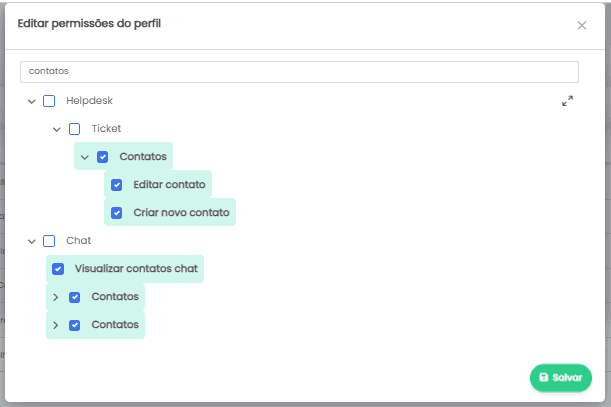
Editar (incluir, copiar, ativar/desativar)
Excluir (quando permitido)
Permissões são configuradas em:
Helpdesk > Workflow
💰 Valor e cobrança de Workflows
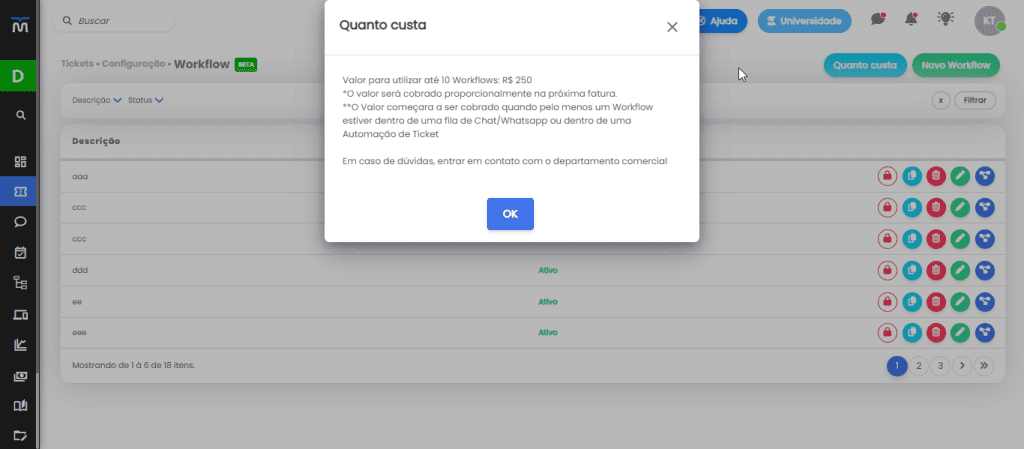
Novo modelo de cobrança para Workflows de Chat e Ticket:
📦 Pacote com até 10 Workflows: R$ 250
Cobrança proporcional na próxima fatura
🧾 Transparência e aceite de custos
Ao criar seu primeiro workflow (de ticket ou chat), será exibida uma pop-up de aceite de valores.
Após o aceite, o custo é registrado no sistema e a mensagem não é mais exibida.
🔵 Botão “Quanto custa” também disponível para relembrar os valores e condições.
Caso não aceite, a criação do workflow é interrompida até que o aceite seja feito.
✅ Resultado
Com o novo Workflow de Tickets, você ganha:
Automação personalizada para fluxos de atendimento
Experiência visual de configuração.
Segurança e controle total sobre status e permissões
Cobrança transparente, com pacote unificado para Chat e Ticket
🧩 Automatize com inteligência, escale com segurança e evolua sua operação com o novo Workflow de Tickets.
3 – Exclusão lógica de categorias: mais segurança sem perder histórico
Agora, ao excluir uma categoria, o sistema realiza uma exclusão lógica, preservando os dados históricos dos tickets e mantendo a integridade dos relatórios.
Essa melhoria garante que você possa manter sua estrutura de categorias sempre organizada, sem risco de apagar informações importantes já utilizadas em tickets anteriores.
🧭 Como funciona
Todas as categorias e subcategorias podem ser excluídas individualmente.
Ao excluir uma categoria pai, todas as subcategorias vinculadas também são logicamente excluídas.
💬 Fluxo visual e seguro
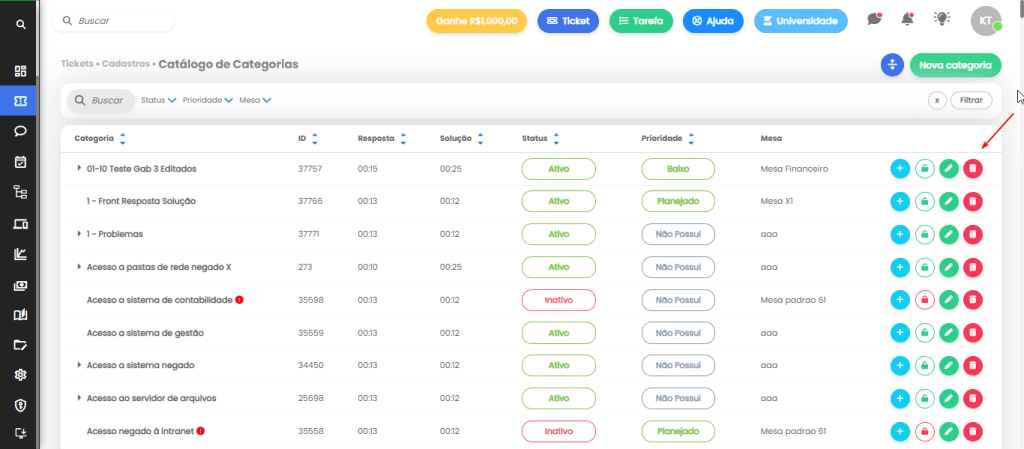
Novo botão de exclusão foi adicionado ao lado de “Editar” nas configurações de categorias.
Antes da exclusão, uma pop-up de confirmação avisa que categorias filhas também serão removidas da visualização.
Categorias excluídas também são removidas automaticamente dos grupos de categorias, caso estejam vinculadas.
✅ Resultado
Organização sem perda de histórico
Relatórios sempre fiéis à realidade
Mais liberdade para ajustar categorias com segurança
4 – Gere artigos da base de conhecimento diretamente de um ticket com IA
Sua equipe agora pode transformar atendimentos resolvidos em artigos úteis, com apenas um clique!
A nova funcionalidade “Base pelo Ticket” usa Inteligência Artificial para gerar, automaticamente, conteúdos estruturados e prontos para compor sua base de conhecimento — sem sair do ticket.
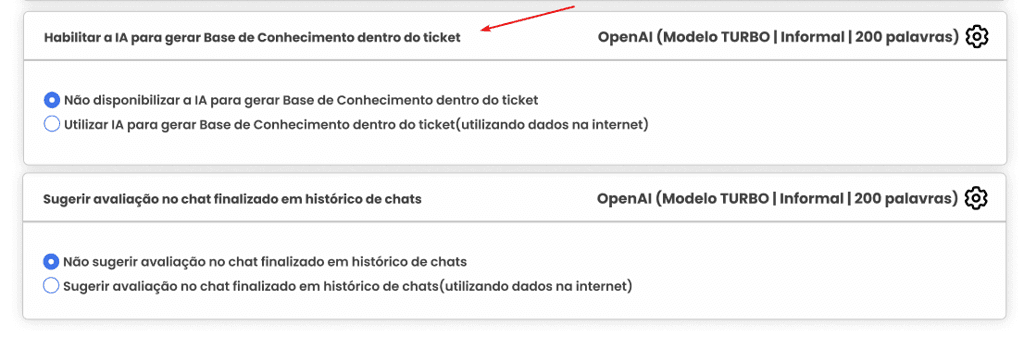
📍 Onde encontrar
A nova opção está disponível em:
Configurações > Integrações IA > Configurar Ações IA > Base pelo Ticket
⚙️ Como funciona
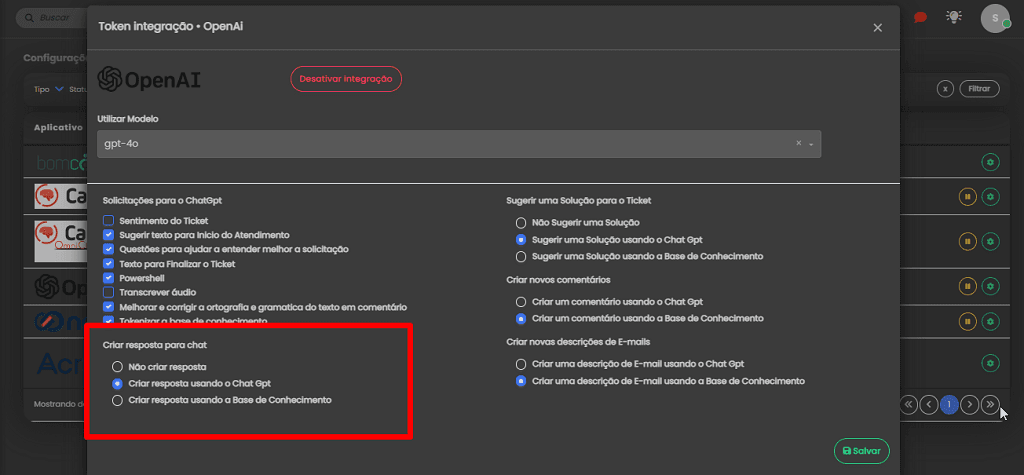
Você poderá habilitar a IA para gerar automaticamente artigos dentro do ticket com base nas interações do atendimento.
Na configuração, você escolhe entre:
Não disponibilizar a IA para gerar artigos (opção padrão)
Utilizar IA para gerar artigos com base em dados do ticket e da internet
Além disso, é possível personalizar o comportamento da IA com:
Seleção da IA ativa e do modelo desejado
Tom de linguagem: Informal, Neutro ou Formal
Limite de palavras: de 0 a 2000
🤖 O que a IA faz?
A IA analisa:
Assunto e descrição do ticket
Comentários, interações, e-mails, chats
E gera automaticamente:
Nome do artigo (até 100 caracteres)
4 tags de busca
Problema principal reportado
Ações realizadas
Resultado final
Recomendações para casos semelhantes
O conteúdo é entregue em formato estruturado (JSON), pronto para ser usado na criação do artigo.
📝 Criando o artigo dentro do ticket
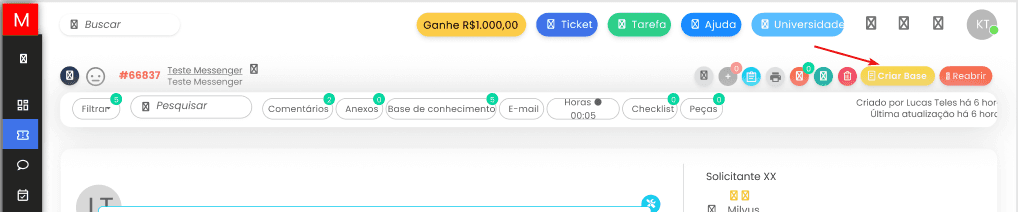
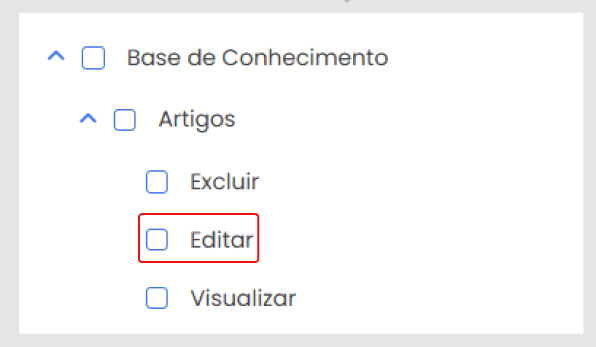
Com a IA habilitada e a permissão de edição de artigos ativa no perfil, o operador verá o botão:
🟡 Criar Base
Visível em qualquer status do ticket e também na visualização detalhada.
🚀 Preenchimento automático
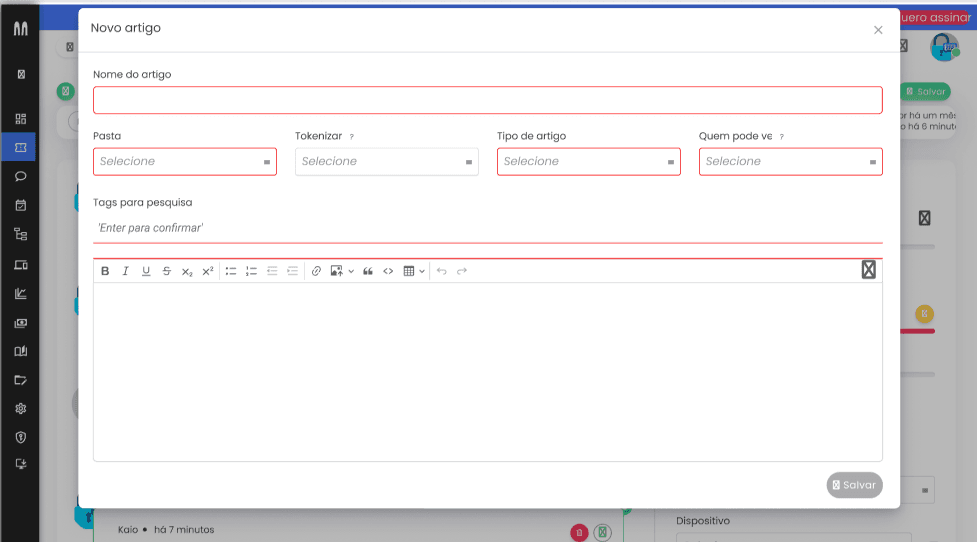
Ao clicar, uma modal é exibida com:
Nome do artigo preenchido pela IA
Tags de pesquisa geradas automaticamente
Descrição do artigo com base no atendimento
O operador só precisa escolher:
Pasta onde será salvo
Tipo do artigo
Visibilidade
Se deseja tokenizar (sim por padrão)
🧠 Inteligência com controle
Cada artigo gerado armazena no banco o número do ticket de origem
Se já houver 3 artigos criados para o mesmo ticket, o sistema avisa antes de criar um novo
O operador decide se deseja prosseguir ou não com a criação de um novo artigo.
✅ Resultado
Documentação automática com base em atendimentos reais
Padronização e rapidez na criação de conteúdo
Integração direta entre ticket e base de conhecimento
Controle de permissões para uso seguro da funcionalidade
5 – Relatórios Agendados: automação inteligente de relatórios com envio por e-mail
Sua gestão de dados ficou muito mais eficiente!
A nova funcionalidade de Relatórios Agendados permite que você configure o envio automático de relatórios personalizados, com filtros específicos, periodicidade definida e envio direto para contatos selecionados.
Ideal para times que precisam de visibilidade recorrente e sem esforço, esse recurso centraliza o controle de todos os relatórios que são disparados automaticamente no sistema.
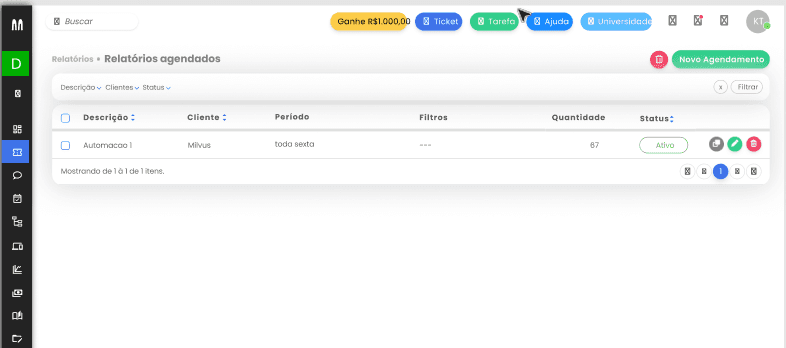
📍 Onde acessar
Você encontra essa funcionalidade em:
Menu > Relatórios > Relatórios Agendados
(Fica logo abaixo de “Relatório de Faturamento”)
🔐 Controle por permissões
Com total governança, você pode definir quais perfis podem:
Visualizar
Editar
Excluir relatórios agendados
Perfis administrativos já têm acesso completo por padrão. Para outros perfis, o acesso pode ser ajustado conforme necessidade.
🧩 Criando um novo agendamento
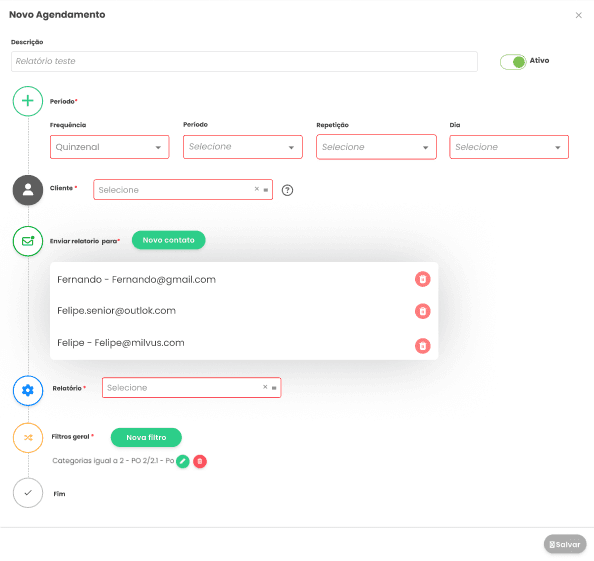
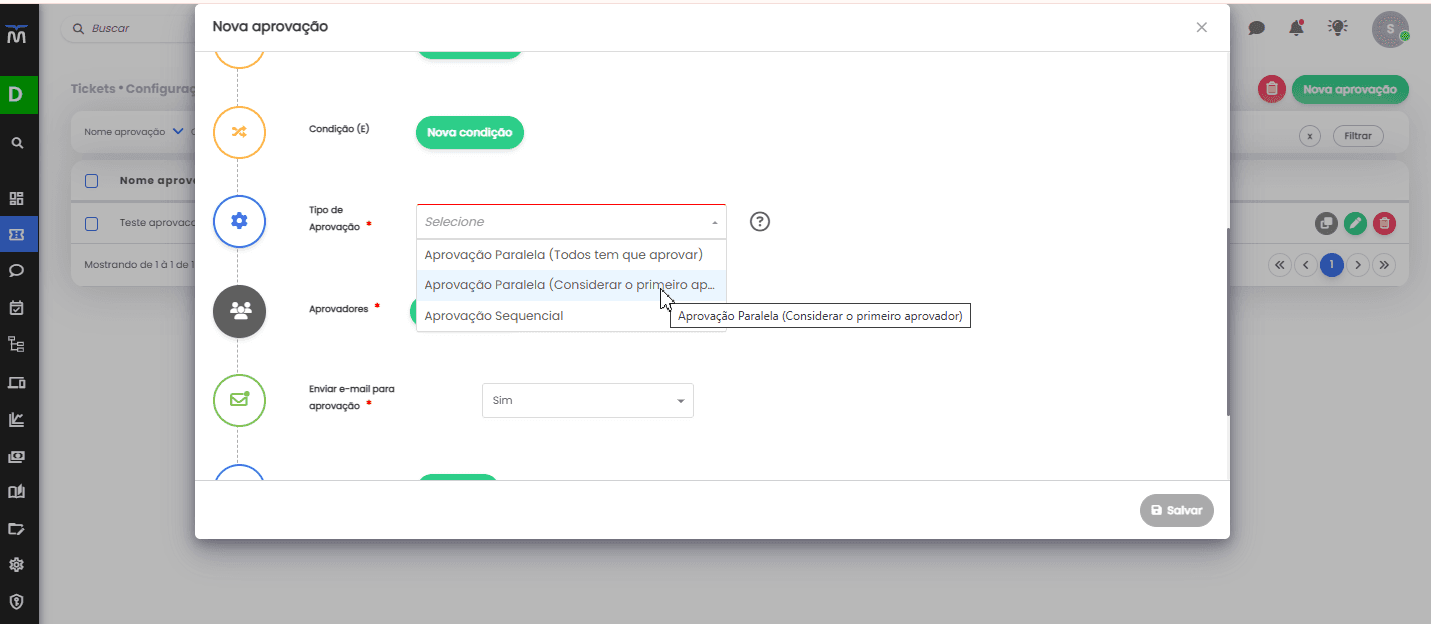
Ao clicar em “Novo Agendamento”, você pode configurar:
Descrição do agendamento
Definir se está Ativo ou Bloqueado
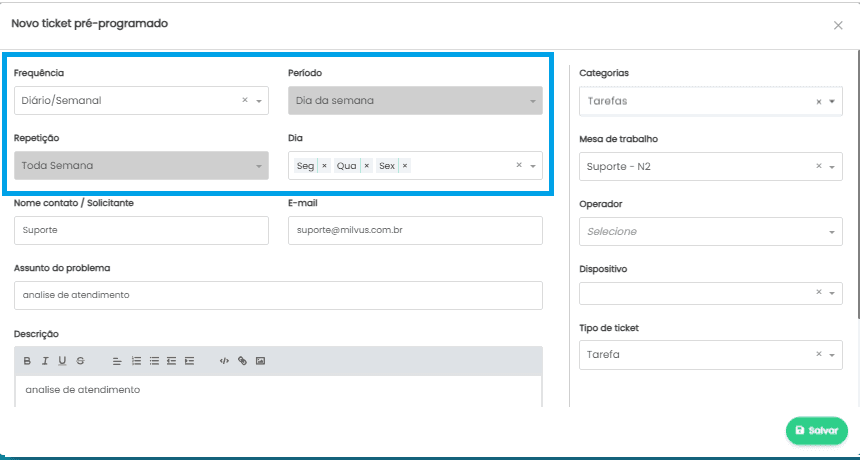
Frequência de envio (semana, mês, etc.) com base no componente já usado em tickets pré-programados
Escolher o cliente associado
Selecionar os destinatários de e-mail com suporte a múltiplos contatos e e-mails personalizados
Escolher o relatório personalizado (somente os relatórios personalizados e habilitado para todos os usuários)
Aplicar filtros avançados com regras lógicas (E/OU)
⚠️ O cliente selecionado define o escopo dos dados apresentados — evitando envio de informações de outros clientes.
📊 Filtros de data mais inteligentes
Agora você conta com novos valores dinâmicos para campos de data, como:
60, 90, 180 e 365 dias atrás
Semana passada (segunda a domingo)
Mês passado (fechado)
Com isso, seus relatórios podem contemplar períodos mais amplos ou estratégicos com apenas alguns cliques.
📩 Envio e destinatários
Adicione contatos com base nos cadastros do cliente ou insira e-mails diretamente.
Você pode incluir diversos destinatários por agendamento.
Todos os dados configurados são respeitados no envio periódico.
✏️ Gestão completa dos agendamentos
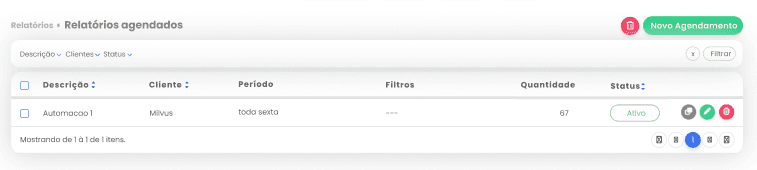
Na listagem principal, você pode:
Filtrar por cliente, status e descrição
Ver informações como: descrição, cliente, período, filtros, quantidade de registros e status
Editar, copiar ou excluir agendamentos com ações rápidas
Realizar exclusões em massa com confirmação por pop-up
Acompanhar em tempo real os relatórios que estão ativos ou bloqueados
Se não houver registros, mostramos um estado vazio com mensagem amigável.
🛑 Segurança em primeiro lugar
Relatórios personalizados vinculados a agendamentos não podem ser excluídos sem antes apagar o agendamento.
Alterações em colunas de relatórios personalizados são refletidas automaticamente nos agendamentos existentes.
✅ Resultado
📌 Redução de esforço manual na extração e envio de relatórios
📥 Agilidade na entrega de informações estratégicas a clientes e líderes
🎯 Maior precisão e controle sobre o que é enviado, para quem e quando
🔐 Governança por perfil de acesso e rastreabilidade de dados
6 – Regras de Equipe e Mesa de Trabalho aplicadas aos Relatórios Padrões
Mais segurança, precisão e controle na visualização de dados!
A partir de agora, os relatórios padrão do sistema passam a respeitar as regras de Equipe e Mesa de Trabalho definidas para cada operador — da mesma forma que já acontece nas dashboards.
Isso significa que cada operador só verá e filtrará o que realmente tem permissão para acessar.
🔐 O que muda
Visualização restrita por Equipe
O sistema verifica as equipes que o operador pertence e apresenta apenas os tickets e dispositivos vinculados a essas equipes.
Essa lógica agora é aplicada em listagens, gráficos e filtros dos relatórios.
Visualização restrita por Mesa de Trabalho
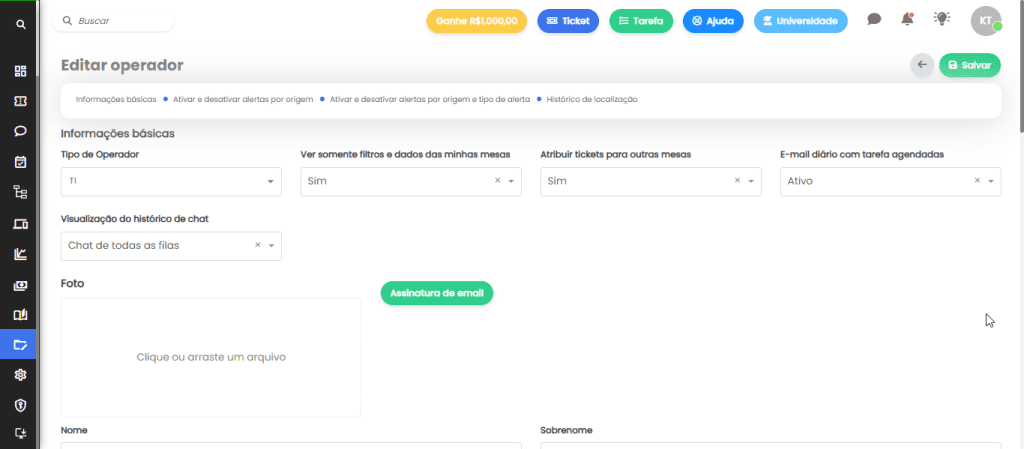
Se a opção “Ver somente filtros e dados das minhas mesas” estiver ativada, o operador verá apenas os tickets das mesas onde está alocado.
Os filtros também são ajustados para exibir apenas as mesas vinculadas ao operador.
📌 A label dessa configuração foi atualizada para:
“Ver somente filtros e dados das minhas mesas” (tudo em uma linha, para maior clareza).
⚙️ Regras combinadas
A visualização de relatórios passa a respeitar a combinação entre Equipes e Mesas, considerando as permissões do operador:
Se a opção estiver ativada (Sim):
➤ Mostra apenas tickets de suas mesas de trabalho, incluindo clientes inativos ou excluídos, desde que o ticket esteja em sua mesa.
Se a opção estiver desativada (Não):
➤ Mostra tickets de todas as mesas, mas ainda limitado aos clientes da equipe do operador.
✅ Resultado

Segurança de dados aprimorada: acesso limitado ao escopo real do operador

Maior foco na gestão individual e por times

Relatórios mais relevantes, personalizados e confiáveis

Consistência total com dashboards e demais áreas do sistema
7 – Relatórios Personalizados no Portal do Cliente
Agora você pode compartilhar relatórios personalizados diretamente com seus clientes — com total controle sobre o que é exibido e a possibilidade de exportação em Excel pelo Portal do Cliente.
Essa novidade eleva a transparência e reforça a comunicação baseada em dados com seus clientes.
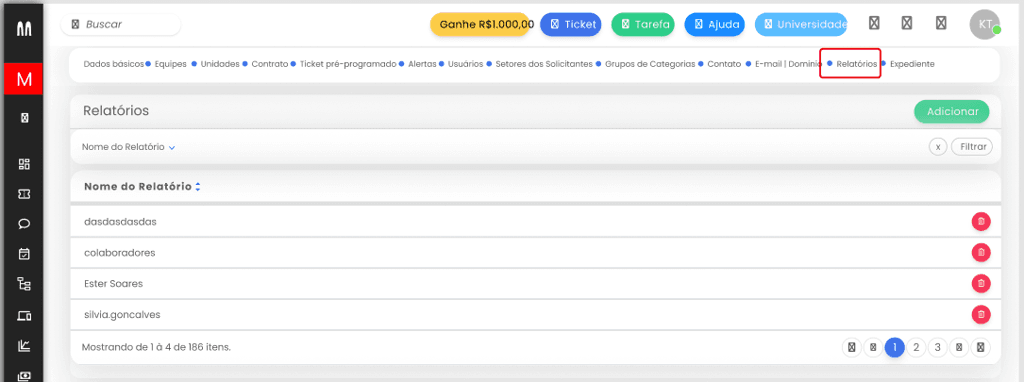

Como funciona
Crie ou edite um relatório personalizado
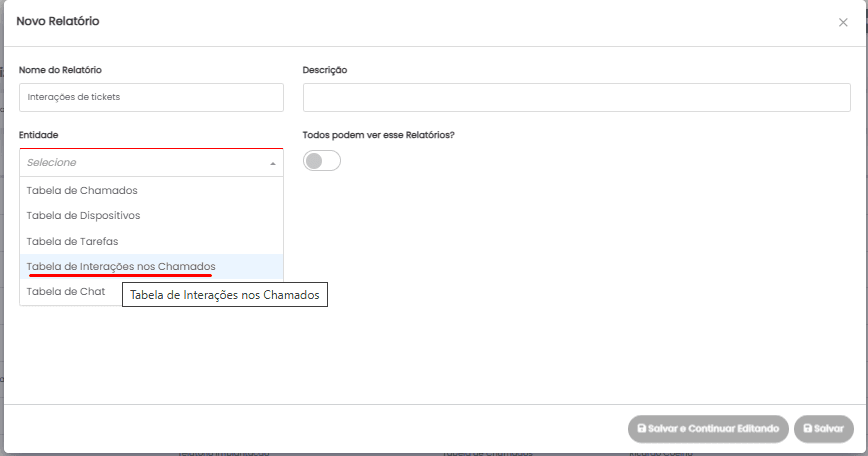
Acesse Relatórios > Relatório Personalizado
➤ Marque a opção “Todos podem ver esse Relatório?”
Vincule o relatório a um cliente
Em Cadastros > Clientes > [Editar Cliente] > Relatórios, selecione quais relatórios públicos estarão disponíveis no Portal do Cliente daquele cliente específico.
O cliente visualiza e exporta
Dentro do Portal do Cliente, clientes com perfil CEO verão uma nova opção: Relatórios
➤ Lá, podem consultar os relatórios vinculados à sua empresa e exportá-los para Excel com segurança.

Segurança e controle total
Apenas relatórios personalizados e públicos podem ser vinculados a clientes.
O acesso no Portal do Cliente é restrito aos dados da empresa do usuário autenticado.
Caso o usuário do portal pertença a mais de uma empresa, o relatório exibirá somente os dados das empresas autorizadas.

Atualizações automáticas e rastreáveis
Qualquer alteração no nome, colunas ou filtros do relatório personalizado é refletida automaticamente no Portal do Cliente.
Ao tentar remover a visibilidade pública ou excluir um relatório já vinculado, o sistema alerta com mensagens de confirmação específicas.

Recursos no Portal Gestor
Nova tela “Relatórios” dentro do cadastro de cliente permite:
Pesquisar relatórios por nome
Adicionar novos relatórios personalizados e públicos
Remover relatórios vinculados (com pop-up de confirmação)

A exclusão de um relatório personalizado remove o acesso no Portal do Cliente para todos os clientes vinculados.

Recursos no Portal do Cliente
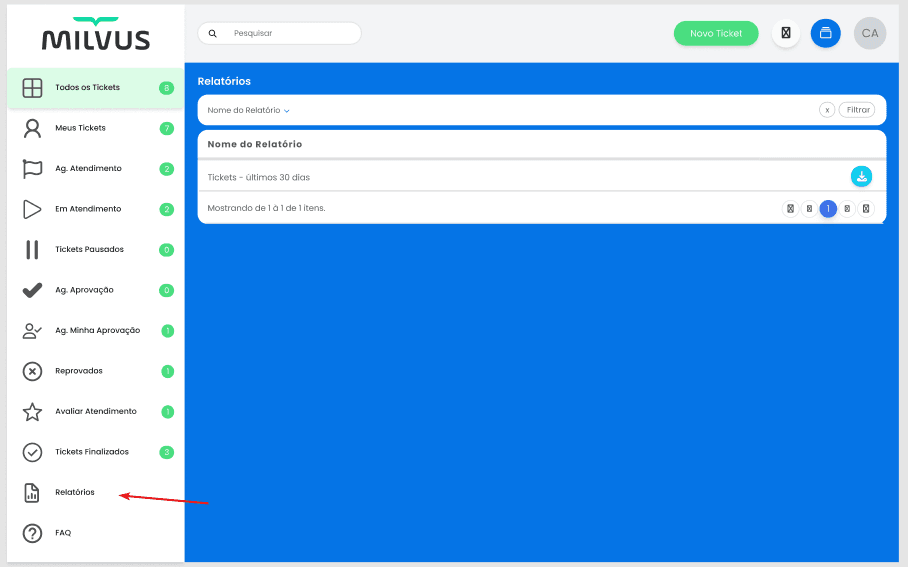
Novo item de menu: Relatórios (disponível somente para usuários CEO)
Lista com todos os relatórios disponíveis para sua empresa
Pesquisa por nome, paginação e opção de exportação para Excel
Validação de segurança antes de exportar: o relatório só será gerado se ainda estiver ativo e vinculado ao cliente

Resultado
Acesso seguro e segmentado aos dados por cliente

Mais transparência e valor agregado na relação com o cliente

Automatização e atualização em tempo real nas alterações dos relatórios

Exportação prática em Excel, com filtros aplicados corretamente
8 – Nova experiência na Base de Conhecimento: mais intuitiva, organizada e eficiente
Sua Base de Conhecimento foi repaginada!
Com uma série de melhorias visuais e funcionais, o novo layout facilita a pesquisa, criação, organização e exclusão de conteúdos, tanto para os operadores quanto para os usuários do Portal do Cliente.
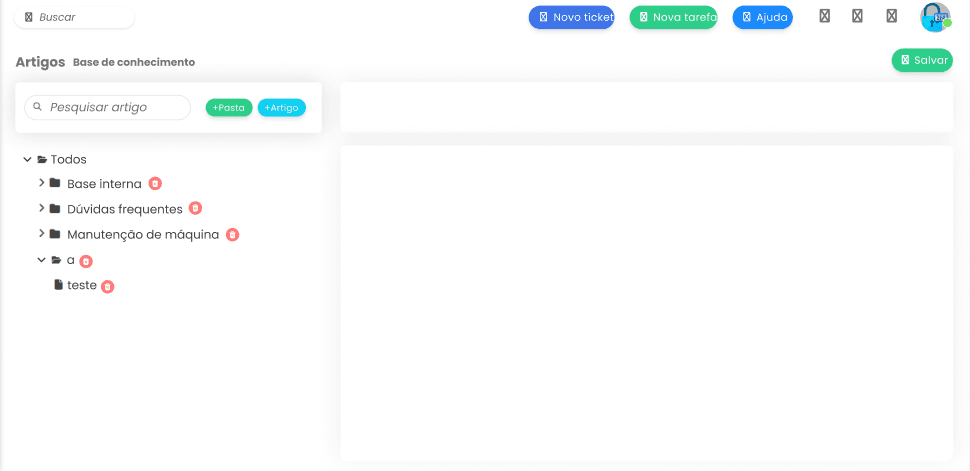

Pesquisa mais inteligente
A barra de busca foi redesenhada com a nova label: “Pesquisa artigo”
A busca agora encontra artigos por nome e tags
Resultados são destacados com borda verde e as pastas são automaticamente abertas até o artigo encontrado
Essa melhoria também foi aplicada no Portal do Cliente
Organização visual aprimorada
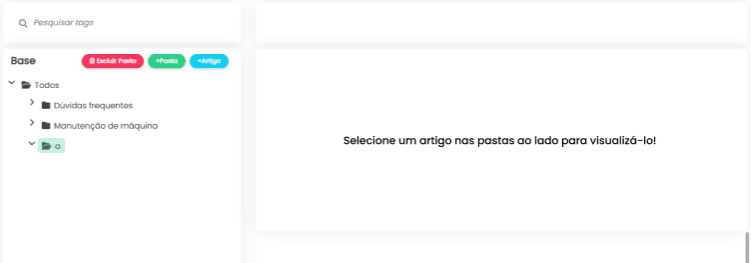
Agora é possível ver claramente qual pasta ou artigo está selecionado com marcação em verde
Ao clicar em outra pasta ou artigo, o destaque é atualizado
Pastas e artigos abrem sem fechar o restante da árvore, mantendo o contexto
Se nenhuma pasta/artigo estiver selecionado, é exibida a mensagem:
“Selecione um artigo nas pastas ao lado para visualizá-lo!”

Criação de artigos e pastas
Os botões +Pasta e +Artigo estão mais acessíveis, com tooltips e sem interferir na navegação
A árvore de pastas permanece aberta após criar um novo conteúdo, sem perda de contexto
Novos conteúdos são adicionados mantendo a estrutura expandida

Ordem alfabética automática
Todas as pastas e artigos são organizados de forma alfanumérica de A a Z em todos os níveis
Isso vale tanto para a raiz da base quanto para subpastas e conteúdos internos

Exclusão facilitada (e segura)
Agora é possível excluir pastas e artigos diretamente pela interface.
Detalhes visuais e usabilidade
O botão “Salvar” foi removido (todas ações são salvas automaticamente)
Título do artigo agora aparece com maior destaque
Tooltips de “Criado por” e “Editado por” foram alinhados corretamente

Seletor de pasta com visual hierárquico
Ao criar um artigo, o seletor de pasta exibe a estrutura completa em árvore, facilitando a escolha correta
O campo “Tokenizar” aparece preenchido como Sim (padrão), mas pode ser alterado pelo usuário
Portal do Cliente também atualizado
Todas as melhorias aplicadas na base de conhecimento interna também foram aplicadas no Portal do Cliente, incluindo:
Marcação de seleção (verde) em artigos e pastas
Espaçamento reduzido entre ícones e texto
Comportamento da busca e exibição de resultados melhorado
Organização alfabética e navegação mais fluida
Resultado
Pesquisa mais inteligente e precisa

Organização visual intuitiva

Criação e exclusão mais práticas e seguras
Navegação clara e contextual

Melhor experiência no Portal do Cliente e Portal Gestor para os operadores
9 – Melhorias no Layout e Usabilidade da Tela de Ticket
Sua experiência com a visualização e navegação de tickets acaba de ficar mais fluida e agradável!
Com foco em limpeza visual, leitura facilitada e organização, aplicamos diversas melhorias na exibição das informações e no layout da tela de ticket.
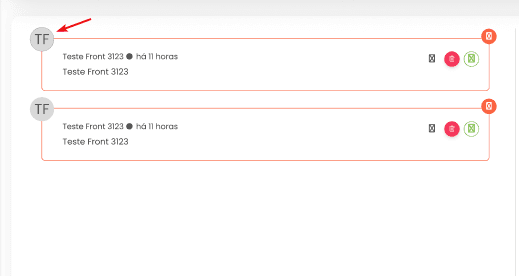

Visualização de logs com mais clareza
Agora, os registros (logs) exibem até 500 caracteres por padrão.
Se o conteúdo exceder esse limite, o botão “Ver mais” aparece para expandir e exibir o restante.
Isso garante leitura rápida e organizada, mesmo para logs extensos.

Isso se aplica a todos os tipos de log: comentários, e-mails, interações e abertura de ticket.

Melhorias na exibição de imagens nos logs
O objetivo é que, ao clicar em “Ver mais”, a imagem seja exibida corretamente, sem comprometer o layout ou quebrar o texto.
Essa melhoria vale para logs de comentários, e-mails e abertura de chamados.

Ajustes visuais no layout dos tickets
Imagem de perfil nas logs
Redimensionada para 40×40 pixels
Aplicado contorno em cinza suave, deixando a interface mais elegante
Espaçamento entre as logs
Reduzido o espaço excessivo entre logs e antes da primeira log, tornando a leitura mais contínua
Espaçamento entre a âncora e a área de logs
O espaço vazio foi ajustado para um visual mais compacto e alinhado
Resultado

Visual mais limpo e agradável para leitura e acompanhamento do histórico do ticket

Menos rolagem, mais foco no que importa

Exibição padronizada de informações, facilitando a operação por parte dos atendentes
10 – Aumento no limite de anexos em tickets: agora até 50MB por arquivo!
Boa notícia para quem precisa compartilhar arquivos maiores durante o atendimento!
Aumentamos o limite de tamanho para anexos em tickets — tornando o processo de suporte ainda mais completo e eficiente.
O que muda
O novo limite de 50MB por arquivo está disponível para:
Anexos diretamente no ticket
Abertura de tickets via chat/Whatsapp
Portal Gestor
Portal do Cliente
Client
Formulário Incorporado (Embedded)
As tooltips e mensagens informativas sobre anexos foram atualizadas para refletir o novo tamanho.
Antes: 20MB por arquivo
Agora: 50MB por arquivo

Limite para envio de anexos por e-mail
Em envios por e-mail, o limite permanece o mesmo, respeitando as restrições das plataformas de e-mail utilizadas.
Envio de arquivos no Whatsappl permanece o mesmo limite, respeitando a restrição da plataforma.
Resultado
Maior flexibilidade para envio de arquivos grandes

Menos fricção na comunicação com o cliente

Atendimentos mais completos e documentados
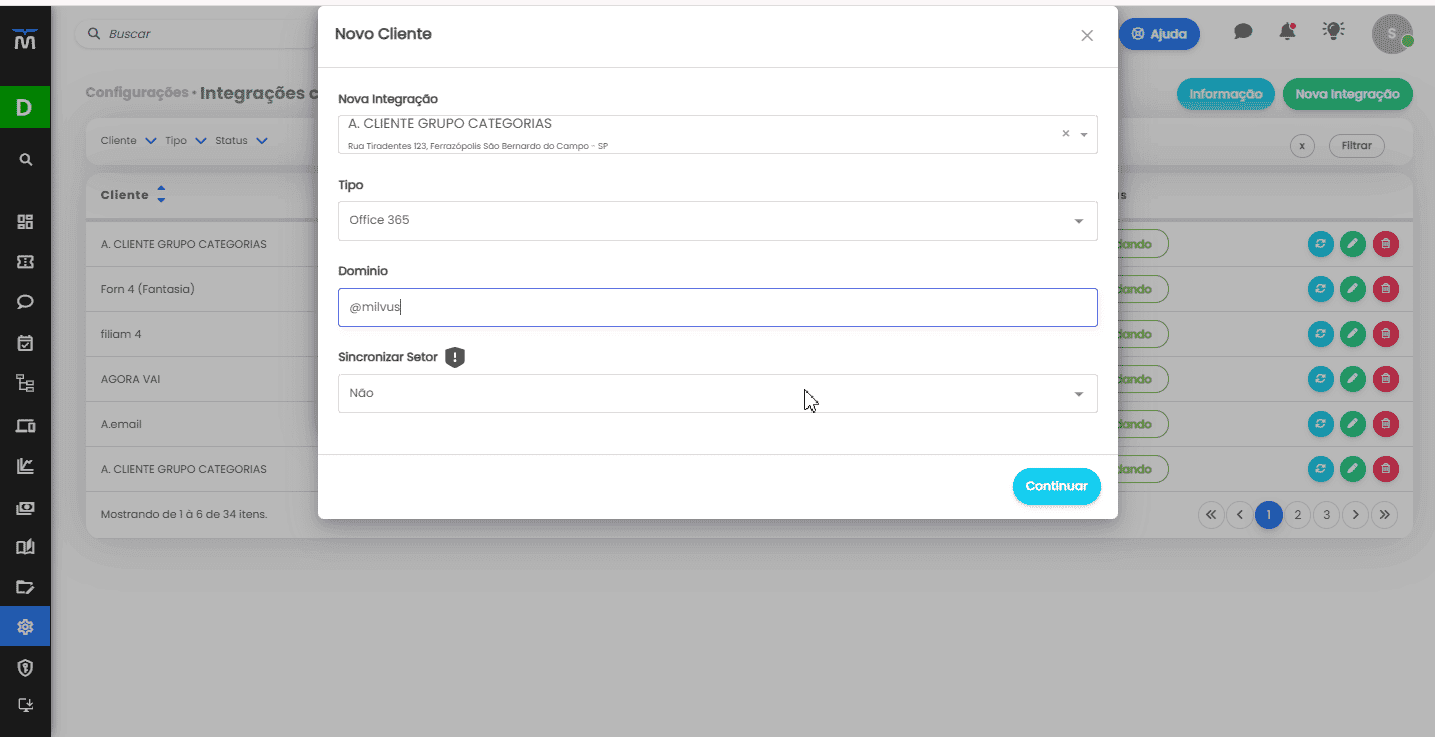
11 – Integração com Google Gemini: mais opções de IA para personalizar suas automações
Agora, além do ChatGPT (OpenAI), você também pode integrar o Google Gemini à sua plataforma Milvus!
Configure suas ações de IA com a inteligência que mais se adapta ao seu cenário de atendimento — com liberdade para misturar modelos entre funcionalidades.
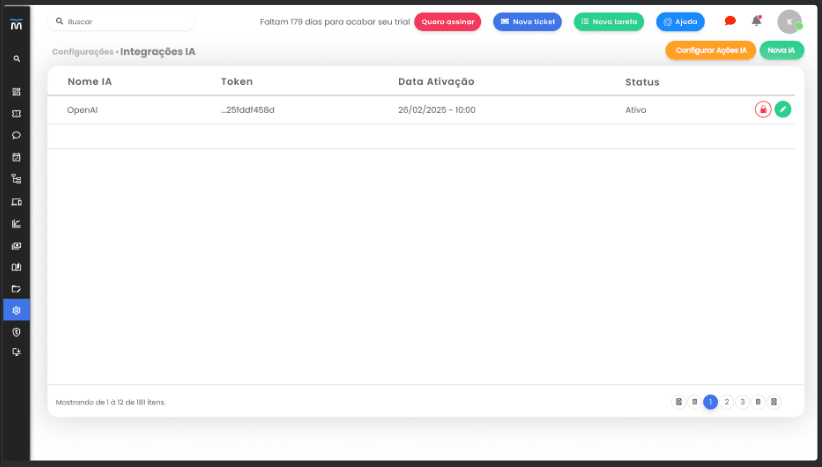
Nova integração IA: Google Gemini
Acesse:
Integrações > Integração IA > Nova IA
Você pode escolher entre:
OpenAI (ChatGPT)
Google Gemini
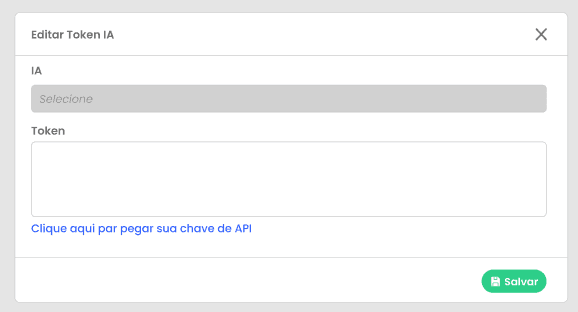

Ao selecionar o modelo, o sistema exibe um link direto para gerar a chave de API, como:
Insira o token, clique em Salvar e pronto! A integração é ativada e aparecerá na lista de IAs conectadas.
O sistema valida o token e exibe mensagens claras em caso de erro ou sucesso.

Regras e limites
É possível ter até duas integrações ativas, uma com cada IA (OpenAI e Gemini).
Ao tentar cadastrar uma terceira, o sistema alerta que o limite foi atingido.
Cada IA pode ser ativada ou bloqueada individualmente, conforme sua estratégia.

Configuração das Ações de IA
Acesse o botão:
“Configurar Ações IA”
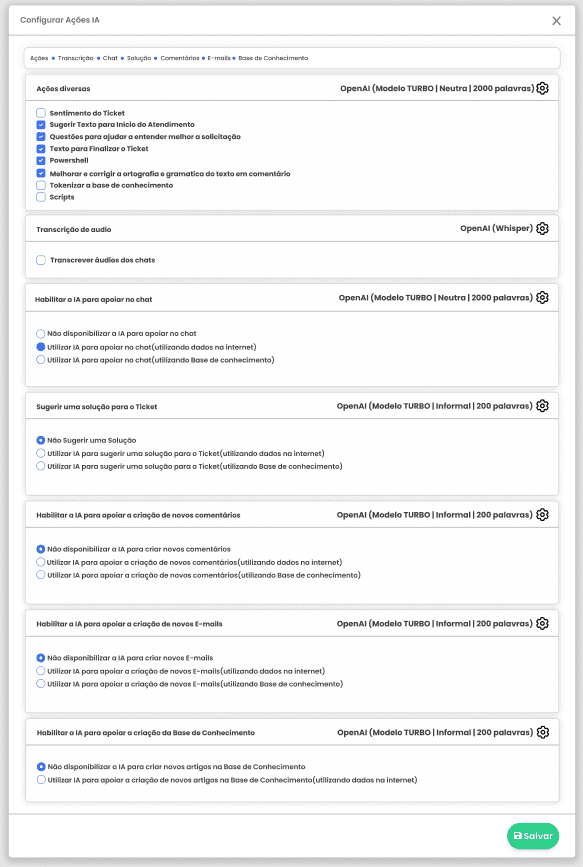
Você poderá configurar, individualmente, as IAs que atuarão nas seguintes ações:
Ações diversas
Transcrição de áudios
Sugestão de soluções
Apoio no chat
Comentários
E-mails
Base de conhecimento
Sugestão de avaliação no histórico de chat
Escolha personalizada por ação
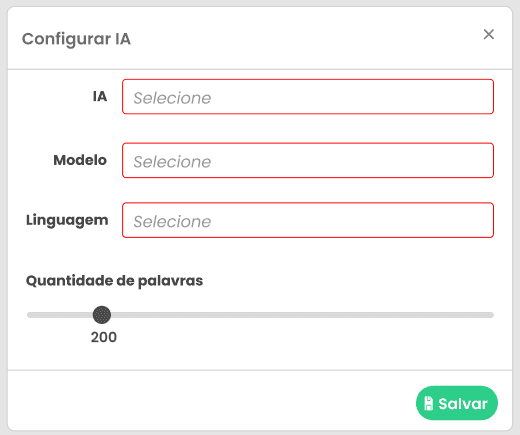
Para cada ação, você pode definir:
Qual IA utilizar (OpenAI ou Gemini)
Modelo específico da IA
Tom de linguagem: Informal, Neutro ou Formal
Quantidade de palavras no retorno (0 a 2000, com padrão em 1000)
É possível usar ChatGPT em algumas ações e Gemini em outras, com total flexibilidade.
Transcrição de áudios
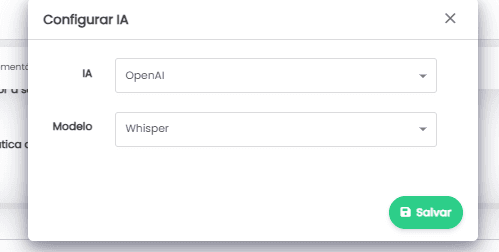
Na ação de transcrição, o sistema exibirá apenas os modelos compatíveis com a IA selecionada.
Após salvar, a IA ativa será exibida junto ao modelo na interface de configuração.
Edição e gerenciamento
Ao editar a integração com o Google Gemini, é possível atualizar apenas o token.
Caso a IA esteja bloqueada, você não poderá aplicá-la às ações até reativar.
Se uma IA for desativada, as ações configuradas com ela são desabilitadas.
Experiência otimizada
Interface amigável com feedbacks visuais e pop-ups claros
Informações organizadas por aba (Ações, Transcrição, Chat, etc.)
Validações inteligentes de campos obrigatórios e chaves de API
Resultado

Liberdade para usar a IA que melhor atende cada necessidade
Configuração granular e flexível para cada tipo de ação inteligente
Mais controle, segurança e transparência na aplicação das IAs
Escalabilidade com múltiplos modelos de IA trabalhando juntos
12 – Nova experiência no Catálogo de Categorias: mais fluidez, controle e organização
Sua rotina de gerenciamento de categorias ficou muito mais prática!
Atualizamos a tela de Catálogo de Categorias com foco total em usabilidade, performance e produtividade — da navegação ao controle detalhado por filtros e ações.
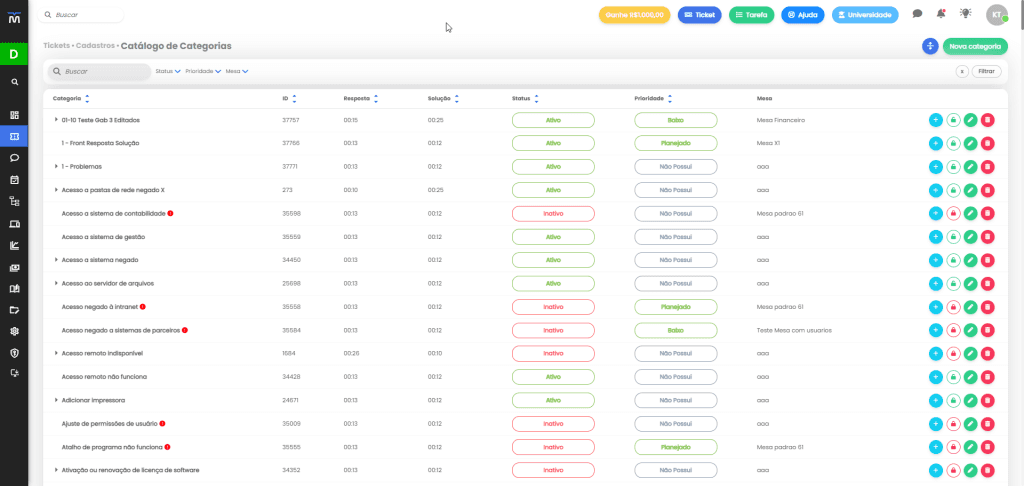

Visualização contínua, sem paginação
Agora a listagem de categorias é apresentada em uma única página com scroll vertical contínuo
Isso elimina a necessidade de avançar por páginas e acelera a navegação entre categorias de diferentes níveis

A performance da página continua sendo monitorada. Em caso de lentidão, ajustes poderão ser aplicados.

Nova busca com filtro inteligente
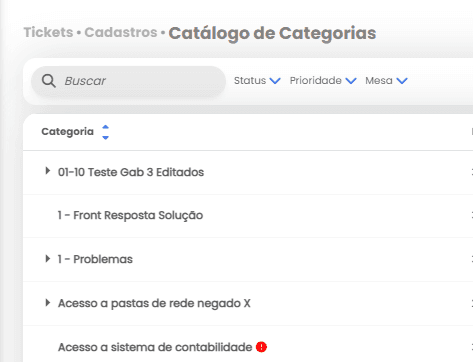
Substituímos o filtro tradicional por um campo de busca mais intuitivo, com as seguintes melhorias:
Busca por nome da categoria, prioridade, mesa e status
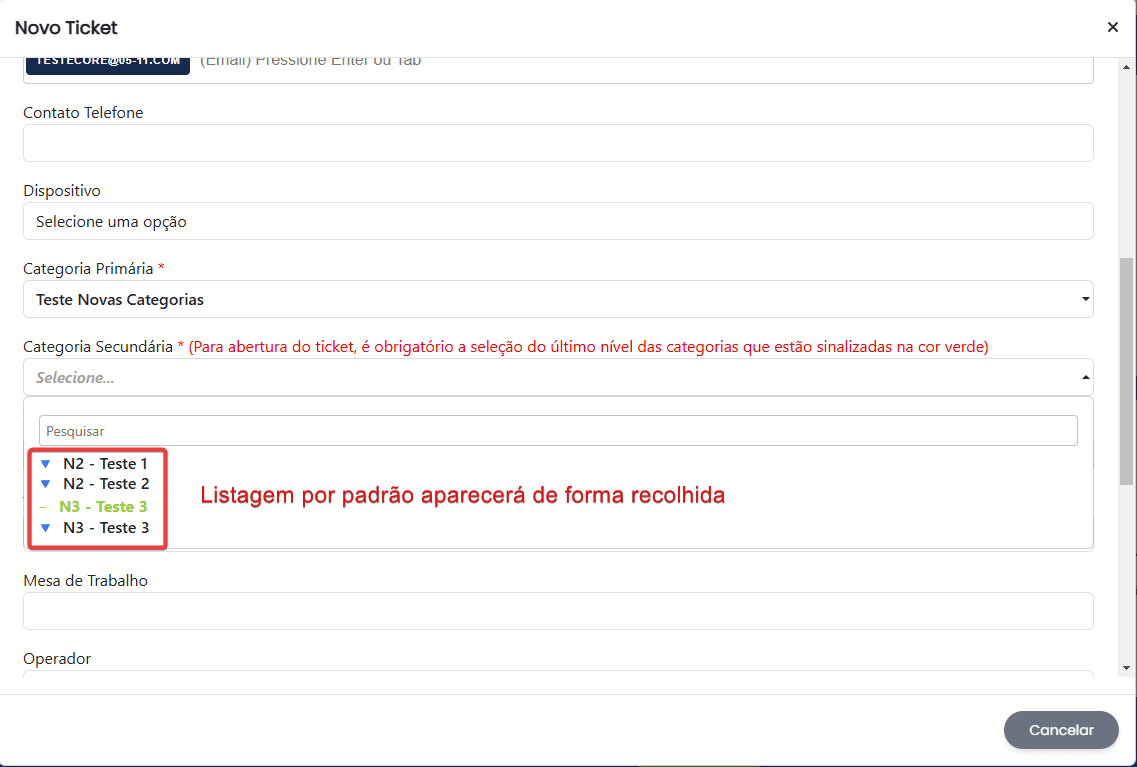
Apresenta automaticamente a árvore expandida até o item encontrado
Funciona com múltiplos níveis e critérios combinados

Novo tooltip no campo de busca:
“Essa busca é feita baseada no nome da categoria, prioridade, mesa e status.”

Filtros otimizados

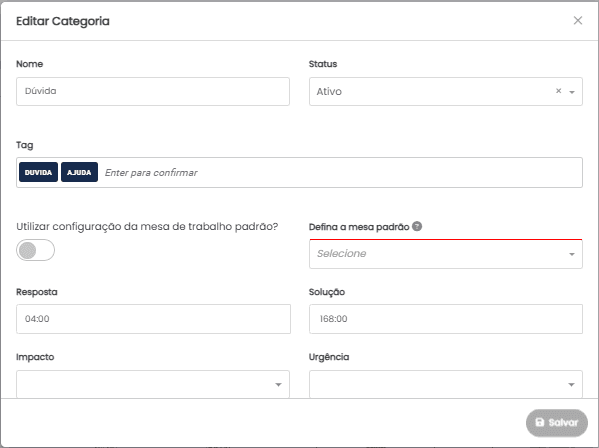
Prioridade: agora filtra corretamente apenas categorias com o nível de prioridade escolhido

Nova opção de filtro: Mesa de Trabalho
Filtrar por mesas ativas
Exibe automaticamente subníveis com a mesa associada, mesmo que os níveis superiores não tenham
Botão de retração/expansão de categorias
Organize visualmente com um clique:
Novo botão para recolher ou expandir toda a árvore de categorias
Estado salvo por usuário: a tela se lembrará da sua última preferência
Tooltips dinâmicos orientam a ação:
“Retrair Categorias”
“Expandir Categorias”
Ações com experiência fluida
Ao editar, excluir, ativar/bloquear ou adicionar subníveis, a página mantém a posição atual da visualização
Nada de voltar ao topo ou perder contexto ao aplicar alterações!

Ordenação alfanumérica em todos os níveis
Agora, todos os níveis da árvore de categorias são exibidos em ordem alfabética (A–Z)
Essa ordenação foi replicada para todos os pontos do sistema que exibem a árvore de categorias:
Grupo de Categorias
Filtros
Selects em formulários e configurações
Resultado
Visualização contínua com melhor performance
Busca inteligente com filtros combinados

Navegação precisa entre níveis e subníveis
Mais controle e menos cliques
Memória visual personalizada por usuário
13 – Nova funcionalidade: Whitelist de IPs para acesso à plataforma
Reforçando nosso compromisso com a segurança da informação, lançamos uma nova configuração que permite restringir o acesso ao sistema apenas a IPs autorizados pela sua empresa.
Agora, é possível definir uma lista segura de IPs (whitelist) diretamente na tela de configurações da empresa — garantindo que apenas redes confiáveis possam acessar o ambiente Milvus.
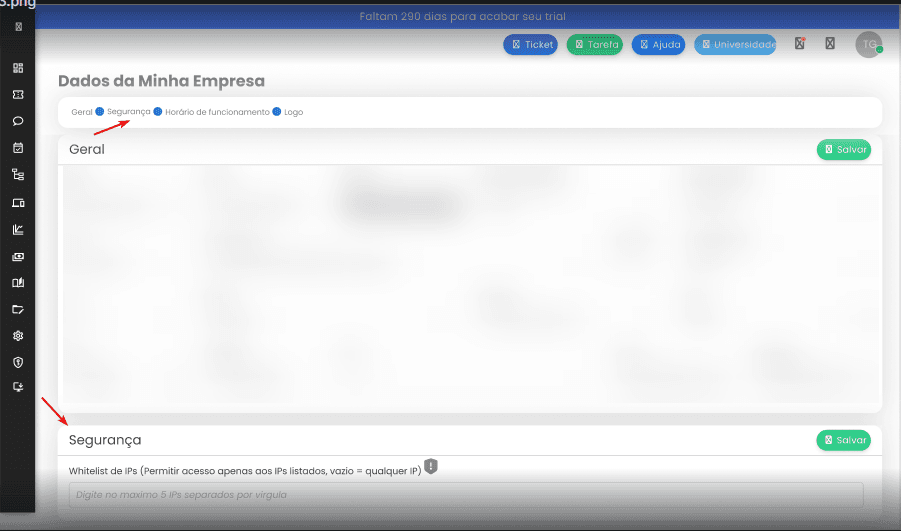
Onde encontrar
Menu superior direito > Minha Empresa > Segurança
Nova âncora adicionada: Segurança
Como funciona
Novo campo: Whitelist de IPs
Ao preencher, somente os IPs informados poderão acessar o sistema
Se o campo estiver vazio, o acesso será liberado para qualquer IP
Tooltip explicativo:
“Informe um ou mais endereços IP. Se houver IPs, o sistema só poderá ser acessado por eles; se o campo ficar vazio, o acesso é liberado de qualquer IP.”
Regras de preenchimento
Permite até 5 IPs, separados por vírgula
Mensagem de ajuda em itálico:
Digite no máximo 5 IPs separados por vírgula.
Ativação da regra
Ao clicar em Salvar, a nova configuração entra em vigor imediatamente
A partir desse momento, apenas os IPs permitidos poderão acessar a conta

Tentativa de acesso fora da whitelist
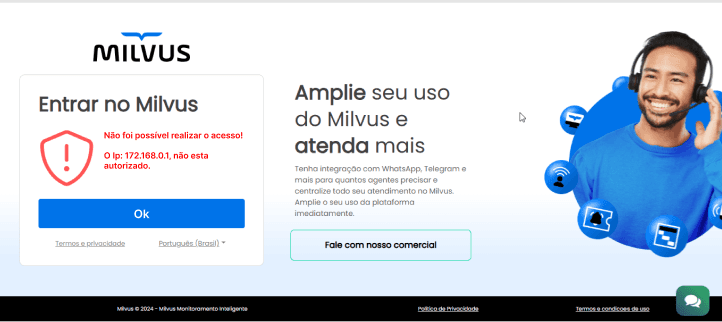
Se um operador tentar acessar fora dos IPs autorizados, será exibida a seguinte tela de bloqueio:
O operador poderá clicar em OK para retornar à tela de login.
Benefícios
Maior controle sobre quem acessa a plataforma
Redução de riscos com acessos externos indevidos
Configuração simples, direta e eficaz
14 – Comentários em tickets durante o status Aguardando Aprovação
Agora é possível permitir que comentários sejam adicionados mesmo quando o ticket está em aprovação — tanto no Portal do Cliente quanto no Portal Gestor.
Essa funcionalidade oferece mais agilidade na comunicação entre cliente e operador, permitindo que dúvidas sejam esclarecidas ou informações complementares sejam adicionadas sem precisar aguardar o fim do processo de aprovação.
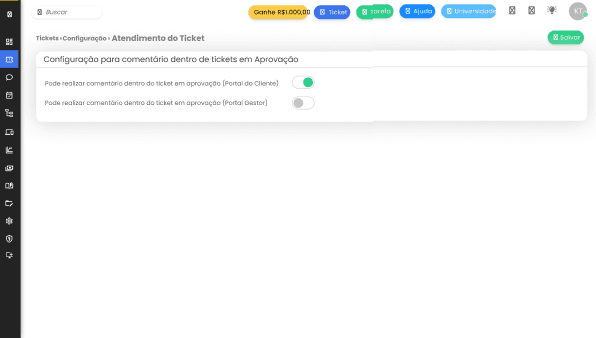
Como ativar
Menu:
Tickets > Configurações > Atendimento do Ticket
Na nova tela de configuração, você poderá ativar as seguintes opções:
Pode realizar comentário dentro do ticket em aprovação (Portal do Cliente)
Pode realizar comentário dentro do ticket em aprovação (Portal Gestor)
Por padrão, essas opções vêm desabilitadas no dia zero, garantindo total controle sobre a ativação.
Detalhes do funcionamento
Quando ativada, usuários com acesso ao ticket poderão realizar comentários normalmente durante o status Aguardando Aprovação.
Quando desativada, o botão de comentário fica oculto ou bloqueado, conforme o portal (Cliente ou Gestor).
A permissão é global: ao ser ativada, aplica-se a todos os operadores e usuários do cliente com acesso ao ticket.
Benefícios
Facilita a resolução de dúvidas durante o processo de aprovação
Garante uma comunicação contínua e mais eficiente
Evita retrabalho e reduz o tempo de tratativa de tickets
15 – Novidades na criação e gestão de Tokens de API
Para oferecer mais controle, personalização e organização nas integrações via API, implementamos melhorias significativas na criação e visualização dos Tokens.

Campos obrigatórios na criação de Token
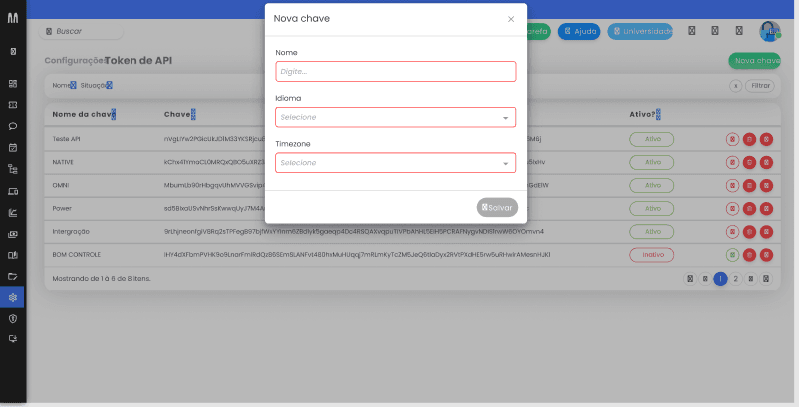
Agora, ao criar uma nova chave de API, você precisará informar:

Idioma: selecione entre Português, Inglês ou Espanhol

Timezone: defina o fuso horário padrão para uso da chave
Essa configuração será aplicada automaticamente nas integrações feitas com essa chave, especialmente em retornos de API que dependem de formatação de data/hora e idioma.

Melhorias na tela de listagem de Tokens
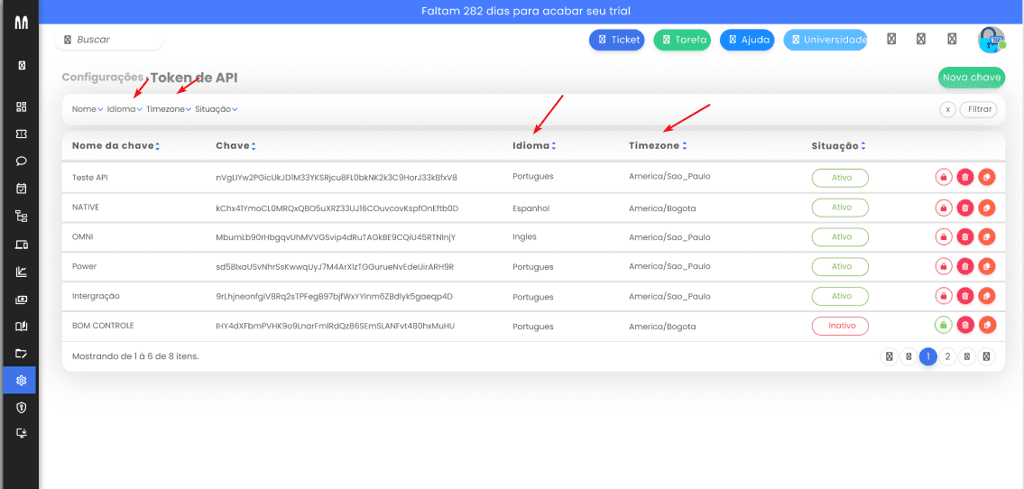
Novos filtros:
Idioma (multiselect)
Timezone (multiselect com timezones disponíveis)
Novas colunas:
Idioma: exibe o idioma configurado
Timezone: mostra o fuso horário configurado
Ordenação alfabética habilitada para as novas colunas
Ajuste visual na coluna “Chave”:
Agora mostra até 50 caracteres, com reticências (…) no final para melhor leitura

Retrocompatibilidade preservada
As chaves geradas antes desta atualização permanecem válidas e funcionais e continuarão operando com o comportamento anterior.
Benefícios para o seu time
Integrações mais previsíveis e personalizadas
Facilidade na gestão de chaves por idioma e região
Mais organização e controle em ambientes multi-fuso e multilíngues
16 – Melhorias no comportamento de tickets conciliados
Agora, ao conciliar um ticket, ele é finalizado automaticamente — sem etapas extras, sem complicações.
Isso significa relatórios e métricas mais precisos, SLAs atualizados em tempo real e uma experiência muito mais fluida para toda a equipe.
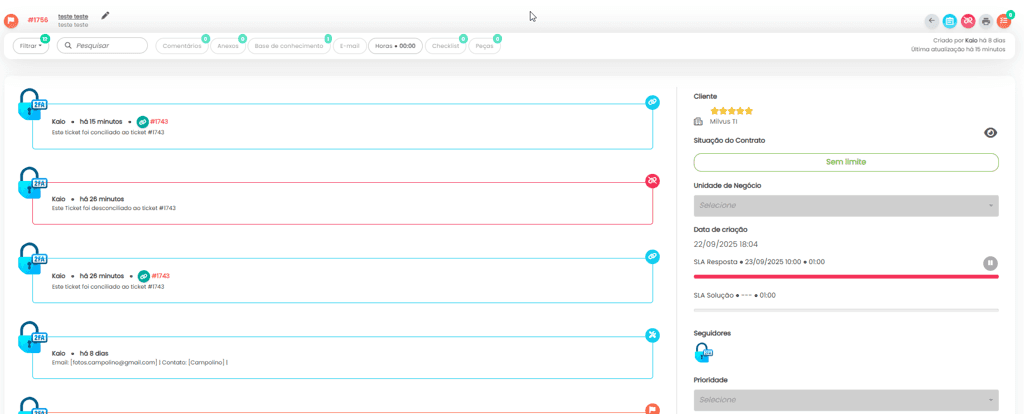
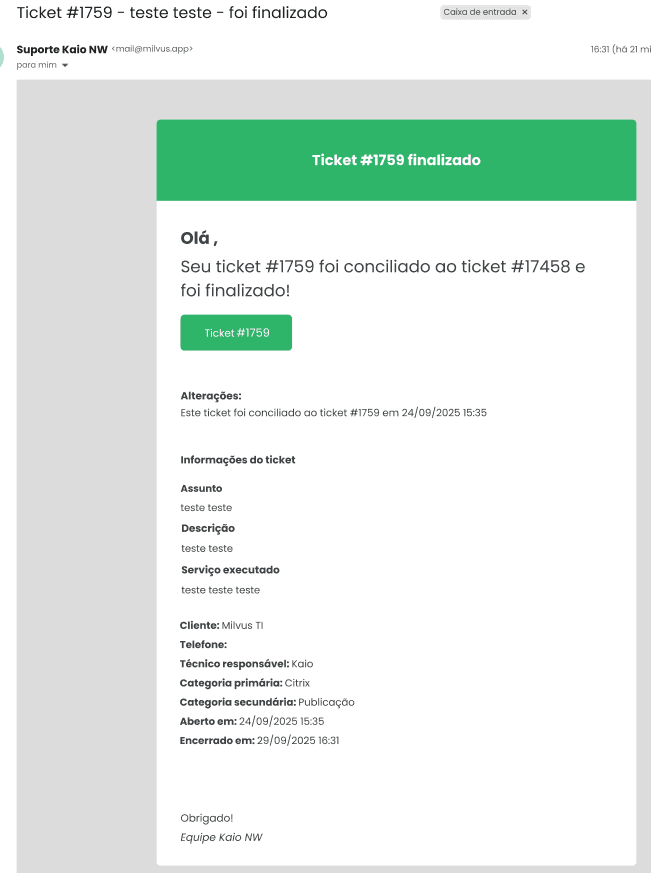
Além disso, o cliente recebe um e-mail personalizado, informando com clareza o que foi conciliado e encerrado. Tudo acontece de forma automática e transparente, conforme as preferências de cada perfil.
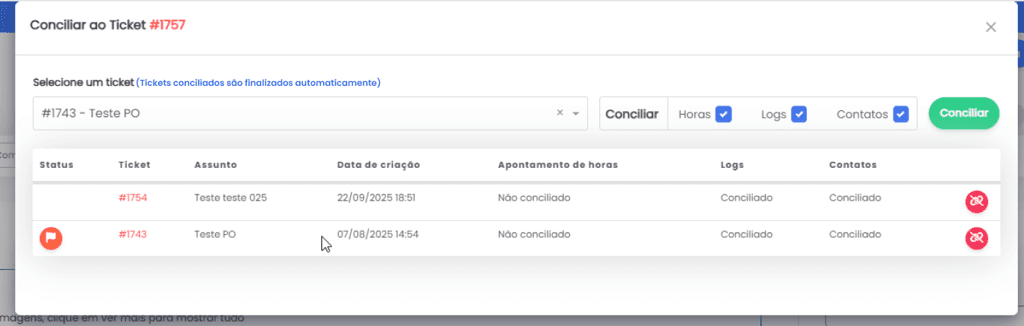
Uma interface mais inteligente e intuitiva
A tela de tickets ficou ainda melhor:
Mensagens informativas orientam cada ação;
Tickets pendentes de aprovação não podem mais ser conciliados;
Os dados estão mais organizados e fáceis de visualizar.
Nos portais Cliente, Client e Gestor, os tickets conciliados aparecem como “Finalizados”.
Nova experiência de desconciliação
Desconciliar também ficou mais prático e seguro.
Agora, ao realizar essa ação, você escolhe entre reabrir o ticket, manter finalizado ou cancelar, tudo dentro de uma janela clara e amigável.
E o melhor: o sistema garante a integridade das informações e ajusta automaticamente o SLA, caso o ticket seja reaberto.
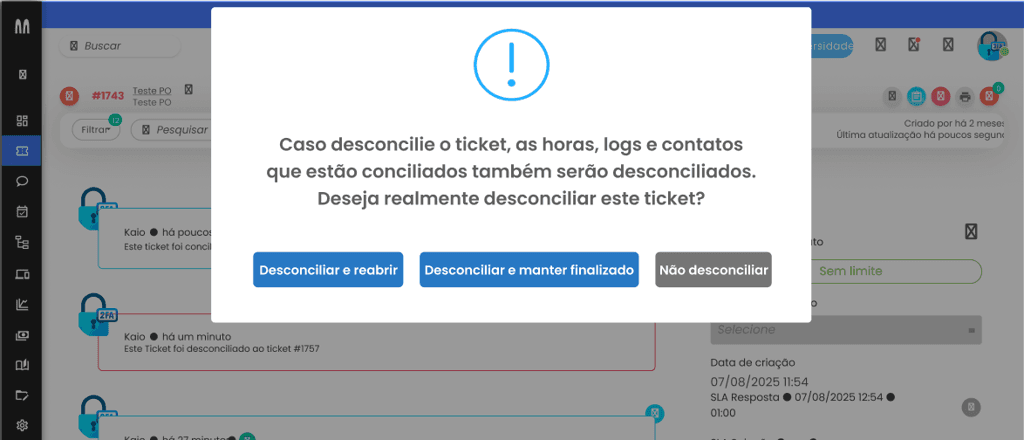
️Tickets vinculados a chamados faturados não podem ser desconciliados, preservando a confiabilidade dos dados financeiros.
Comunicação mais humana
Os e-mails de finalização e reabertura foram repensados para oferecer mensagens mais claras e empáticas, mantendo o cliente sempre informado sobre o andamento dos tickets.
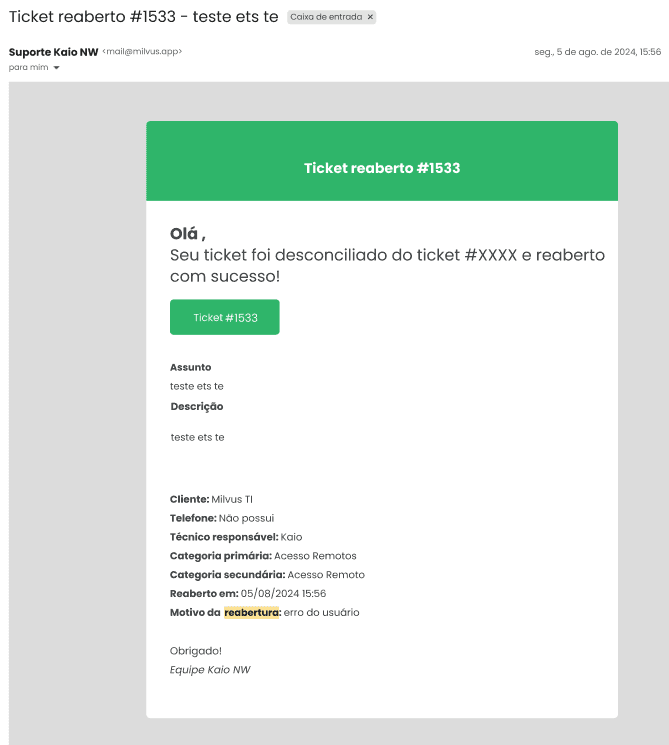

O que muda pra você
Menos etapas, mais agilidade e uma experiência muito mais consistente — tanto para a equipe quanto para o cliente.
A conciliação agora é sinônimo de conclusão, transparência e eficiência.
17 –Categorização automática de tickets com IA
A abertura de tickets ficou ainda mais simples e inteligente!
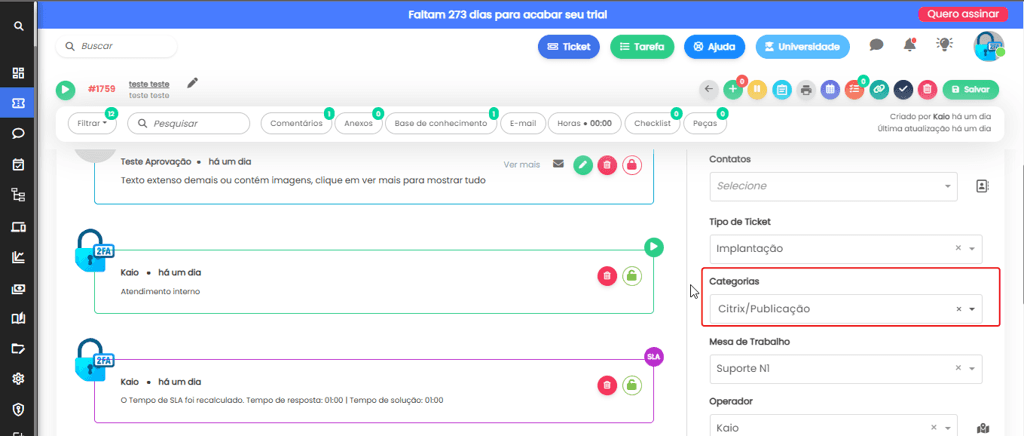
Agora, o sistema pode categorizar automaticamente os tickets no momento da abertura, utilizando Inteligência Artificial para identificar a categoria mais adequada com base no assunto e na descrição informados.
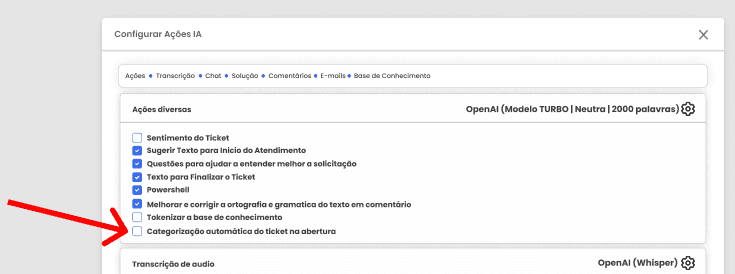
Com essa funcionalidade habilitada nas Configurações de Ações de IA, você elimina a necessidade de o cliente escolher manualmente uma categoria — especialmente em aberturas via chatbot, e-mail, formulários ou portais.
O resultado? Mais agilidade, precisão e uma experiência fluida desde o primeiro clique.
Como funciona
A IA analisa o conteúdo do ticket e percorre toda a árvore de categorias ativas (nível 1, 2, 3 e assim por diante), identificando automaticamente onde o ticket se encaixa melhor.
Tudo acontece em segundos, sem que o cliente precise interagir — garantindo organização automática e consistente.
Mesmo que o contato selecione manualmente uma categoria, a IA (quando habilitada) revisa a escolha e ajusta automaticamente o ticket para a categoria mais adequada, mantendo a padronização dos dados.
Controle total e integração com o fluxo
Por padrão, a categorização automática vem desabilitada — você escolhe quando ativar.
E mais: ela acontece antes de qualquer automação de ticket, garantindo que todas as regras e gatilhos sejam aplicados com base na categoria correta desde o início.
O que muda pra você
Menos cliques e mais eficiência na abertura de tickets.
Organização automática por IA, com base no conteúdo.
Padronização garantida, mesmo em canais diferentes.
Experiência fluida e moderna para o cliente e para o time de atendimento.

Com a categorização automática por IA, cada novo ticket começa no lugar certo —
sem esforço, sem erro e com inteligência.
18 – Cole imagens na descrição dos tickets pelo Formulário.
Abertura de tickets via formulário ficou muito mais visual e intuitiva!
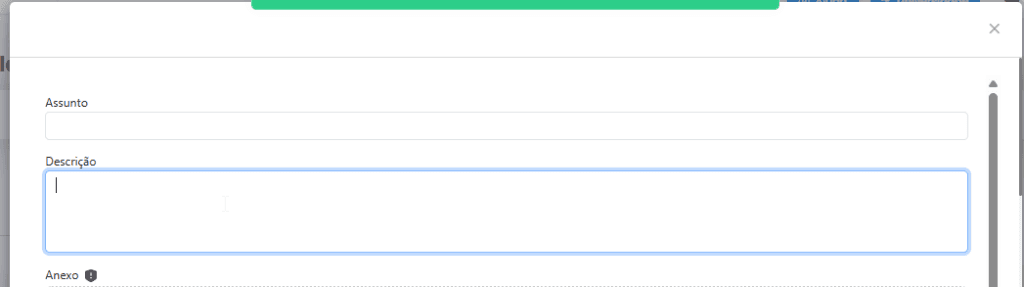
Agora, ao abrir um ticket pelo Portal do Cliente, Formulário, Client, Formulário WhatsApp ou Formulário Incorporado (Embedded), é possível colar imagens diretamente no campo de Descrição.
Com isso, o cliente pode ilustrar facilmente o problema, compartilhar prints e montar passo a passo visuais — tudo no momento da abertura do ticket.
Mais contexto, menos dúvidas
Ao permitir o envio de imagens no campo de descrição, os operadores ganham muito mais clareza sobre o que está acontecendo, tornando o atendimento mais rápido e assertivo.
É como se o cliente estivesse explicando pessoalmente o que está vendo na tela.
Experiência aprimorada
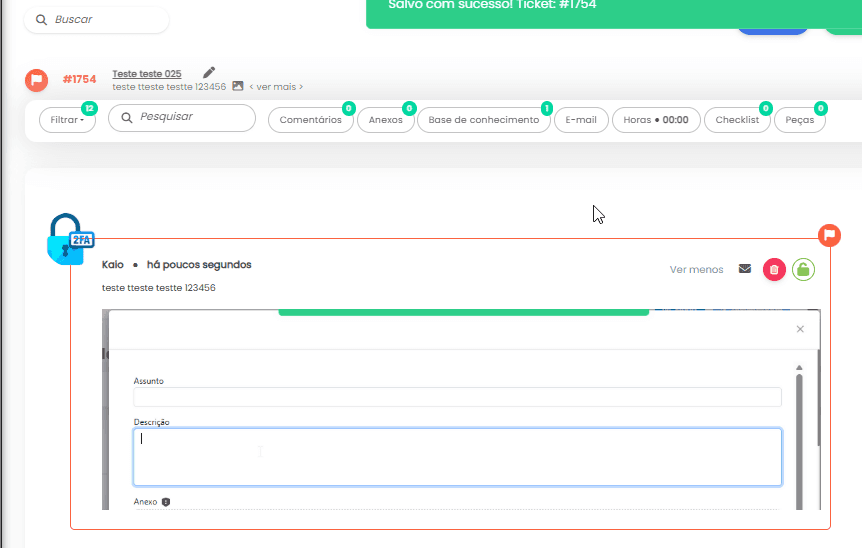
Campo de descrição com suporte a texto e imagens
Possibilidade de expandir o campo de texto, para visualizar melhor imagens e descrições longas.
Todas as imagens e descrições ficam registradas na log de abertura do ticket, visíveis também ao clicar em “Ver mais”.
O que muda pra você
Tickets mais completos e visuais, com contexto real do problema.
Comunicação mais clara entre cliente e operador.
Menos idas e vindas para entender o que está acontecendo.
19 – Confirmação de envio, recebimento e leitura no Chat Milvus
Chegou mais controle e transparência na comunicação via Chat Milvus!
Agora, mensagens trocadas entre operadores e clientes contam com os mesmos indicadores de status de mensagem que você já conhece do WhatsApp:

Enviado •
Recebido •
Lido.
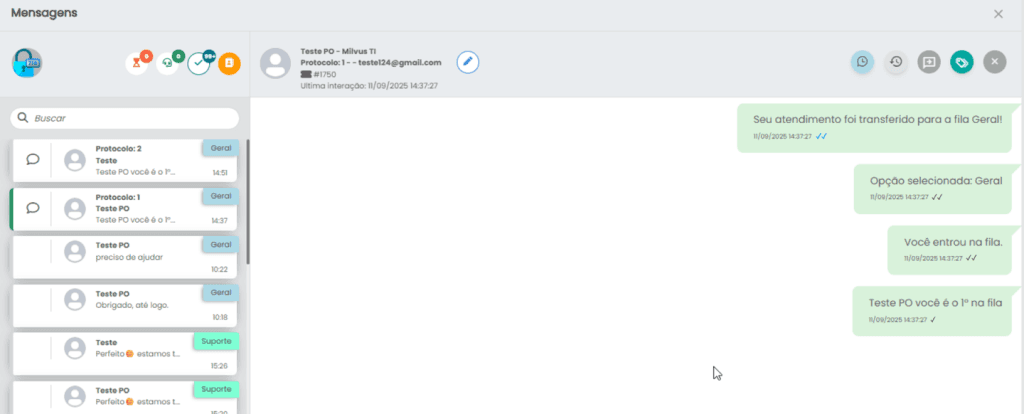
O que muda na prática
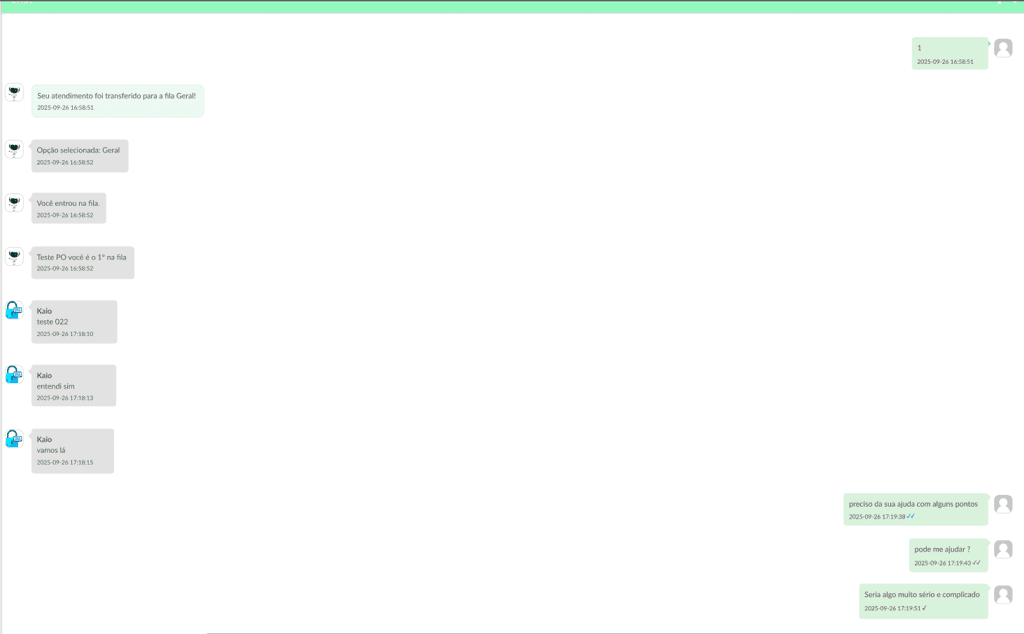
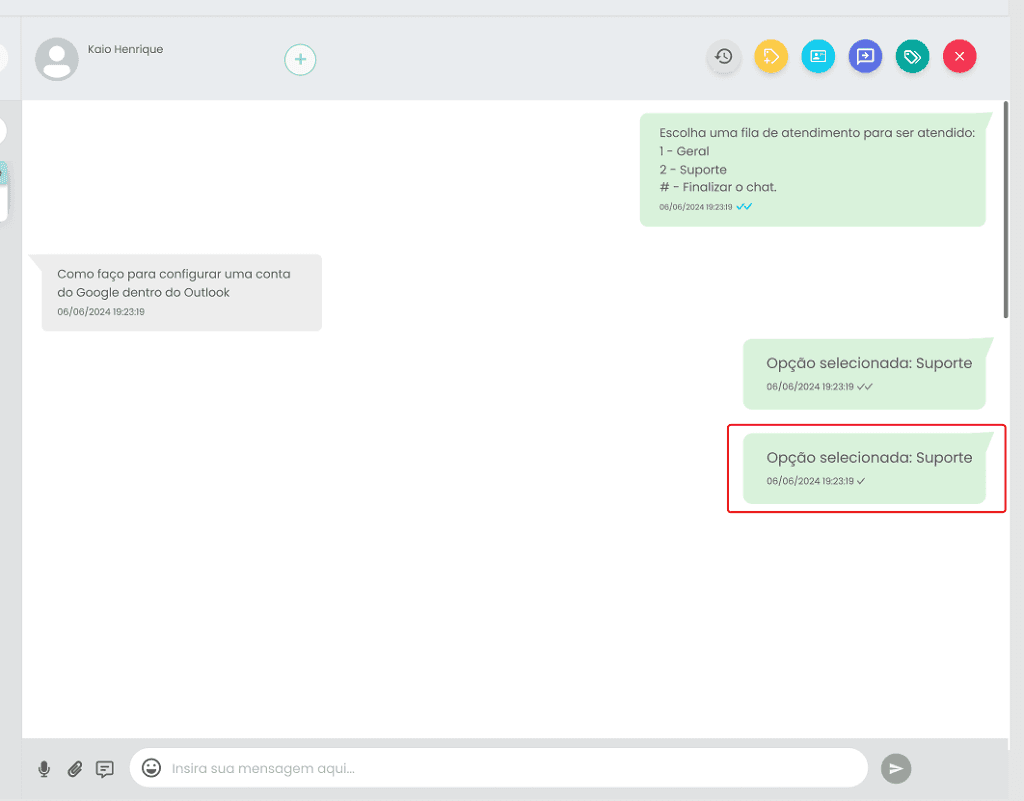
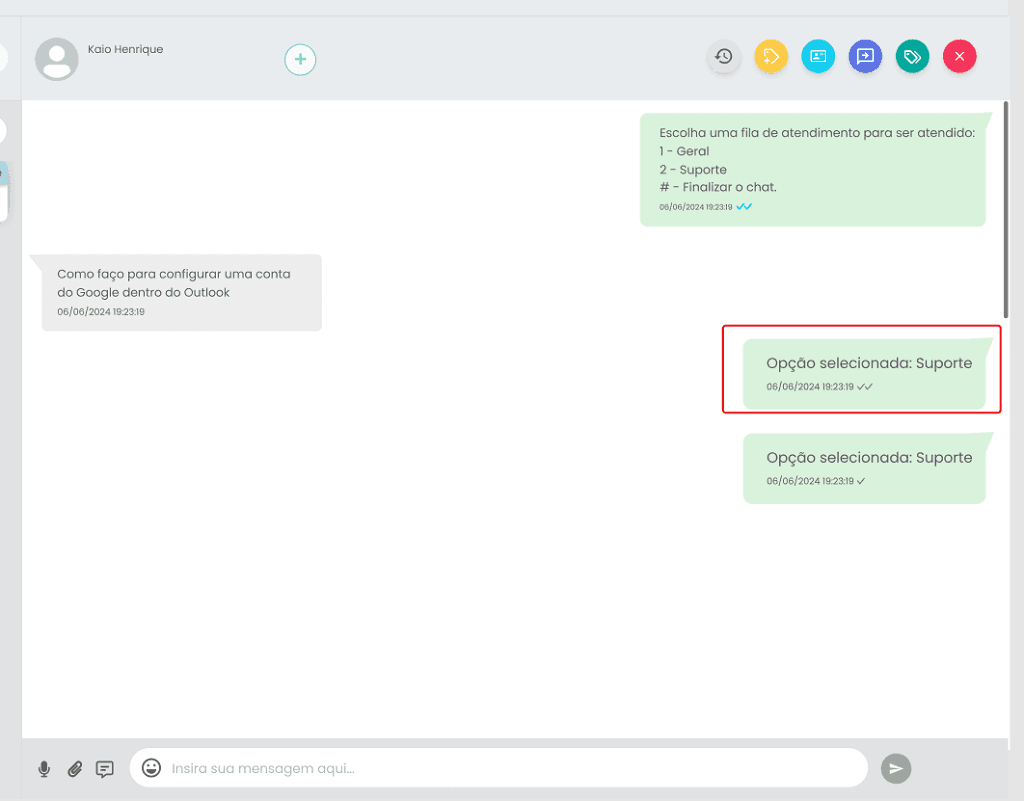
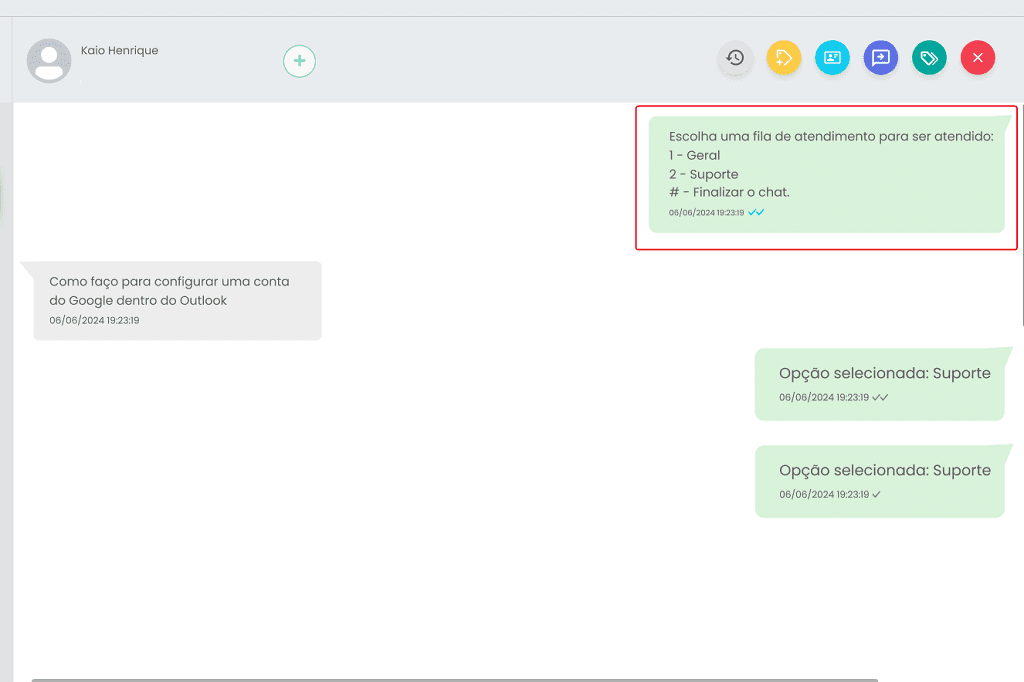
Nas conversas do Chat Milvus, as mensagens enviadas e recebidas exibem ícones de status diretamente nos balões.
O estilo visual dos balões foi padronizado com o que já é usado no Portal Gestor, trazendo mais familiaridade e clareza.
Datas e horários agora ficam dentro do balão, com uma organização mais limpa.
Funciona em todo o histórico
Os novos ícones de status também estão visíveis ao consultar históricos, seja na visualização padrão ou unificada, conforme as permissões do usuário.
A novidade se aplica a mensagens novas — o histórico antigo permanece como está.
Resultado
Mais visibilidade, mais controle e mais profissionalismo na experiência de atendimento.
Acompanhar o fluxo de mensagens ficou tão intuitivo quanto usar um app de mensagens.
20 – Templates de e-mails de aprovação com nome dos contatos
Agora ficou mais fácil saber quem está envolvido no ticket antes de aprovar ou reprovar uma solicitação!
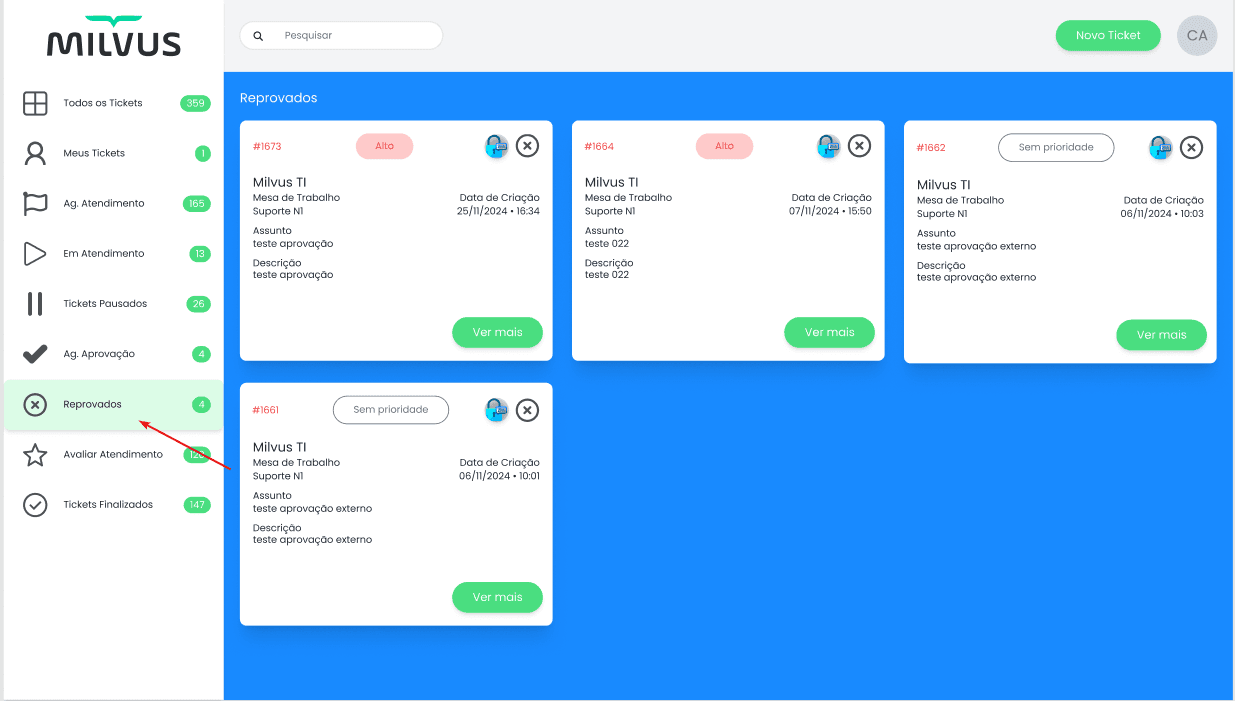
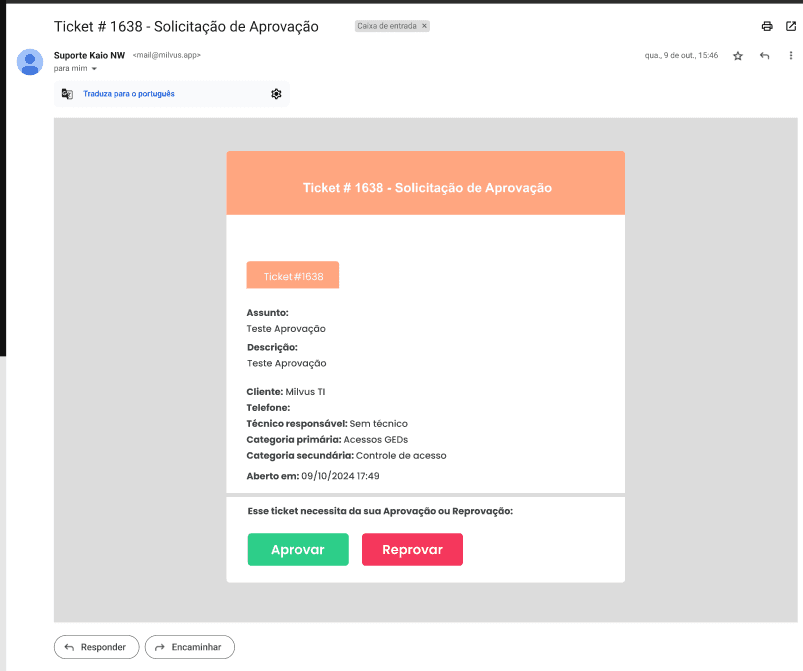
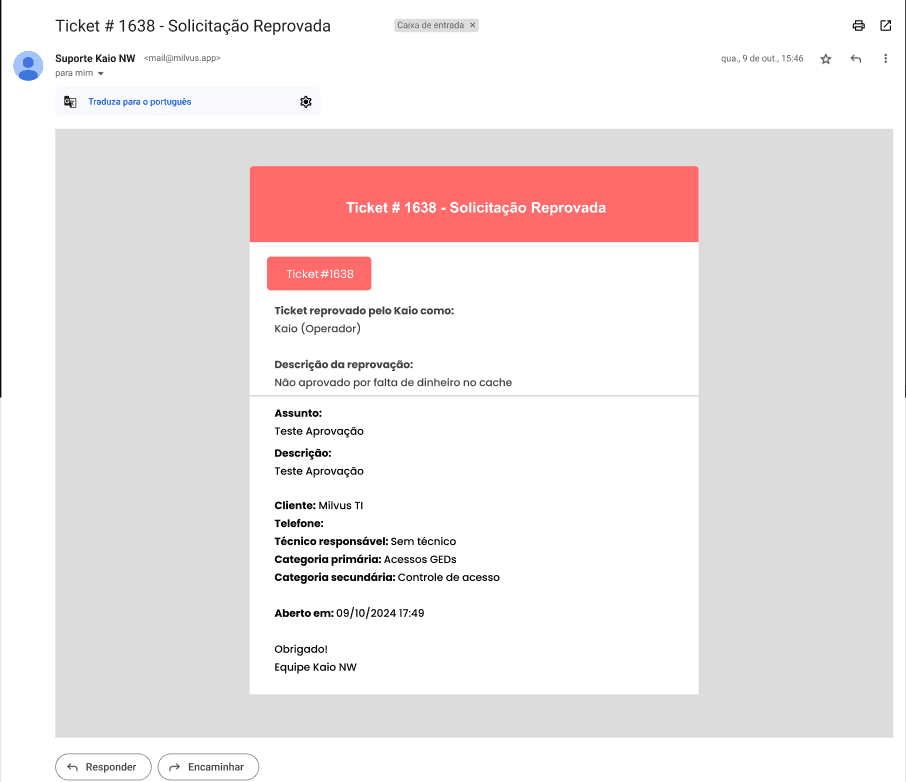
Atualizamos os e-mails de aprovação para exibir claramente os nomes e contatos dos solicitantes diretamente no corpo da mensagem.

Novidade nos templates
Os seguintes e-mails foram atualizados:
Solicitação de aprovação
Solicitação aprovada
Solicitação reprovada
Reenvio de solicitação via automação
Agora exibem:
Cliente
Contatos: Nome, e-mail, celular e telefone dos responsáveis no ticket
Técnico responsável
Categoria primária

O campo Telefone (geral) foi removido para dar lugar a uma listagem mais completa e personalizada dos contatos reais do ticket.
Benefícios imediatos
Quem for aprovar o ticket saberá exatamente com quem está lidando.
Mais clareza e segurança no processo de aprovação.
Padronização dos modelos com informações relevantes e contextuais.
21 – Novo modo de cálculo de horas no atendimento de tickets
Agora você pode definir como deseja que o sistema contabilize o tempo de atendimento em relação ao horário de expediente configurado para seus clientes.
Nova configuração: Cálculo de Horas no Atendimento
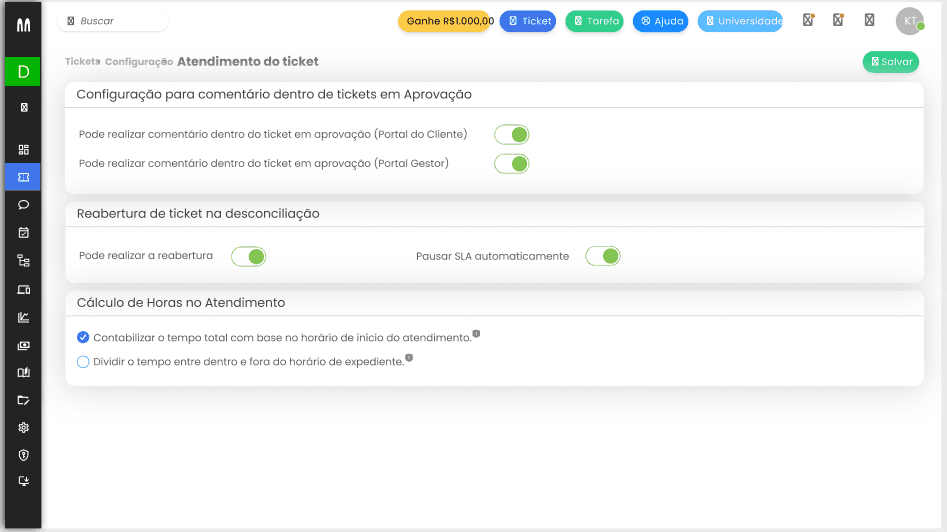
Disponível em:
Tickets > Configuração > Atendimento do Ticket
Você poderá escolher entre duas formas de contabilização:

Contabilizar o tempo total com base no horário de início do atendimento
Todo o tempo será alocado no período (dentro ou fora do expediente) em que o atendimento começou.
Opção padrão (mantém o comportamento atual).

Dividir o tempo entre dentro e fora do expediente
O sistema reparte os minutos entre os dois períodos, respeitando os horários de expediente configurados para o cliente.
Cada opção conta com uma explicação em tooltip para auxiliar na escolha.
Como funciona a divisão de horas?
Quando a opção “Dividir tempo entre dentro e fora do expediente” estiver ativa, o sistema realizará a quebra automática de horas no momento de pausa ou finalização do atendimento.
Exemplo:
Se um atendimento iniciou às 17h00 e foi encerrado às 18h30, e o expediente do cliente vai até às 18h00, o tempo será contabilizado assim:
1h00 dentro do expediente

0h30 fora do expediente
Validação e aceite dos apontamentos
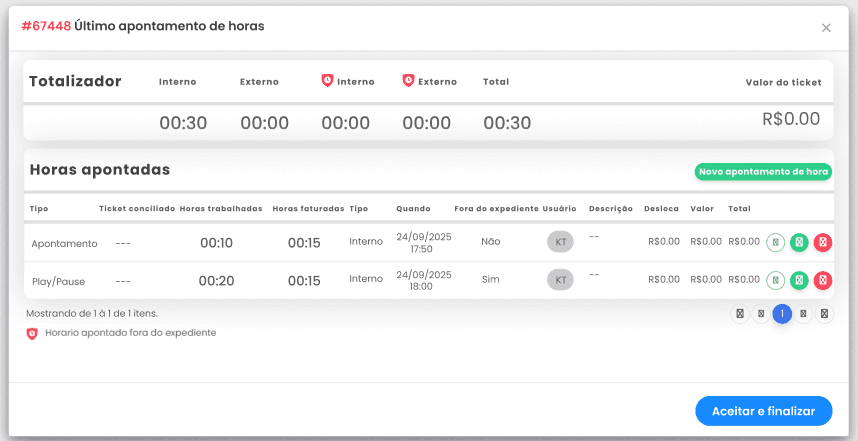
Antes de encerrar ou pausar o ticket:
Uma nova modal de validação será exibida com a distribuição detalhada das horas.
O operador poderá revisar e:
Aceitar e seguir com a ação

Rejeitar e retornar ao atendimento (play automático é reativado)
É possível editar, excluir ou bloquear horas antes do aceite
Importante:
Caso o sistema não identifique a necessidade de quebra de apontamento (ou seja, todo o atendimento ocorreu 100% dentro ou fora do expediente), o fluxo segue normalmente, e a tela de validação não será exibida. A finalização ou pausa ocorre diretamente como já é feito atualmente.a
Lógica aplicada:
O sistema calcula a divisão de horas com base no último play ativo e nos horários de expediente configurados para o cliente.
Essa lógica também se aplica a pausas no ticket, seguindo o mesmo fluxo.
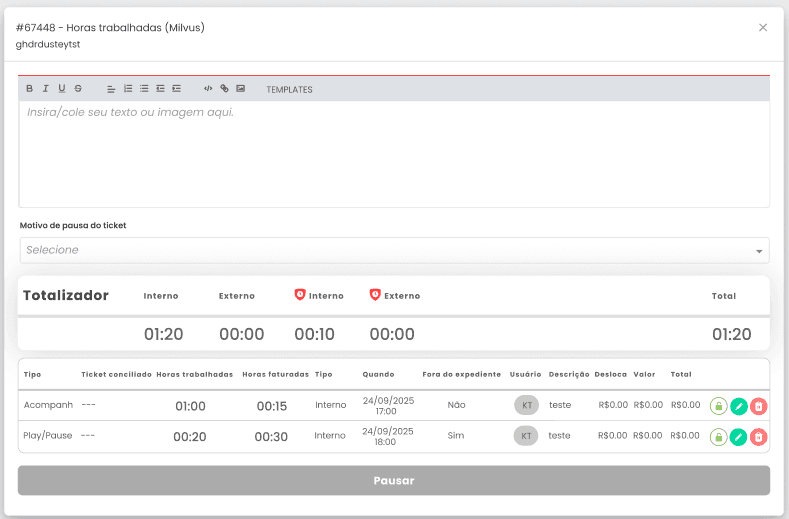
A contabilização correta será refletida automaticamente nos:
Relatórios padrão
Relatórios personalizados
Validação de apontamentos manuais
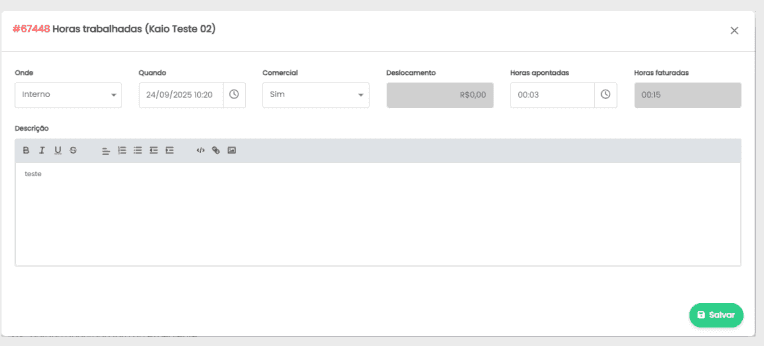
Ao registrar apontamentos manuais em datas com períodos que cruzam o expediente:
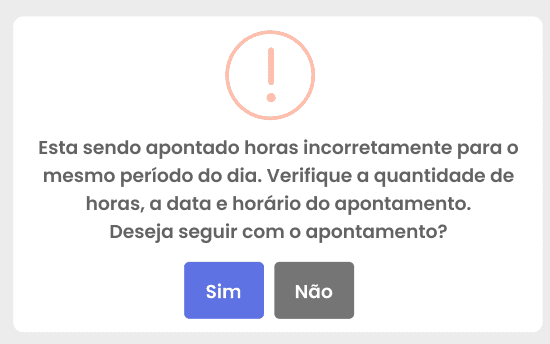
O sistema apresentará uma mensagem de atenção caso o tempo não seja coerente.
O operador poderá confirmar ou ajustar o apontamento.
Essa funcionalidade foi projetada para aumentar a precisão da medição de esforço, melhorar a transparência com os clientes e refletir de forma justa o tempo trabalhado em horários comerciais e fora dele.
22 – Novo Controle de Perfis para o Portal do Cliente (V2)
Agora é possível configurar Perfis Personalizados de Acesso dentro do Portal do Cliente (V2), garantindo que cada usuário veja e acesse apenas o que for necessário para sua função!
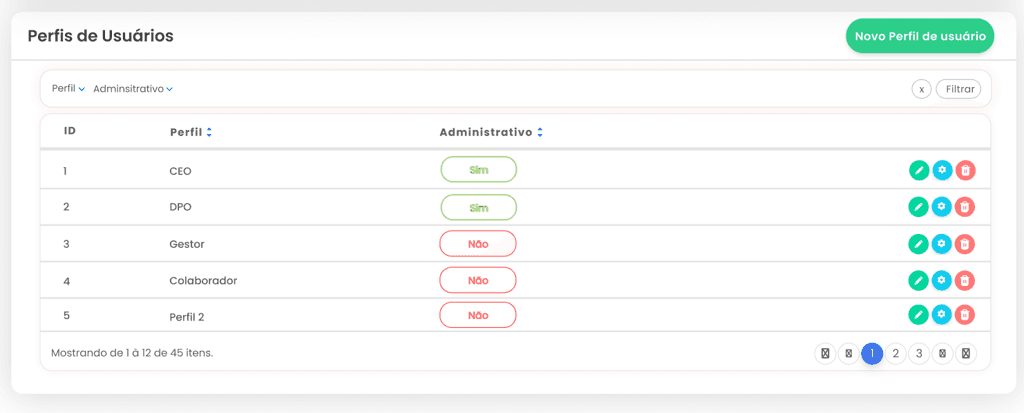
Principais novidades:
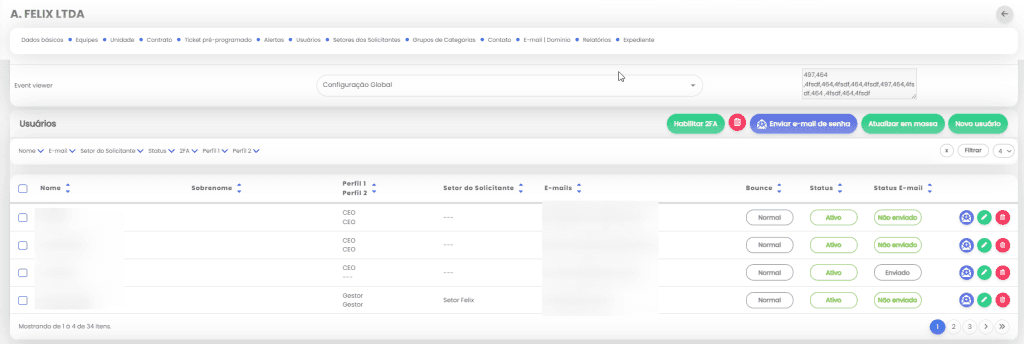
Criação de perfis customizados com permissões específicas (Ex: visualizar tickets, relatórios, FAQ, dispositivos, etc).
Perfis padrão (CEO, DPO, Gestor e Colaborador) continuam existindo e são aplicáveis tanto no Portal V1 quanto no novo Portal V2.
Gerencie perfis com facilidade: edite permissões, ordene, filtre por tipo (Padrão ou Customizado), e aplique rapidamente aos usuários.
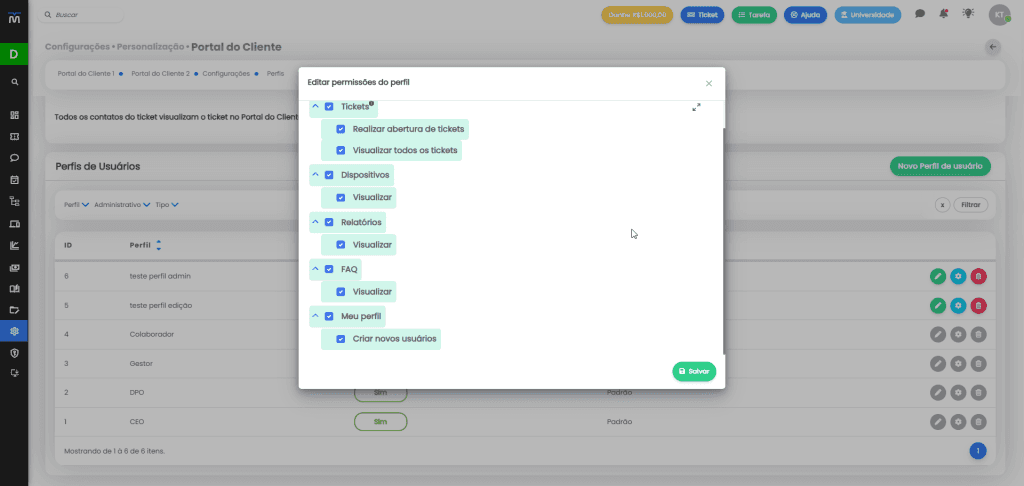
Controle visual refinado: quando desmarcado, os recursos somem da interface para o usuário.
Segurança reforçada: bloqueios para impedir exclusão de perfis em uso ou únicos administrativos.

Gestão avançada de usuários.
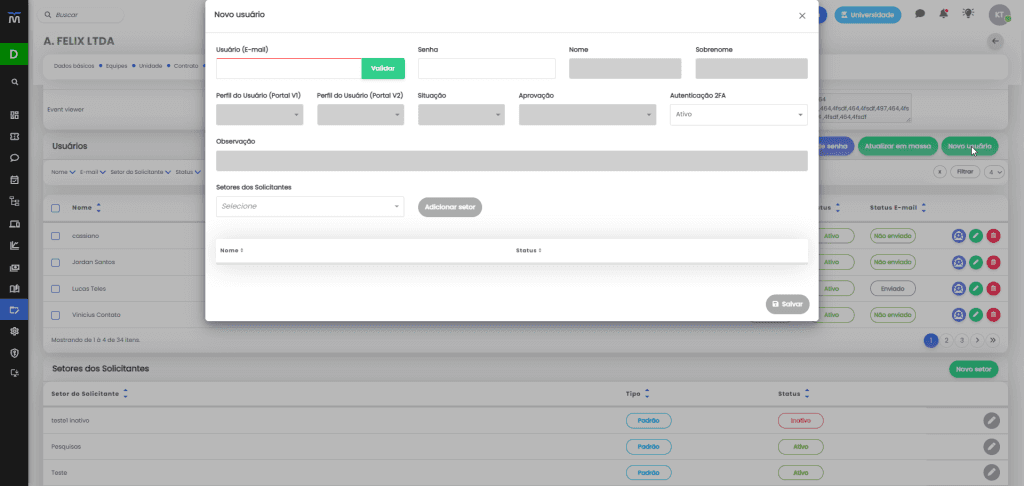
Cada usuário agora pode ter dois perfis atribuídos: um para o Portal V1(não apresentar os novos perfis) e outro para o Portal V2(apresentar os novos perfis).
Ao cadastrar ou editar um usuário, os perfis são facilmente aplicáveis com campos separados.
Novos filtros de busca foram incluídos em Clientes e Usuários para facilitar a gestão por perfil.
Integração com API:
Os endpoints de criação, atualização, listagem e importação de usuários foram atualizados para considerar o novo campo id_perfil.
Documentação e planilha de importação ajustadas para refletir essa nova estrutura.
23 – Nova exibição da Unidade de Negócio na Ordem de Serviço (OS)
A partir desta atualização, a Unidade de Negócio vinculada ao atendimento será corretamente exibida na Ordem de Serviço gerada ao finalizar o ticket — seja pelo Portal Gestor ou App Milvus.
O que mudou:
Agora o sistema identifica automaticamente a Unidade de Negócio associada ao ticket e a insere na OS.
Se não houver uma unidade definida no ticket, será utilizada a Unidade de Negócio padrão do cliente.
Caso o cliente não tenha nenhuma unidade cadastrada, a OS indicará:
Unidade de Negócio: Unidade não cadastrada
Endereço: Endereço não cadastrado

Nova organização dos dados na OS:
Para garantir mais clareza e padronização, reorganizamos os campos exibidos na OS:
Cliente:
Unidade de Negócio:
Endereço:
Número: Complemento:
Bairro: Cidade:
Contato: Telefone:
Benefícios:
Mais precisão nas informações do atendimento.
Redução de inconsistências em relatórios e entregas técnicas.
Melhora na rastreabilidade e conformidade com contratos por unidade.
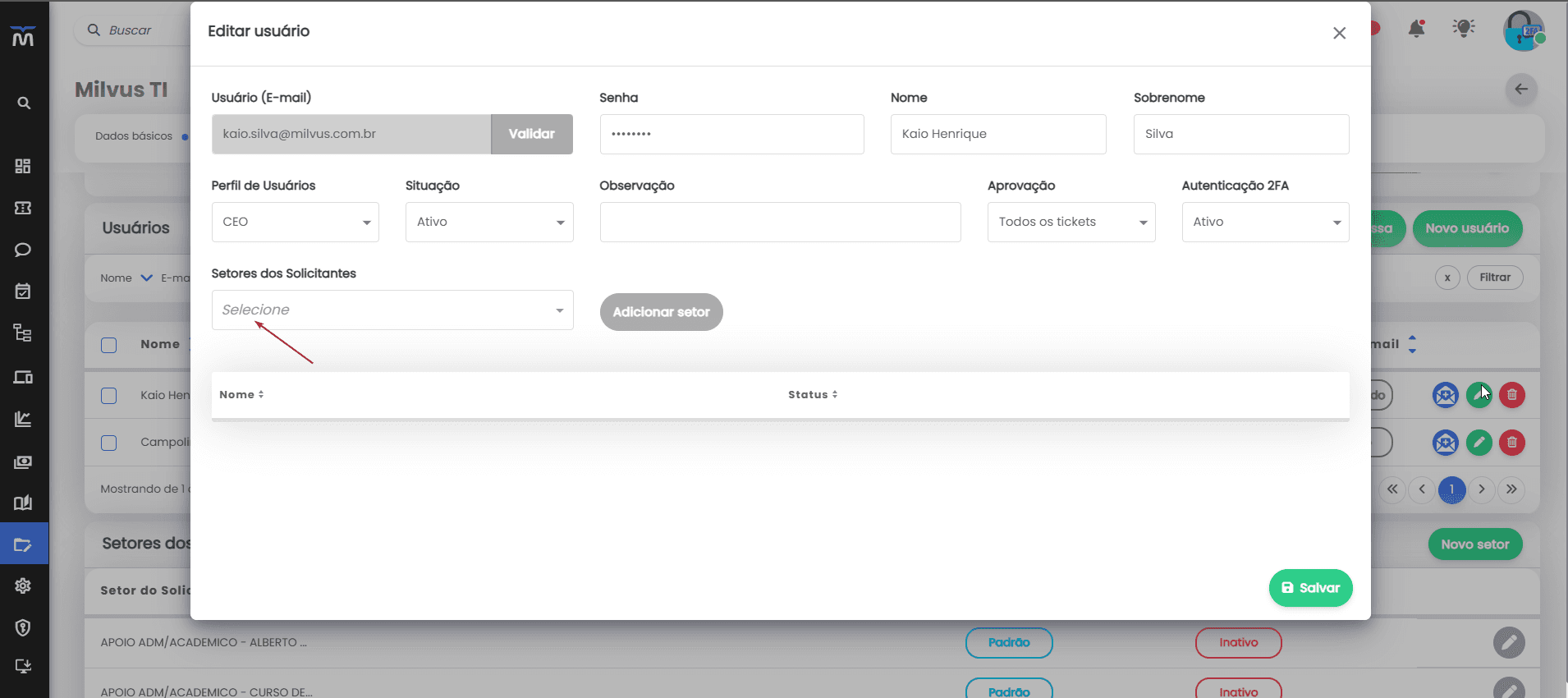
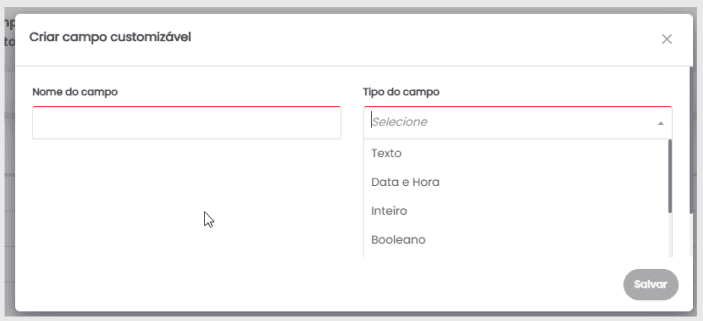
24 – Novo campo customizado do tipo Anexo nos Formulários de Ticket
Agora você pode incluir um novo campo do tipo Anexo nos formulários de abertura, pausa e finalização de tickets, oferecendo mais flexibilidade no envio de documentos, imagens e arquivos relevantes durante o atendimento.
O que foi incluído:
Novo tipo de campo customizado: Anexo
Disponível em Tickets > Configuração > Campos Customizáveis
Suporte a 1 arquivo por campo, com limite de 50MB
Tipos de arquivos suportados: .png, .pdf, .docx, .xlsx, .mp4, entre muitos outros
Onde pode ser usado:
O novo campo de anexo está disponível em todos os canais de abertura e manipulação de tickets:
Portal do Cliente e Client (desktop)
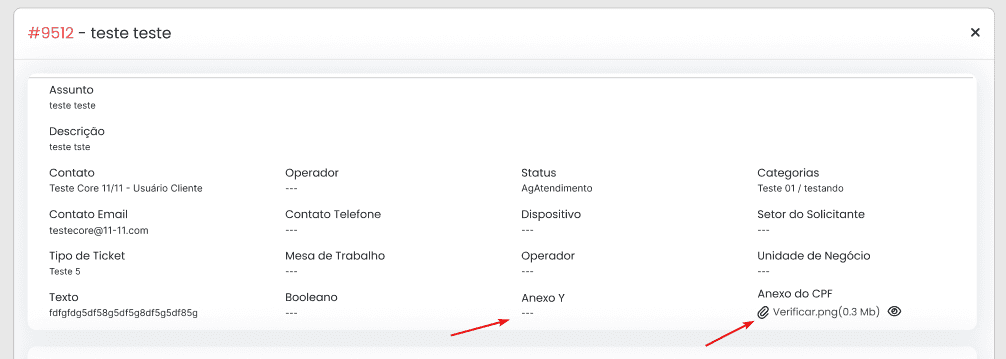
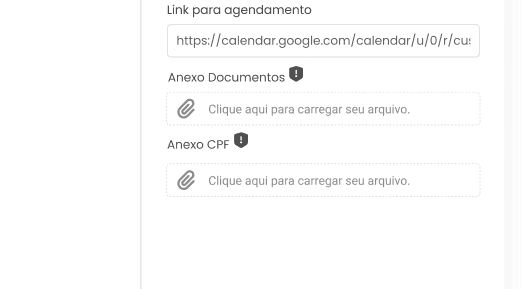
Formulários incorporados (Embedded) e Abertura via WhatsApp (com compatibilidade mobile)
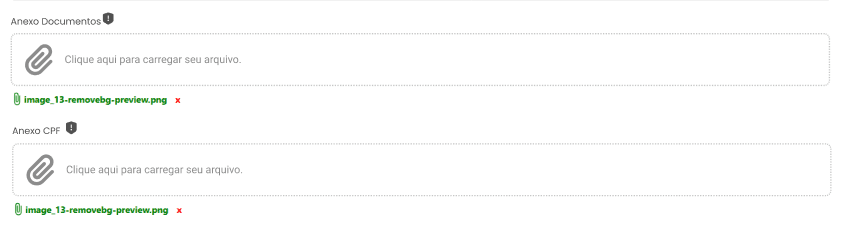
Como funciona:
Pode ser utilizado em qualquer formulário (Client, Portal do Cliente, Portal Gestor, WhatsApp, Embeds).
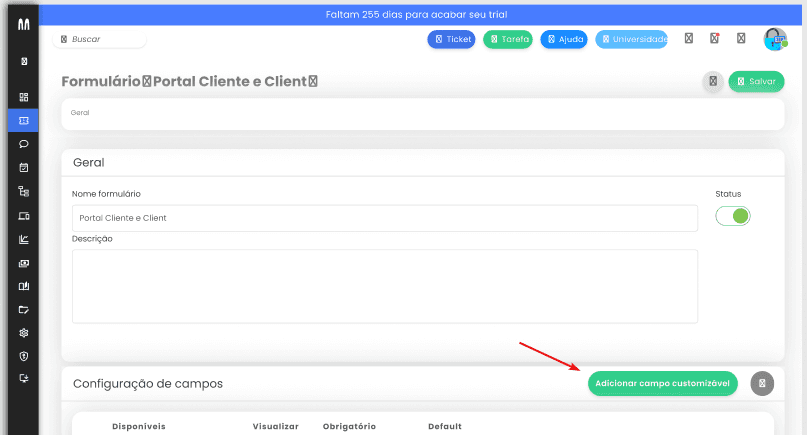
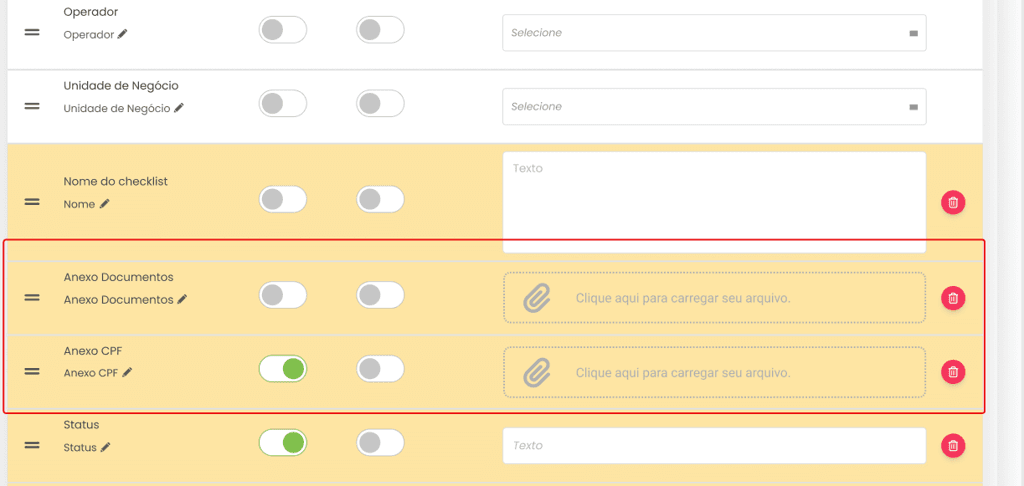
Pode ser configurado como visualizável e/ou obrigatório.
Permite:
Upload simples com botão de anexo
Visualização do arquivo (imagem, PDF, áudio, vídeo etc.)
Download e remoção do arquivo
Quando o campo já estiver preenchido, ele aparecerá na visualização do ticket e também nos relatórios personalizados com link para o arquivo.
Comportamentos adicionais:
Caso o campo aceite apenas 1 arquivo, ao tentar subir outro, será exibida a mensagem:
“Não é possível adicionar um novo arquivo, remova o arquivo atual do campo e adicione um novo arquivo!”
O novo tipo de campo também está disponível nas seguintes funcionalidades:
Condições de regras
Automação de tickets
Fluxos de aprovação
Relatórios personalizados
Benefícios para sua operação:
Centraliza documentos importantes diretamente no ticket.
Melhora o controle e rastreabilidade de evidências.
Reduz a dependência de anexos manuais via e-mail ou comentários.
25 – Novidades na Base de Conhecimento
Agora ficou ainda mais fácil manter sua Base de Conhecimento organizada e intuitiva!
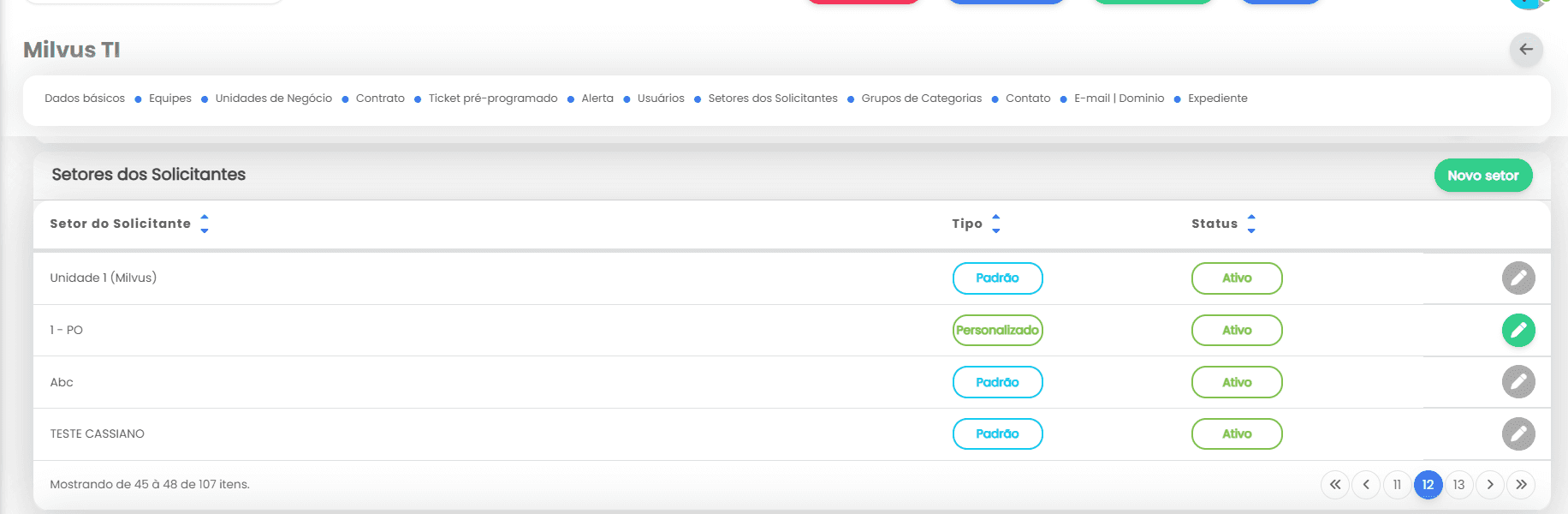
Edição e movimentação de pastas
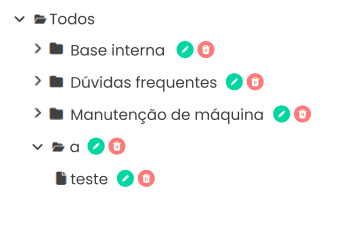
Adicionamos a possibilidade de editar o nome e a posição das pastas com apenas um clique. Agora você pode reorganizar a estrutura da base arrastando pastas para novos locais de forma simples e eficiente.
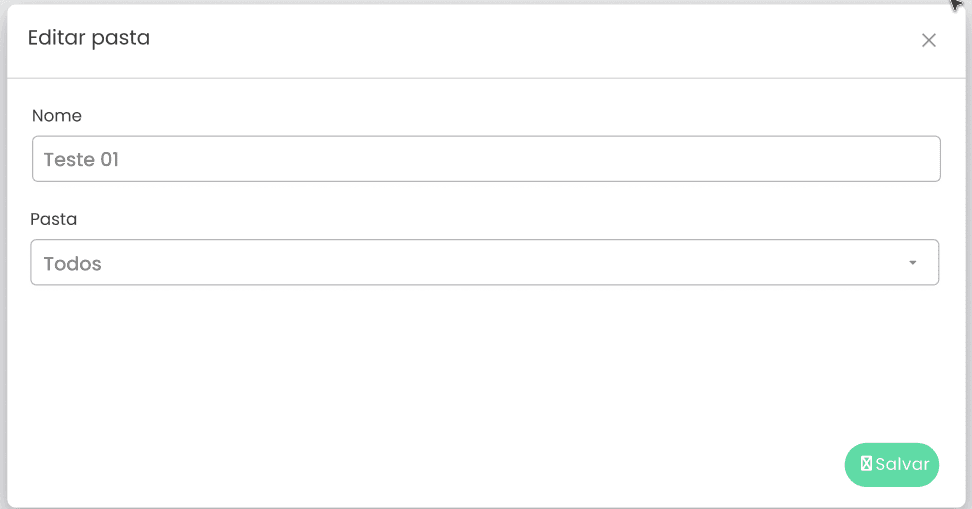
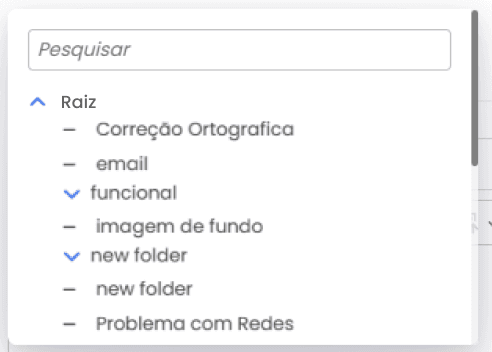
Novo seletor de pastas com hierarquia “Raiz”
Ao editar uma pasta, você verá uma nova árvore hierárquica a partir da pasta “Raiz”, facilitando o entendimento da estrutura e permitindo realocar pastas e seus conteúdos para outras localizações com mais controle.
Scrolls independentes para navegação
Melhoramos a usabilidade separando os scrolls da lista de pastas/artigos e do conteúdo do artigo. Isso garante uma navegação mais fluida e mantém o foco no conteúdo desejado.
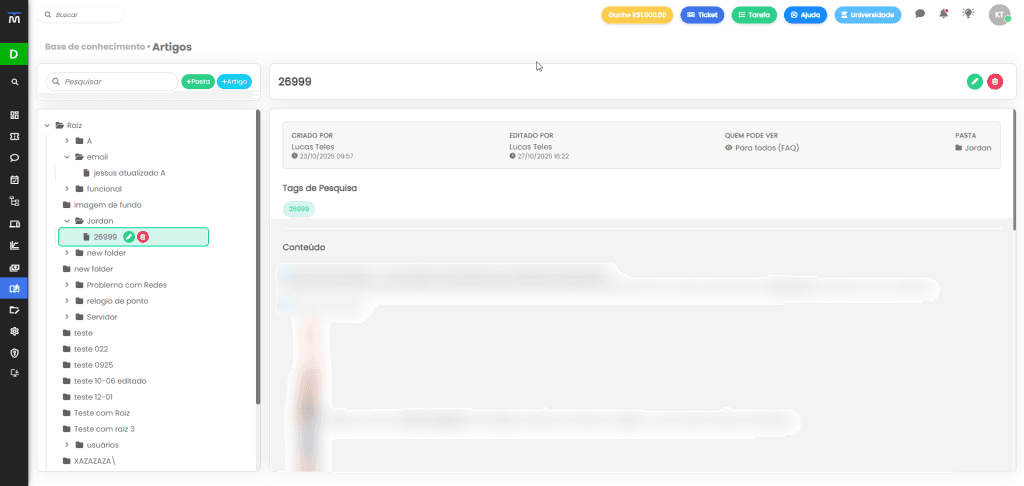
Melhorias visuais e de layout
Redução de espaçamento desnecessário para otimizar o uso da tela.
Ajuste no tamanho da fonte dos títulos dos artigos para melhor leitura.
Melhoria na distribuição de campos na tela de criação/edição de artigos.
Correção no alinhamento de textos e botões.
Experiência preservada
As regras de navegação continuam as mesmas: ao sair e voltar, as pastas permanecem abertas como estavam, mantendo o contexto do usuário. Além disso, melhorias como visualização de tooltips ao passar o mouse e destaque nos itens em edição continuam funcionando normalmente.
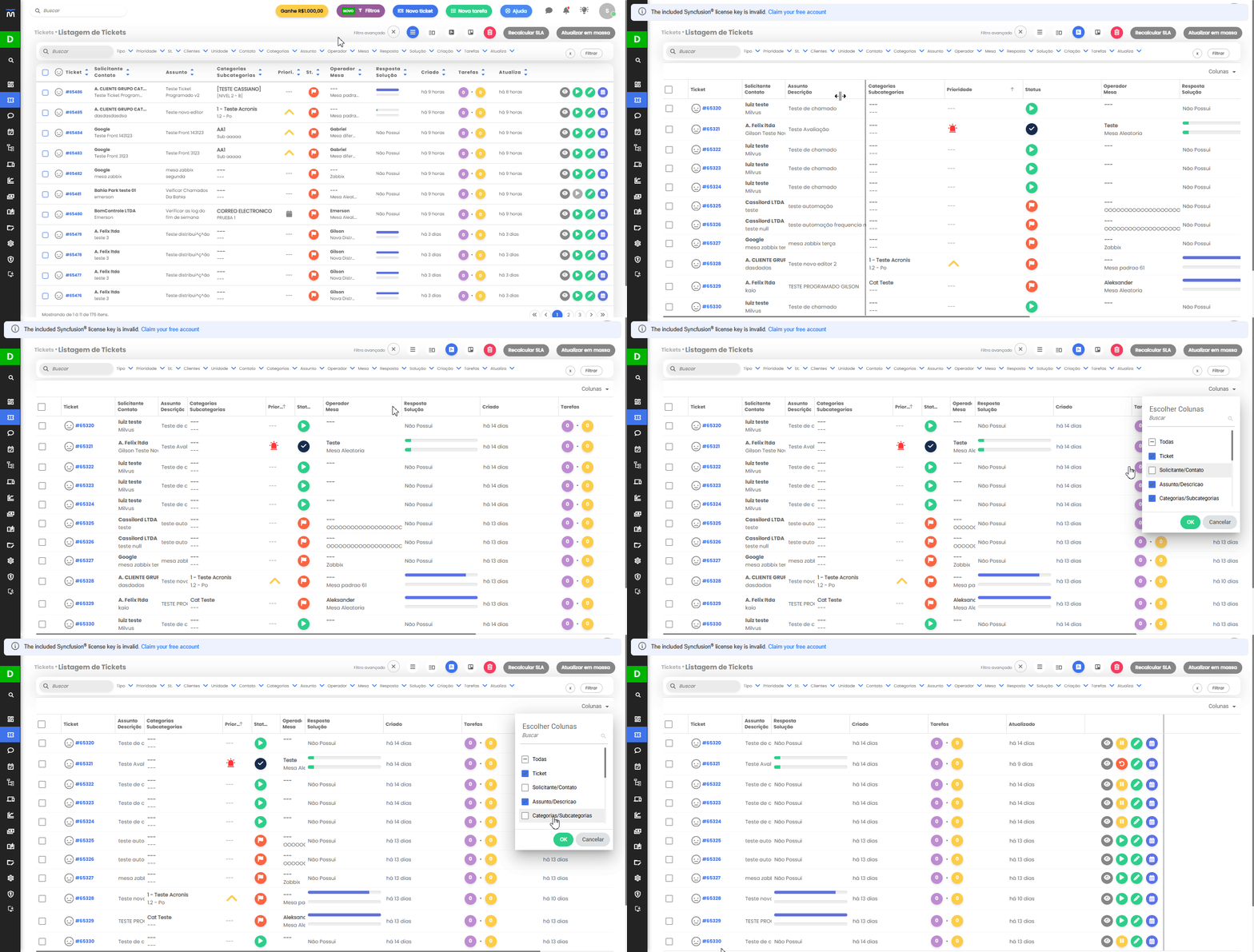
26 – Nova Configuração: Atendimento Fora do Horário de Expediente
Agora é possível controlar com mais precisão como o tempo de atendimento é contabilizado quando operadores iniciam um ticket fora do horário de expediente.
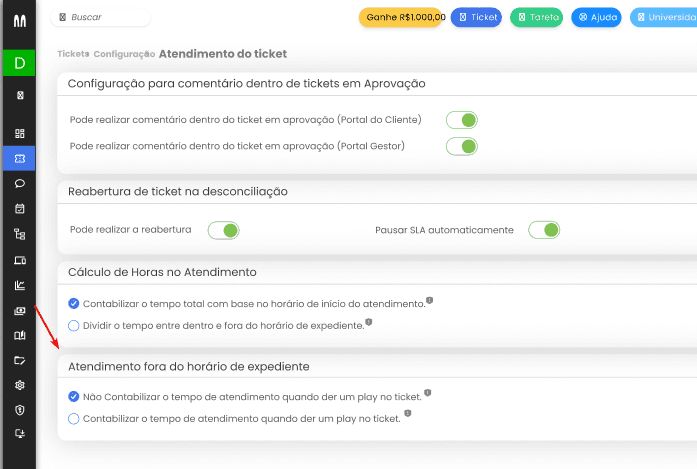

Nova configuração disponível em:
Tickets > Configuração > Atendimento do Ticket
Opções disponíveis:
Não contabilizar o tempo de atendimento fora do expediente (opção padrão)
Ao dar play em um ticket fora do horário de expediente, o sistema não contabiliza automaticamente o tempo de atendimento. Caso necessário, o apontamento deverá ser feito manualmente.
Contabilizar o tempo de atendimento fora do expediente
Ao dar play em um ticket fora do horário, o sistema registra automaticamente o tempo de atendimento, mesmo estando fora do expediente.
Ambas as opções contam com tooltips explicativos para garantir o entendimento antes da ativação.
Como funciona na prática:
Ao dar play fora do expediente, será exibida uma mensagem de confirmação informando que o SLA não será contabilizado, mas o tempo de atendimento será (se a segunda opção estiver ativada).
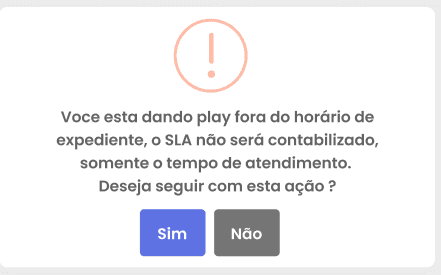
O SLA continua sendo contado apenas durante o horário de expediente, mesmo com o play ativo fora desse horário.
O apontamento gerado terá a identificação “Fora do expediente: Sim”, com os mesmos dados de apontamentos comuns.
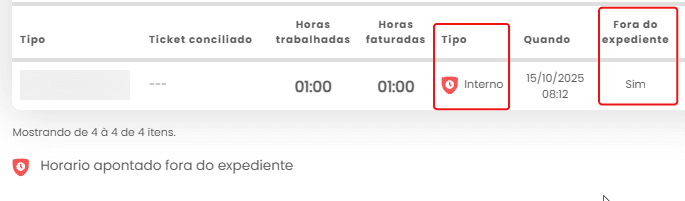
A mensagem de SLA na timeline do ticket será atualizada para indicar que a contagem só ocorrerá no horário configurado para o cliente.
Benefícios da nova regra de atendimento fora do expediente
Mais controle: permite contabilizar ou não o tempo de atendimento fora do expediente.
Flexibilidade: se adapta à política da empresa e contratos com clientes.
Experiência clara: o sistema avisa o operador antes de iniciar o atendimento fora do expediente.
SLA respeitado: contagem continua somente durante o expediente, mesmo com o play ativo.
27 – Nova Funcionalidade: Integração com Telefonias VoIP
Agora é possível integrar e gerenciar diferentes sistemas de telefonia diretamente pelo Milvus!
A nova tela de Integração com Telefonias permite configurar, ativar e monitorar suas integrações VoIP de forma centralizada e segura.
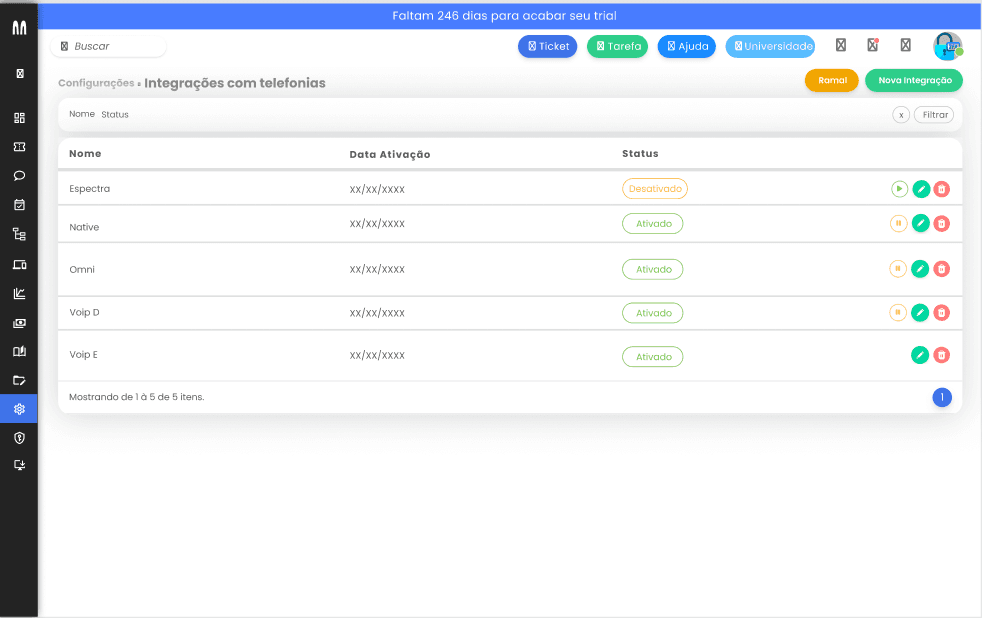
Novo menu disponível em:
Configurações > Integração com Telefonias
Principais funcionalidades:
Listagem completa de integrações: visualize todas as telefonias conectadas com filtros por Nome e Status (Ativado, Desativado, Erro).
Criação simplificada: configure novas integrações informando.
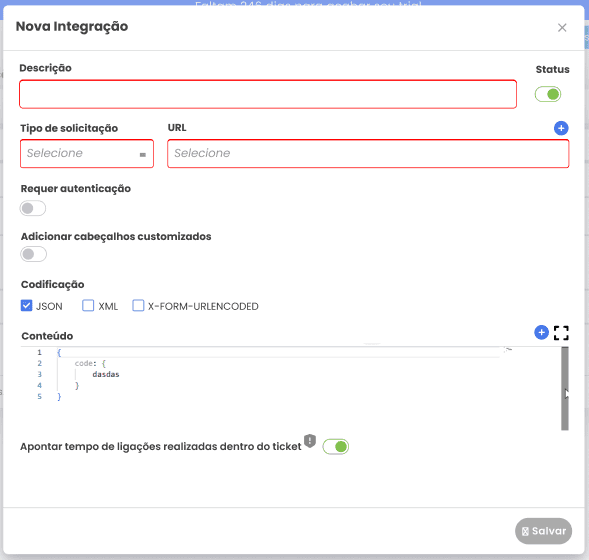
Descrição, URL e tipo de requisição (GET, POST, PUT, PATCH, DELETE);
Autenticação via chave de API ou usuário e senha;
Cabeçalhos customizados e tipo de codificação (JSON, XML ou X-FORM-URLENCODED);
Suporte a macros automáticas para preencher dados do ticket, operador e ramal.
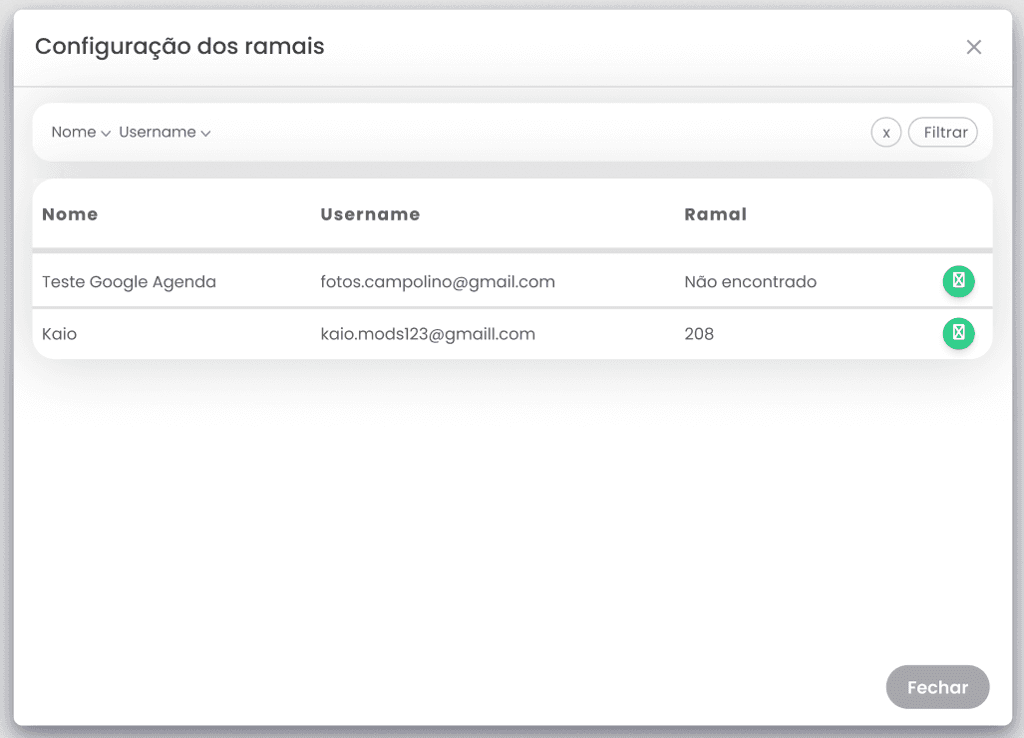
Configuração de ramais unificada: os ramais agora são centralizados em uma única tela, válidos para todas as integrações e sincronizados com o cadastro do operador
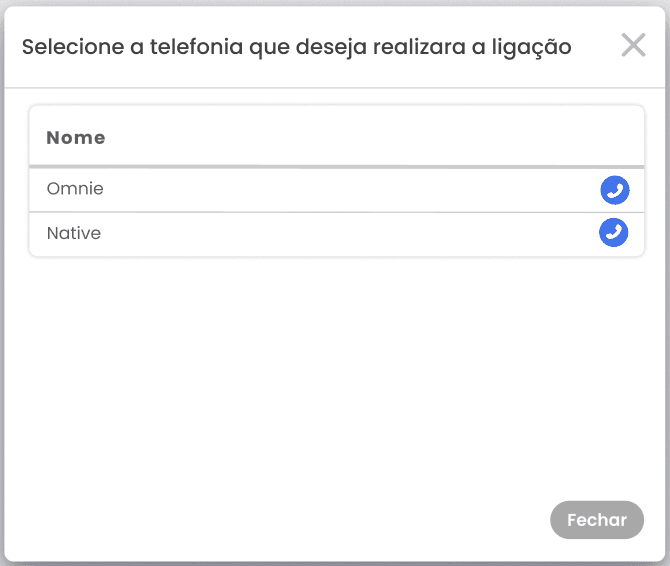
Modal de seleção inteligente: se houver mais de uma integração ativa, o operador escolhe qual telefonia deseja utilizar antes de iniciar a chamada.
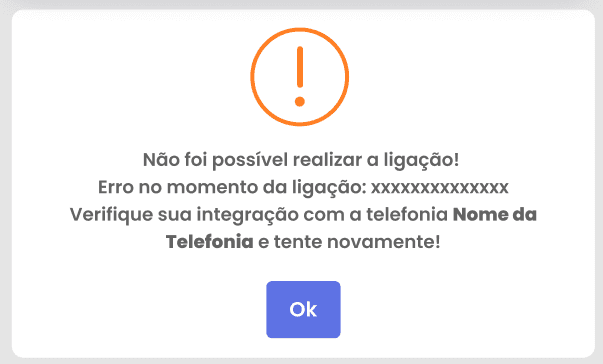
Tratativas de erro aprimoradas:
Em caso de falha durante a chamada, o sistema exibe um alerta informando o motivo do erro e o nome da integração afetada.
Benefícios da nova integração:
Centralização e controle completo das integrações VoIP;
Configuração flexível e compatível com diferentes padrões de autenticação;
Experiência mais fluida para o operador ao realizar chamadas;